

sharingannouncementsguides
選んだ相手だけにリンクを共有:アクセス制御が登場
Linkdash のリンク、ファイル、フォルダーがデフォルトで制限付きになりました。メールでユーザーを招待したり、編集者を追加したり、リンクを知っている全員に開放したりできます。
Igor Kirnosov13 分で読めます
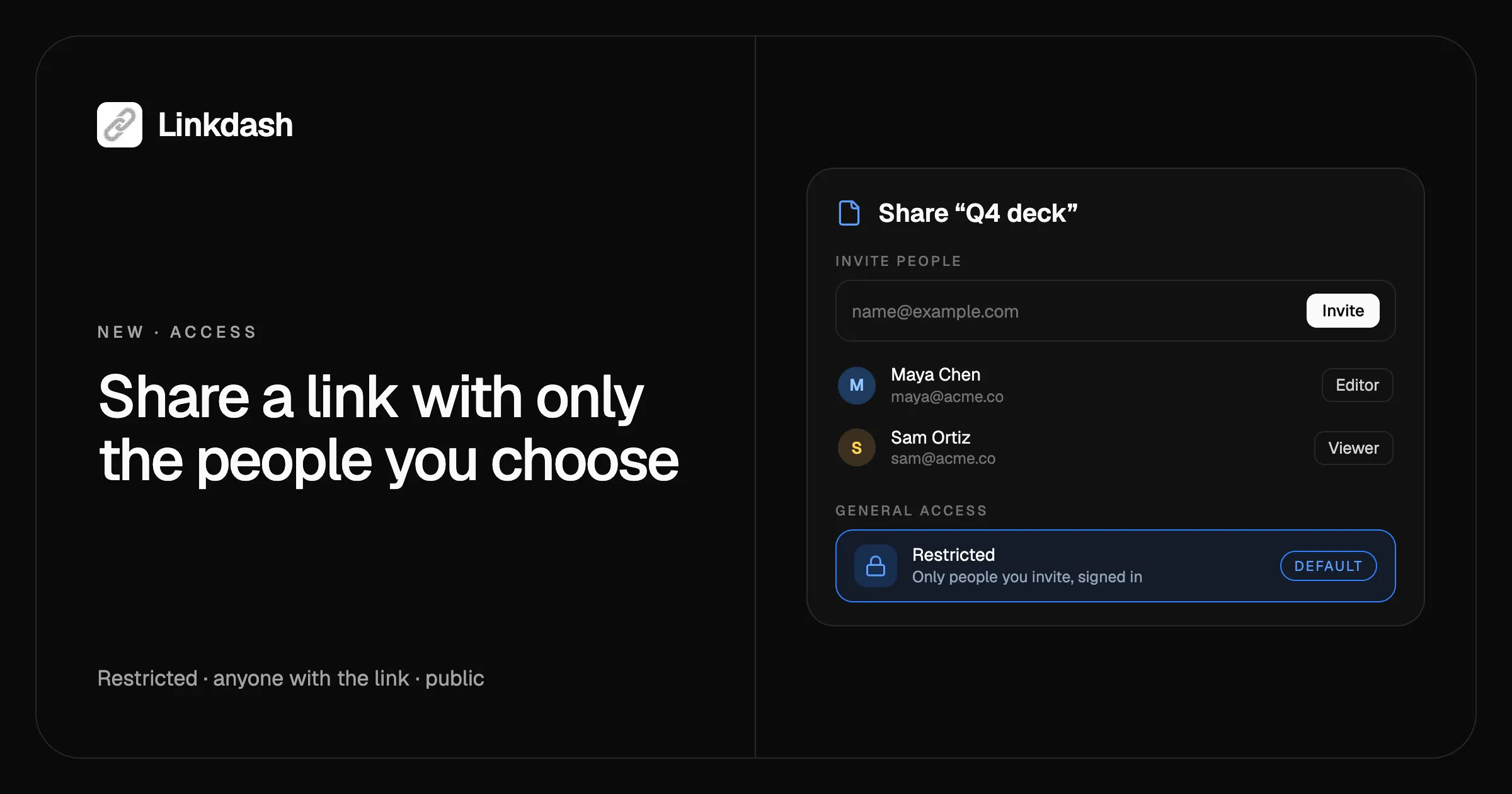
特定のユーザーだけにリンクを共有するには、リンクを制限付きのままにして、メールアドレスで招待します。Linkdash にアクセス制御が加わりました。すべての短縮リンク、ファイル、テキストスニペット、フォルダーにアクセスレベルがあり、新しいアイテムは制限付きで作成されるので、開けるのはあなたと招待したユーザーだけです。より多くの人に届けたいときは、リンクを知っている全員に開放するか、短縮 URL で公開できます。
アクセス制御はすべてのプランで無料で使え、ダッシュボード、CLI、HTTP API、MCP から操作できるので、AI エージェントに共有を任せることもできます。
新機能
- 3 つのアクセスレベル。 制限付き、リンクを知っている全員、公開の 3 つを、すべてのリンク、ファイル、スニペット、フォルダーに設定できます。
- デフォルトで制限付き。 今後作成するものはすべて、あなたが変更するまで非公開です。今日より前に作成したリンクは公開のままで、何も変わりません。
- メールでユーザーを招待。 Linkdash アカウントの有無にかかわらず招待でき、各ユーザーにはリンクを記載した招待メールが届きます。
- 閲覧者と編集者。 閲覧者はアイテムを開き、その設定を確認できます。編集者は変更もできますが、パスワード、共有、削除はあなただけが行えます。
- アクティビティ。 すべてのアイテムで、誰が何を変更したかを各ユーザーのアバター付きで確認できます。
- 権限。 ほかのユーザーが開けるものを 1 つのページに一覧表示し、どれでもワンクリックで閉じられます。
- 共有アイテム。 ほかのユーザーがあなたと共有したアイテムは ライブラリ → 共有 に表示されます。
3 つのアクセスレベル
| アクセス | 開けるユーザー | 開く場所 |
|---|---|---|
| 制限付き(デフォルト) | サインイン済みのあなたと招待したユーザー | linkdash.dev/s/<token> |
| リンクを知っている全員 | URL を知っている全員 | linkdash.dev/s/<token> |
| 公開 | 全員 | 短縮 URL(lida.sh/deck やカスタムドメインなど) |
制限付きとリンクを知っている全員のアイテムは、推測できない長いランダムなコードを含む共有 URL で開きます。アクセスを許可されていないユーザーには、存在しない URL と同じ「見つかりません」ページが表示されるので、制限付きのリンクは存在すること自体も明かしません。
公開は、これまでの短縮リンクと同じ動作です。SNS への投稿、プロフィール、ニュースレター、印刷した QR コード向けの、短く覚えやすい URL です。リンクが公開でない間は短縮 URL が 404 を返しますが、スラッグは予約されたままなので、公開に戻せば同じ URL(および印刷済みの QR コード)が再び使えるようになります。
リンクを知っている全員のアイテムは検索エンジンにインデックスされませんが、Slack や iMessage に貼るとソーシャルプレビューが展開されます。
閲覧者と編集者
招待したユーザーは、編集者にしない限り閲覧者になります。
| 閲覧者 | 編集者 | あなた(オーナー) | |
|---|---|---|---|
| アイテムを開く | はい | はい | はい |
| バリアント、ターゲット、ゲートの確認 | 読み取り専用 | はい | はい |
| 設定、バリアント、ファイルの変更 | いいえ | はい | はい |
| 統計とアクティビティの確認 | いいえ | はい | はい |
| パスワード、スラッグ、ドメイン、アクセス | いいえ | いいえ | はい |
| 共有、移動、コピー、削除 | いいえ | いいえ | はい |
パスワードで保護されたターゲットは、訪問者と同じパスワードを入力するまで、閲覧者にも編集者にも表示されません。バリアントのロックを解除した編集者は、30 分間そのバリアントを変更できます。編集者による変更はあなたのプランの使用量としてカウントされ、アイテムの アクティビティ に表示されます。
閲覧者には、統計、パスワード、リンクに付けた非公開の名前、タグ、ほかに誰がアクセスできるかは一切表示されません。
フォルダーは中身ごと共有される
フォルダーを共有すると、その中のすべてが最下層まで共有されます。後から追加したアイテムも含まれます。クライアントを専用のフォルダーに一度招待すれば、そこに入れた成果物はすべてクライアントが開けるようになります。
フォルダーを開放する場合も同じです。フォルダーをリンクを知っている全員に設定すると、アイテム自体が制限付きであっても、中のすべてがそのリンクを知っている全員に開放されます。フォルダーを開放する前や、アイテムを共有フォルダーに移動する前には、ダッシュボードに警告が表示されます。アイテムをフォルダーの外に戻すと、そのアイテム自身のアクセスレベルに戻ります。
共有したものをすべて確認する
ダッシュボードのサイドバーにある 権限 では、「誰が何を開けるのか」を 3 つのタブで確認できます。
- 自分が共有。 あなたがユーザーを招待したすべてのアイテムと、その招待相手です。共有を停止 を選択すると、招待したユーザーを一度にすべて削除できます。
- 全員に公開。 リンクを知っている全員または公開に設定されたすべてのアイテムです。制限付きにする を選択すると、フォルダーの場合は中のすべても含めて閉じられます。
- 共有アイテム。 ほかのユーザーがあなたと共有したアイテムです。退出 を選択すると、そのアイテムがダッシュボードから削除されます。
共有 URL が意図しない場所に出回ってしまった場合は、リンクをリセット で新しいトークンを発行できます。古い URL は使えなくなり、招待したユーザーは新しい URL で引き続きアクセスできます。
特定のユーザーとリンクを共有する
ダッシュボードで
- ライブラリ でアイテムのメニューから 共有 を選ぶか、アイテムを開いて 共有 をクリックします。
- ユーザーを招待 に 1 つ以上のメールアドレスを入力し、閲覧者 か 編集者 を選びます。
- 招待 をクリックします。各ユーザーにリンクを記載したメールが届きます。
- 一般アクセス で 制限付き のままにするか、リンクを知っている全員 または 公開 に切り替えます。
- ダイアログ下部のコピーボタンで、そのアクセスレベルに合った URL をコピーします。
すでにアカウントを持っているユーザーは、すぐにアクセスできます。アカウントを持っていないユーザーは、サインアップしてそのメールアドレスを確認するとアクセスできるようになります。
CLI で
# Invite two people, one of them as an editor
linkdash links share q4 --email anna@example.com
linkdash links share q4 --email ben@example.com --role editor

# See who has access, then remove someone
linkdash links shares q4
linkdash links unshare q4 --email ben@example.com

# Open it to anyone with the link, or make a new link public from the start
linkdash links update q4 --access link
linkdash links create --url https://example.com/launch --access public

# Who changed what
linkdash links activity q4
CLI が初めての方は、コマンドラインで URL を短縮する方法から始めてください。
HTTP API で
curl https://api.linkdash.dev/v1/links/q4/shares \
  -H "Authorization: Bearer $LINKDASH_API_KEY" \
  -H "Content-Type: application/json" \
  -d '{"emails": ["anna@example.com", "ben@example.com"], "role": "viewer"}'

curl -X PATCH https://api.linkdash.dev/v1/links/q4 \
  -H "Authorization: Bearer $LINKDASH_API_KEY" \
  -H "Content-Type: application/json" \
  -d '{"access": "link"}'
すべてのリンクのレスポンスに access が含まれるようになり、url はリンクが公開でない限り共有 URL になります。自分が共有したものは GET /v1/shares、ほかのユーザーから共有されたものは GET /v1/shared で一覧表示できます。
MCP 経由で AI エージェントから
接続したエージェントには links_share、links_unshare、links_shares、links_shared、links_share_role、links_leave、links_unlock、links_activity が追加され、links_create と links_update で access を指定できるようになりました。Claude、ChatGPT、Cursor、Claude Code で、次のように頼むだけです。
Q4 の資料を anna@example.com には閲覧者として、ben@example.com には編集者として共有して、制限付きのままにしておいて。
アクセス制御の活用例
- クライアントワーク。 クライアントのフォルダーをそのチームだけに共有し、プロジェクトの進行に合わせてファイルを追加します。
- 社内ドキュメントや資料。 下書きはチーム内だけに制限し、ローンチ当日に最終版を公開します。
- 外部委託先との協業。 パスワードや削除の権限は渡さずに、キャンペーンのリンクやバリアントを更新できる編集者権限を付与します。
- 機密性の高いものの送付。 請求書、契約書、非公開の動画などを、サインインした宛先の本人だけが開けるようにします。
- 整理。 権限ページの 全員に公開 で古い公開リンクを見つけ、ワンクリックで閉じます。
よくある質問
特定のユーザーだけにリンクを共有するには?
新しいリンクのデフォルトである制限付きのままにして、ダッシュボードの 共有 から、または linkdash links share <id> --email <address> でメールアドレスを指定して招待します。開けるのは招待したユーザーだけで、そのメールアドレスでサインインしている必要があります。
招待するユーザーに Linkdash アカウントは必要ですか?
サインインが必要なので、無料アカウントがあれば十分です。まだアカウントがない場合は、招待メールからサインアップでき、そのメールアドレスを確認するとアクセスできるようになります。
制限付きとリンクを知っている全員の違いは何ですか?
制限付きは、サインインしたあなたと招待したユーザーだけが開けます。リンクを知っている全員は、URL を知っている人なら誰でもサインインなしで開けます。どちらも推測できないランダムなトークンを含む共有 URL を使い、短縮 URL では開きません。
既存のリンクは変わりましたか?
いいえ。アクセス制御の導入前に作成したリンクは公開で、これまでどおり短縮 URL で機能します。制限付きで作成されるのは新しいアイテムだけです。
編集者はリンクのパスワードを見られますか?
いいえ。編集者はパスワードの追加、変更、削除を行えません。パスワードで保護されたバリアントは、訪問者と同様に編集者がパスワードを入力するまで非表示のままで、入力後 30 分間は編集できます。
フォルダーごと共有できますか?
はい。フォルダーを共有すると、サブフォルダーや後から追加したものも含めて、中のすべてが共有されます。フォルダーとアイテムのアクセスの組み合わせについては、共有のドキュメントをご覧ください。
アクセス制御は無料ですか?
はい。Free を含むすべてのプランで利用できます。1 アイテムあたり最大 200 人を招待できます。共有、共有解除、アクセスレベルの変更は、それぞれ月間クォータの 1 イベントとしてカウントされます。料金をご覧ください。