

sharingannouncementsguides
Condividi un link solo con le persone che scegli
Link, file e cartelle di Linkdash ora sono con restrizioni di default. Invita persone via email, aggiungi editor o apri un elemento a chiunque abbia il link.
Igor Kirnosov8 min di lettura
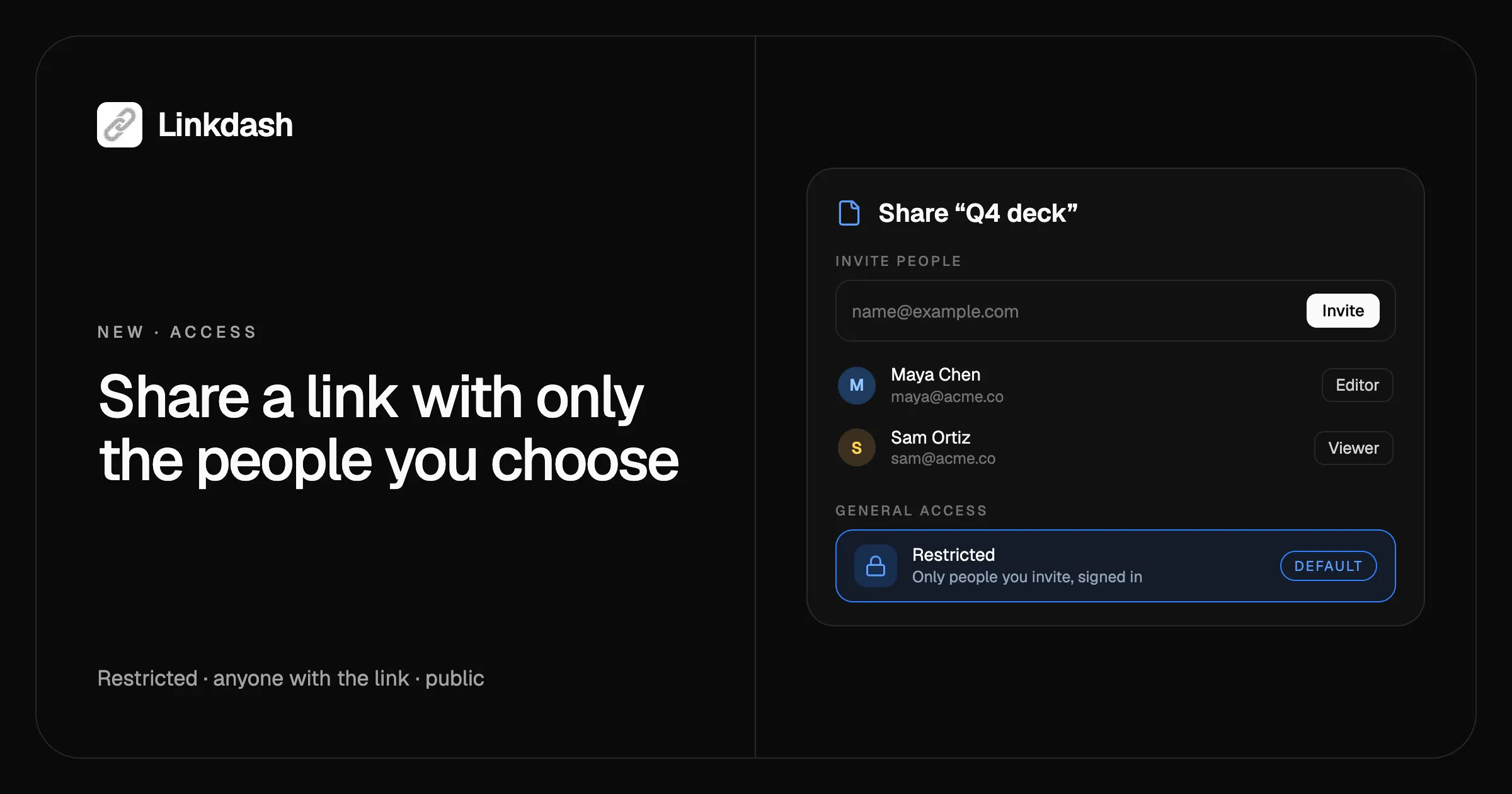
Per condividere un link solo con persone specifiche, lascialo con restrizioni e invitale via email. Linkdash ora ha il controllo degli accessi: ogni link breve, file, snippet di testo e cartella ha un livello di accesso, e i nuovi elementi partono con restrizioni, quindi solo tu e le persone che inviti potete aprirli. Quando vuoi un pubblico più ampio, aprilo a chiunque abbia il link oppure rendilo pubblico al suo URL breve.
Il controllo degli accessi è gratuito con ogni piano e funziona dalla dashboard, dalla CLI, dall’API HTTP e da MCP, così anche un agente IA può condividere elementi per te.
Le novità
- Tre livelli di accesso. Con restrizioni, chiunque abbia il link o pubblico, su ogni link, file, snippet e cartella.
- Con restrizioni di default. Tutto ciò che crei da ora in poi è privato finché non decidi altrimenti. I link creati prima di oggi restano pubblici e per loro non cambia nulla.
- Invita persone via email. Con o senza un account Linkdash. Ogni persona riceve un’email di invito con il link.
- Visualizzatori ed editor. I visualizzatori possono aprire l’elemento e vedere come è configurato. Gli editor possono modificarlo, ma password, condivisione ed eliminazione restano a te.
- Attività. Ogni elemento mostra chi ha cambiato cosa, con l’avatar di ciascuna persona.
- Autorizzazioni. Una sola pagina elenca tutto ciò che altre persone possono aprire e ti permette di chiudere qualsiasi cosa con un clic.
- Condivisi con me. Gli elementi che altre persone condividono con te compaiono in Libreria → Condivisi.
I tre livelli di accesso
| Accesso | Chi può aprirlo | Dove si apre |
|---|---|---|
| Con restrizioni (default) | Tu e le persone che inviti, con accesso effettuato | linkdash.dev/s/<token> |
| Chiunque abbia il link | Chiunque abbia l’URL | linkdash.dev/s/<token> |
| Pubblico | Chiunque | Il tuo URL breve, come lida.sh/deck o il tuo dominio personalizzato |
Gli elementi con restrizioni e quelli aperti a chiunque abbia il link si aprono a un URL di condivisione con un lungo codice casuale che nessuno può indovinare. Chi non ha accesso vede la stessa pagina «non trovato» di un URL che non esiste, quindi un link con restrizioni non rivela nemmeno di esistere.
Pubblico funziona come hanno sempre funzionato i link brevi: un URL breve e facile da ricordare per post sui social, bio, newsletter e codici QR stampati. Finché un link non è pubblico, il suo URL breve restituisce 404 ma lo slug resta riservato, quindi rendendolo di nuovo pubblico lo stesso URL (e qualsiasi codice QR stampato) torna a funzionare.
Gli elementi aperti a chiunque abbia il link non vengono indicizzati dai motori di ricerca, ma mostrano comunque l’anteprima social quando li incolli su Slack o iMessage.
Visualizzatori ed editor
Ogni persona che inviti è un visualizzatore, a meno che tu non la renda editor.
| Visualizzatore | Editor | Tu (proprietario) | |
|---|---|---|---|
| Aprire l’elemento | Sì | Sì | Sì |
| Vedere varianti, destinazioni e restrizioni | Sola lettura | Sì | Sì |
| Modificare impostazioni, varianti e file | No | Sì | Sì |
| Vedere statistiche e attività | No | Sì | Sì |
| Password, slug, dominio e accesso | No | No | Sì |
| Condividere, spostare, copiare o eliminare | No | No | Sì |
Una destinazione protetta da password resta nascosta sia ai visualizzatori sia agli editor, finché non inseriscono la stessa password che inserirebbe un visitatore. Un editor che sblocca una variante può modificarla per 30 minuti. Le sue modifiche contano nel tuo piano e compaiono nell’Attività dell’elemento.
I visualizzatori non vedono mai le tue statistiche, le tue password, il nome privato che hai dato al link, i tuoi tag né chi altro ha accesso.
Le cartelle condividono tutto ciò che contengono
Condividere una cartella condivide tutto ciò che contiene, a ogni livello, compresi gli elementi che aggiungerai in seguito. Invita un cliente nella sua cartella una volta, e ogni consegna che ci metti dentro potrà aprirla.
Lo stesso vale per l’apertura di una cartella: imposta una cartella su chiunque abbia il link e tutto ciò che contiene si apre a chiunque abbia quel link, anche gli elementi che di per sé sono con restrizioni. La dashboard ti avvisa prima di aprire una cartella e prima di spostare qualcosa in una cartella condivisa. Se sposti di nuovo fuori un elemento, torna al suo accesso originale.
Vedi tutto ciò che hai condiviso
Autorizzazioni, nella barra laterale della dashboard, risponde alla domanda «chi può aprire cosa?» in tre schede:
- Condivisi da me. Ogni elemento a cui hai invitato delle persone, e chi. Interrompi condivisione le rimuove tutte in una volta.
- Aperti a chiunque. Ogni elemento impostato su chiunque abbia il link o pubblico. Applica restrizioni lo chiude, compreso tutto ciò che c’è in una cartella.
- Condivisi con me. Gli elementi che altre persone hanno condiviso con te. Abbandona ne rimuove uno dalla tua dashboard.
Se un URL di condivisione finisce dove non dovrebbe, Reimposta link genera un nuovo token. Il vecchio URL smette di funzionare e le persone che hai invitato mantengono l’accesso tramite quello nuovo.
Condividi un link con persone specifiche
Dalla dashboard
- Nella tua Libreria, scegli Condividi dal menu dell’elemento, oppure apri l’elemento e fai clic su Condividi.
- Scrivi uno o più indirizzi email in Invita persone e scegli Visualizzatore o Editor.
- Fai clic su Invita. Ogni persona riceve un’email con il link.
- In Accesso generale, lascia Con restrizioni oppure passa a Chiunque abbia il link o Pubblico.
- Usa il pulsante di copia in fondo alla finestra per prendere l’URL giusto per quel livello di accesso.
Chi ha già un account ottiene l’accesso subito. Chi non ce l’ha lo ottiene appena si registra e verifica quell’indirizzo email.
Dalla CLI
# Invite two people, one of them as an editor
linkdash links share q4 --email anna@example.com
linkdash links share q4 --email ben@example.com --role editor

# See who has access, then remove someone
linkdash links shares q4
linkdash links unshare q4 --email ben@example.com

# Open it to anyone with the link, or make a new link public from the start
linkdash links update q4 --access link
linkdash links create --url https://example.com/launch --access public

# Who changed what
linkdash links activity q4
Non hai mai usato la CLI? Inizia da come accorciare URL dalla riga di comando.
Con l’API HTTP
curl https://api.linkdash.dev/v1/links/q4/shares \
  -H "Authorization: Bearer $LINKDASH_API_KEY" \
  -H "Content-Type: application/json" \
  -d '{"emails": ["anna@example.com", "ben@example.com"], "role": "viewer"}'

curl -X PATCH https://api.linkdash.dev/v1/links/q4 \
  -H "Authorization: Bearer $LINKDASH_API_KEY" \
  -H "Content-Type: application/json" \
  -d '{"access": "link"}'
Ogni risposta sui link ora include access, e il suo url è l’URL di condivisione, a meno che il link non sia pubblico. Elenca ciò che hai condiviso con GET /v1/shares e ciò che altri hanno condiviso con te con GET /v1/shared.
Con un agente IA tramite MCP
Gli agenti collegati hanno links_share, links_unshare, links_shares, links_shared, links_share_role, links_leave, links_unlock e links_activity, e links_create e links_update accettano access. In Claude, ChatGPT, Cursor o Claude Code, basta chiedere:
Condividi la presentazione Q4 con anna@example.com come visualizzatore e con ben@example.com come editor, e lasciala con restrizioni.
Per cosa si usa
- Lavori per clienti. Condividi la cartella di un cliente solo con il suo team e aggiungi file man mano che il progetto avanza.
- Documenti e presentazioni interni. Tieni le bozze riservate al tuo team, poi rendi pubblica la versione finale il giorno del lancio.
- Lavorare con un collaboratore esterno. Dai a un editor l’accesso per aggiornare i link e le varianti di una campagna, senza consegnargli le password o la possibilità di eliminare.
- Inviare qualcosa di riservato. Una fattura, un contratto o un video privato, aperto solo dalla persona a cui è destinato, con accesso effettuato.
- Fare pulizia. Usa Aperti a chiunque nella pagina Autorizzazioni per trovare vecchi link pubblici e chiuderli con un clic.
Domande frequenti
Come condivido un link solo con persone specifiche?
Lascia il link con restrizioni, l’impostazione predefinita per i nuovi link, e invita le persone via email da Condividi nella dashboard, oppure con linkdash links share <id> --email <address>. Solo le persone che inviti possono aprirlo, e devono aver effettuato l’accesso con quell’email.
Le persone che invito hanno bisogno di un account Linkdash?
Devono effettuare l’accesso, quindi basta un account gratuito. Se non ne hanno ancora uno, l’email di invito le porta alla registrazione, e l’accesso parte appena verificano quell’indirizzo.
Che differenza c’è tra con restrizioni e chiunque abbia il link?
Con restrizioni si apre solo per te e per le persone che hai invitato, con accesso effettuato. Chiunque abbia il link si apre per chiunque abbia l’URL, senza bisogno di accedere. Entrambi usano un URL di condivisione con un token casuale impossibile da indovinare, e nessuno dei due si apre all’URL breve.
I miei link esistenti sono cambiati?
No. I link creati prima del controllo degli accessi sono pubblici e continuano a funzionare ai loro URL brevi esattamente come prima. Solo i nuovi elementi partono con restrizioni.
Un editor può vedere la password del mio link?
No. Gli editor non possono aggiungere, cambiare o rimuovere le password. Una variante protetta da password resta nascosta finché l’editor non la inserisce, come farebbe un visitatore, e da quel momento può modificarla per 30 minuti.
Posso condividere un’intera cartella?
Sì. Condividere una cartella condivide tutto ciò che contiene, comprese le sottocartelle e qualsiasi cosa aggiungerai in seguito. Consulta la documentazione sulla condivisione per capire come si combinano l’accesso delle cartelle e quello degli elementi.
Il controllo degli accessi è gratuito?
Sì, con ogni piano, compreso Free. Puoi invitare fino a 200 persone per elemento. Condividere, interrompere la condivisione e cambiare l’accesso contano ciascuno come un evento nella quota mensile. Consulta i prezzi.