

sharingannouncementsguides
Jaa linkki vain valitsemillesi henkilöille
Linkdashin linkit, tiedostot ja kansiot ovat nyt oletuksena rajoitettuja. Kutsu henkilöitä sähköpostilla, lisää muokkaajia tai avaa kohde linkillä.
Igor Kirnosov6 min lukuaika
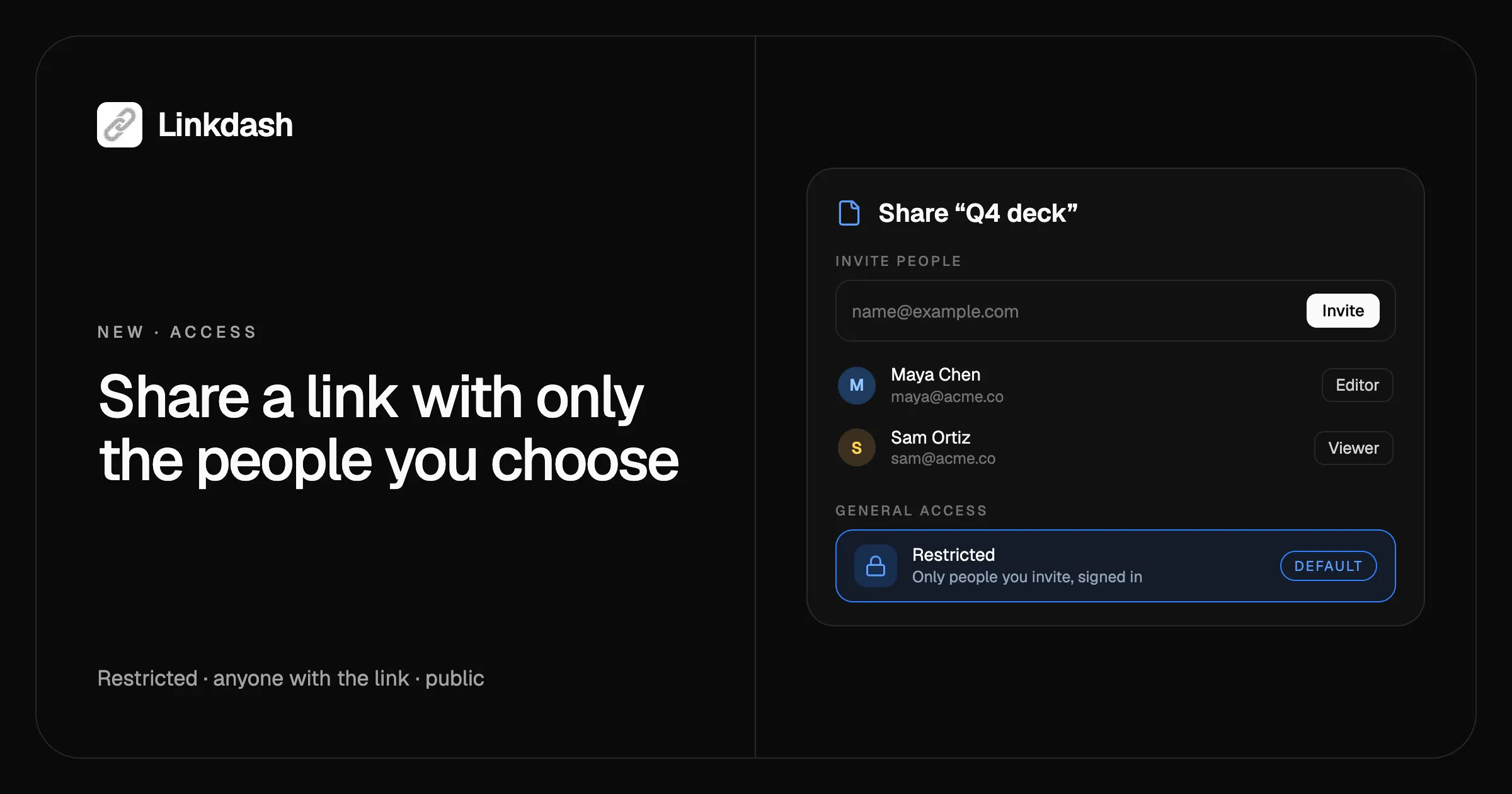
Jos haluat jakaa linkin vain tietyille henkilöille, pidä se rajoitettuna ja kutsu heidät sähköpostilla. Linkdashissa on nyt käyttöoikeuksien hallinta: jokaisella lyhytlinkillä, tiedostolla, tekstikatkelmalla ja kansiolla on käyttöoikeustaso, ja uudet kohteet ovat aluksi rajoitettuja, joten vain sinä ja kutsumasi henkilöt voitte avata ne. Kun haluat laajemman yleisön, avaa kohde kaikille, joilla on linkki, tai tee se julkiseksi sen lyhyessä URL-osoitteessa.
Käyttöoikeuksien hallinta on maksuton kaikissa paketeissa, ja se toimii hallintapaneelista, CLI:stä, HTTP API:sta ja MCP:stä, joten myös tekoälyagentti voi jakaa asioita puolestasi.
Mitä uutta
- Kolme käyttöoikeustasoa. Rajoitettu, kaikki joilla on linkki, tai julkinen, jokaisessa linkissä, tiedostossa, katkelmassa ja kansiossa.
- Oletuksena rajoitettu. Kaikki, mitä luot tästä eteenpäin, on yksityistä, kunnes päätät toisin. Ennen tätä päivää luomasi linkit pysyvät julkisina, eikä niille muutu mitään.
- Kutsu henkilöitä sähköpostilla. Linkdash-tilin kanssa tai ilman. Jokainen saa kutsuviestin, jossa on linkki.
- Katselijat ja muokkaajat. Katselijat voivat avata kohteen ja nähdä, miten se on määritetty. Muokkaajat voivat muuttaa sitä, mutta salasanat, jakaminen ja poistaminen pysyvät sinulla.
- Toiminta. Jokainen kohde näyttää, kuka muutti mitä, kunkin henkilön avatarin kera.
- Käyttöoikeudet. Yksi sivu listaa kaiken, mitä muut voivat avata, ja sulkee minkä tahansa niistä yhdellä klikkauksella.
- Jaettu kanssani. Muiden kanssasi jakamat kohteet näkyvät kohdassa Kirjasto → Jaetut.
Kolme käyttöoikeustasoa
| Käyttöoikeus | Kuka voi avata | Missä se avautuu |
|---|---|---|
| Rajoitettu (oletus) | Sinä ja kutsumasi henkilöt, kirjautuneina | linkdash.dev/s/<token> |
| Kaikki, joilla on linkki | Kuka tahansa, jolla on URL | linkdash.dev/s/<token> |
| Julkinen | Kuka tahansa | Lyhyt URL-osoitteesi, kuten lida.sh/deck tai oma verkkotunnuksesi |
Rajoitetut ja kaikille linkin haltijoille avoimet kohteet avautuvat jako-URL-osoitteessa, jossa on pitkä satunnainen koodi, jota kukaan ei voi arvata. Jokainen, jolla ei ole pääsyä, näkee saman ”ei löytynyt” -sivun kuin olemattomassa URL-osoitteessa, joten rajoitettu linkki ei edes paljasta olemassaoloaan.
Julkinen toimii niin kuin lyhytlinkit ovat aina toimineet: lyhyt, helposti muistettava URL somejulkaisuihin, bioihin, uutiskirjeisiin ja tulostettuihin QR-koodeihin. Kun linkki ei ole julkinen, sen lyhyt URL palauttaa 404:n, mutta slug pysyy varattuna, joten kun teet linkistä taas julkisen, sama URL (ja jokainen tulostettu QR-koodi) herää henkiin.
Kaikille linkin haltijoille avoimia kohteita hakukoneet eivät indeksoi, mutta niistä näkyy silti someesikatselu, kun liität ne Slackiin tai iMessageen.
Katselijat ja muokkaajat
Jokainen kutsumasi on katselija, ellet tee hänestä muokkaajaa.
| Katselija | Muokkaaja | Sinä (omistaja) | |
|---|---|---|---|
| Avaa kohde | Kyllä | Kyllä | Kyllä |
| Näe variantit, kohteet ja suojaukset | Vain luku | Kyllä | Kyllä |
| Muuta asetuksia, variantteja ja tiedostoja | Ei | Kyllä | Kyllä |
| Näe tilastot ja toiminta | Ei | Kyllä | Kyllä |
| Salasanat, slug, verkkotunnus ja käyttöoikeus | Ei | Ei | Kyllä |
| Jaa, siirrä, kopioi tai poista | Ei | Ei | Kyllä |
Salasanan takana oleva kohde-URL pysyy piilossa niin katselijoilta kuin muokkaajiltakin, kunnes he syöttävät saman salasanan kuin kävijä. Muokkaaja, joka avaa variantin lukituksen, voi muuttaa sitä 30 minuutin ajan. Hänen muutoksensa lasketaan pakettisi käyttöön, ja ne näkyvät kohteen Toiminta-osiossa.
Katselijat eivät koskaan näe tilastojasi, salasanojasi, linkille antamaasi yksityistä nimeä, tagejasi tai sitä, kenellä muulla on käyttöoikeus.
Kansio jakaa kaiken sisältönsä
Kun jaat kansion, jaat kaiken sen sisällön alimpaan tasoon asti, myös myöhemmin lisäämäsi kohteet. Kutsu asiakas hänen kansioonsa kerran, ja hän voi avata jokaisen sinne lisäämäsi toimituksen.
Sama pätee kansion avaamiseen: kun asetat kansion käyttöoikeudeksi kaikki joilla on linkki, kaikki sen sisältö avautuu kenelle tahansa, jolla on linkki, myös kohteet, jotka ovat itsessään rajoitettuja. Hallintapaneeli varoittaa ennen kuin avaat kansion ja ennen kuin siirrät jotain jaettuun kansioon. Kun siirrät kohteen takaisin pois, sen oma käyttöoikeus palautuu.
Näe kaikki, mitä olet jakanut
Hallintapaneelin sivupalkin Käyttöoikeudet vastaa kysymykseen ”kuka voi avata mitä?” kolmella välilehdellä:
- Jakamani. Jokainen kohde, johon olet kutsunut henkilöitä, ja ketkä. Lopeta jakaminen poistaa heidät kaikki kerralla.
- Avoinna kaikille. Jokainen kohde, jonka käyttöoikeus on kaikki joilla on linkki tai julkinen. Muuta rajoitetuksi sulkee sen, kansiossa myös kaiken sen sisällön.
- Jaettu kanssani. Kohteet, jotka muut ovat jakaneet kanssasi. Poistu poistaa kohteen hallintapaneelistasi.
Jos jako-URL päätyy joskus sinne, minne sen ei pitäisi, Nollaa linkki luo uuden tokenin. Vanha URL lakkaa toimimasta, ja kutsumasi henkilöt säilyttävät pääsyn uuden kautta.
Jaa linkki tietyille henkilöille
Hallintapaneelissa
- Valitse Kirjastossa kohteen valikosta Jaa, tai avaa kohde ja klikkaa Jaa.
- Kirjoita yksi tai useampi sähköpostiosoite kohtaan Kutsu henkilöitä ja valitse Katselija tai Muokkaaja.
- Klikkaa Kutsu. Jokainen saa sähköpostin, jossa on linkki.
- Pidä kohdassa Yleinen käyttöoikeus valinta Rajoitettu tai vaihda tilaan Kaikki, joilla on linkki tai Julkinen.
- Kopioi ikkunan alareunan kopiointipainikkeella oikea URL kyseiselle käyttöoikeustasolle.
Henkilöt, joilla on jo tili, saavat pääsyn heti. Ne, joilla tiliä ei ole, saavat pääsyn, kun he rekisteröityvät ja vahvistavat kyseisen sähköpostiosoitteen.
CLI:stä
# Invite two people, one of them as an editor
linkdash links share q4 --email anna@example.com
linkdash links share q4 --email ben@example.com --role editor

# See who has access, then remove someone
linkdash links shares q4
linkdash links unshare q4 --email ben@example.com

# Open it to anyone with the link, or make a new link public from the start
linkdash links update q4 --access link
linkdash links create --url https://example.com/launch --access public

# Who changed what
linkdash links activity q4
Onko CLI sinulle uusi? Aloita oppaasta URL-osoitteiden lyhentäminen komentoriviltä.
HTTP API:lla
curl https://api.linkdash.dev/v1/links/q4/shares \
  -H "Authorization: Bearer $LINKDASH_API_KEY" \
  -H "Content-Type: application/json" \
  -d '{"emails": ["anna@example.com", "ben@example.com"], "role": "viewer"}'

curl -X PATCH https://api.linkdash.dev/v1/links/q4 \
  -H "Authorization: Bearer $LINKDASH_API_KEY" \
  -H "Content-Type: application/json" \
  -d '{"access": "link"}'
Jokainen linkkivastaus sisältää nyt kentän access, ja sen url on jako-URL, ellei linkki ole julkinen. Listaa jakamasi kohteet kutsulla GET /v1/shares ja kanssasi jaetut kutsulla GET /v1/shared.
Tekoälyagentilla MCP:n kautta
Yhdistetyt agentit saavat työkalut links_share, links_unshare, links_shares, links_shared, links_share_role, links_leave, links_unlock ja links_activity, ja links_create sekä links_update hyväksyvät parametrin access. Claudessa, ChatGPT:ssä, Cursorissa tai Claude Codessa riittää, että pyydät:
Jaa Q4-esitys osoitteeseen anna@example.com katselijana ja ben@example.com muokkaajana, ja pidä se rajoitettuna.
Mihin sitä käytetään
- Asiakastyö. Jaa asiakkaan kansio vain hänen tiiminsä kanssa ja lisää tiedostoja projektin edetessä.
- Sisäiset dokumentit ja esitykset. Pidä luonnokset rajattuina tiimillesi ja tee lopullinen versio julkiseksi julkaisupäivänä.
- Yhteistyö alihankkijan kanssa. Anna muokkaajan oikeudet kampanjan linkkien ja varianttien päivittämiseen luovuttamatta salasanoja tai poisto-oikeutta.
- Arkaluonteisen lähettäminen. Lasku, sopimus tai yksityinen video, jonka avaa vain se, jolle se on tarkoitettu, kirjautuneena.
- Siivoaminen. Etsi Käyttöoikeudet-sivun Avoinna kaikille -välilehdeltä vanhat julkiset linkit ja sulje ne yhdellä klikkauksella.
UKK
Miten jaan linkin vain tietyille henkilöille?
Pidä linkki rajoitettuna, mikä on uusien linkkien oletus, ja kutsu henkilöitä sähköpostilla hallintapaneelin Jaa-toiminnolla tai komennolla linkdash links share <id> --email <address>. Vain kutsumasi henkilöt voivat avata linkin, ja heidän on kirjauduttava sisään kyseisellä sähköpostiosoitteella.
Tarvitsevatko kutsumani henkilöt Linkdash-tilin?
Heidän on kirjauduttava sisään, joten ilmainen tili riittää. Jos heillä ei vielä ole tiliä, kutsuviesti ohjaa heidät rekisteröitymään, ja pääsy alkaa, kun he vahvistavat osoitteen.
Mitä eroa on rajoitetulla ja tasolla kaikki joilla on linkki?
Rajoitettu avautuu vain sinulle ja kutsumillesi henkilöille, kirjautuneina. Kaikki joilla on linkki avautuu kenelle tahansa, jolla on URL, ilman kirjautumista. Molemmat käyttävät jako-URL-osoitetta, jossa on satunnainen token, jota ei voi arvata, eikä kumpikaan avaudu lyhyessä URL-osoitteessa.
Muuttuivatko olemassa olevat linkkini?
Eivät. Ennen käyttöoikeuksien hallintaa luodut linkit ovat julkisia, ja ne toimivat lyhyissä URL-osoitteissaan täsmälleen kuten ennenkin. Vain uudet kohteet ovat aluksi rajoitettuja.
Näkeekö muokkaaja linkkini salasanan?
Ei. Muokkaajat eivät voi lisätä, muuttaa tai poistaa salasanoja. Salasanan takana oleva variantti pysyy piilossa, kunnes muokkaaja syöttää salasanan, samoin kuin kävijä, ja sen jälkeen hän voi muokata sitä 30 minuutin ajan.
Voinko jakaa kokonaisen kansion?
Kyllä. Kun jaat kansion, jaat kaiken sen sisällön, myös alikansiot ja kaiken, mitä lisäät myöhemmin. Jakamisen dokumentaatiosta näet, miten kansion ja kohteen käyttöoikeudet yhdistyvät.
Onko käyttöoikeuksien hallinta maksuton?
Kyllä, kaikissa paketeissa, myös Freessä. Voit kutsua enintään 200 henkilöä kohdetta kohden. Jakaminen, jakamisen lopettaminen ja käyttöoikeuden muuttaminen lasketaan kukin yhdeksi tapahtumaksi kuukausikiintiöösi. Katso hinnoittelu.