

mcpclaude-codeagents
Linkinlyhentäjä Claude Codeen MCP:n avulla
Yhdistä Claude Code Linkdashiin MCP:n kautta, niin se luo lyhytlinkkejä, jakaa liikennettä ja tiedostoja ja lukee klikkaustilastot poistumatta päätteestä.
Igor Kirnosov4 min lukuaika
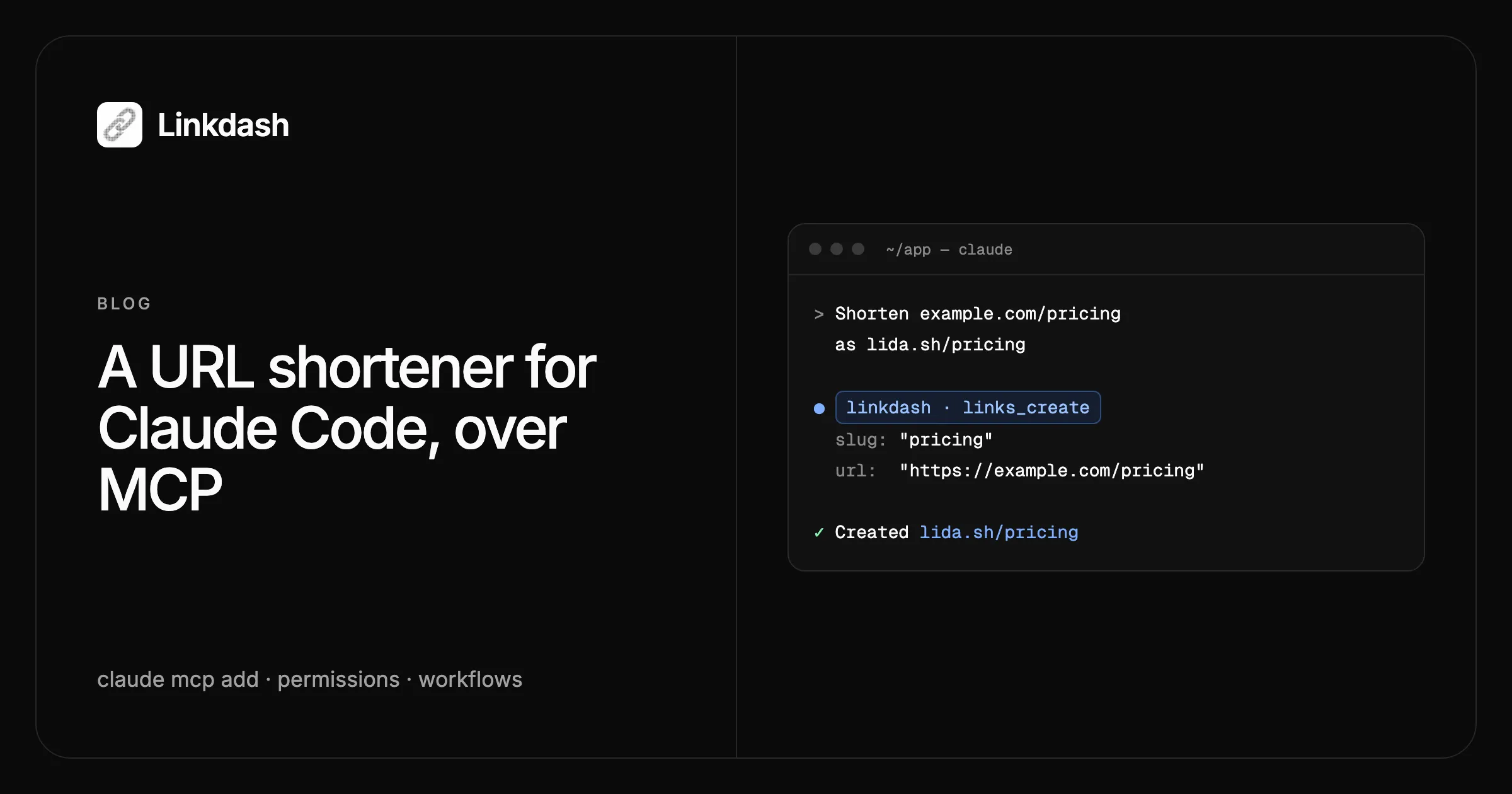
Claude Code osaa luoda ja hallita lyhytlinkkejä, kun yhdistät sen linkinlyhentäjään MCP:n kautta. Lisää Linkdashin MCP-palvelin yhdellä komennolla, kirjaudu kerran selaimessa, ja Claude voi lyhentää URL-osoitteita, jakaa liikennettä sivujen kesken, jakaa vanhenevia tiedostoja ja lukea klikkaustilastoja, kaikki samassa pääteistunnossa, jossa se kirjoittaa koodiasi.
Tämä opas käy läpi käyttöönoton, sen jakamisen tiimillesi, sen valitsemisen, mitä työkaluja Claude saa käyttää kysymättä, työnkulut, joissa siitä on eniten hyötyä, sekä käytön CI:ssä. Käytätkö sen sijaan Cursoria tai Codexia? MCP-dokumentaatiosta löydät niiden asennuskomennot.
Mitä Claude Code voi sillä tehdä
Linkdashin MCP-palvelin tarjoaa samat toiminnot kuin CLI ja HTTP API työkaluina, jotka Claude löytää itse:
| Työkalut | Mitä Claude voi tehdä |
|---|---|
links_create, links_update, links_delete |
Luoda, muuttaa, keskeyttää ja poistaa linkkejä |
variants_add, variants_update, variants_remove |
Jakaa liikennettä tai reitittää maan, laitteen tai käyttöjärjestelmän mukaan |
links_list, links_get, links_stats |
Etsiä linkkejä ja lukea käynnit, maat ja viittaajat |
files_upload_url |
Ladata tiedoston ja jakaa sen linkkinä |
links_export, links_import |
Siirtää linkkejä sisään ja ulos CSV-muodossa |
domains_*, webhooks_* |
Hallita omia verkkotunnuksia ja webhookeja |
Vaihe 1: Lisää palvelin
claude mcp add --transport http linkdash \
  https://api.linkdash.dev/mcp
Tämä lisää Linkdashin nykyiseen projektiin. Lisää --scope user, niin se on käytettävissä koneesi kaikissa projekteissa.
Vaihe 2: Kirjaudu sisään
claude mcp login linkdashSelaimeesi avautuu Linkdashin kirjautumissivu. Jos sinulla ei vielä ole tiliä, voit luoda sen siellä Free-paketilla. Kirjautumisen jälkeen suostumusnäkymä kysyy, saako Claude Code käyttää tiliäsi. Klikkaa Salli, niin Claude Code tallentaa käyttöoikeustokenin ja uusii sen itse.
Voit myös kirjautua istunnon sisältä: suorita /mcp, valitse linkdash ja valitse todennus. Tarkista yhteys komennolla:
claude mcp listlinkdash-palvelimen tilana pitäisi näkyä ✔ Connected. Kokeile sitten:
Lyhennä https://example.com/pricing osoitteeksi lida.sh/pricing.
Claude kutsuu links_create-työkalua ja vastaa uudella lyhytlinkillä.
Vaihe 3: Jaa asetukset tiimillesi
Jos haluat kaikille repositorion käyttäjille saman palvelimen, lisää projektin juureen tiedosto .mcp.json:
{
  "mcpServers": {
    "linkdash": {
      "type": "http",
      "url": "https://api.linkdash.dev/mcp"
    }
  }
}
Tiedostossa ei ole mitään salaista, joten sen voi turvallisesti commitoida. Kun tiimiläinen avaa projektin ensimmäisen kerran, Claude Code pyytää häntä hyväksymään palvelimen, ja jokainen kirjautuu omalla Linkdash-tilillään, joten jokainen linkki päätyy sen henkilön tilille, joka sitä pyysi.
Vaihe 4: Päätä, mitä saa ajaa kysymättä
Oletuksena Claude Code kysyy ennen kuin kutsuu MCP-työkalua. Tilastojen lukeminen on harmitonta, joten se kannattaa sallia; linkkien poistaminen kannattaa estää kokonaan. Lisää käyttöoikeussäännöt tiedostoon .claude/settings.json:
{
  "permissions": {
    "allow": [
      "mcp__linkdash__links_list",
      "mcp__linkdash__links_get",
      "mcp__linkdash__links_stats"
    ],
    "deny": [
      "mcp__linkdash__links_delete",
      "mcp__linkdash__variants_remove"
    ]
  }
}
MCP-työkalujen nimet ovat muotoa mcp__<server>__<tool>, joten nämä säännöt olettavat, että nimesit palvelimen linkdash vaiheessa 1. Linkkien luominen ja päivittäminen kysyy edelleen joka kerta, joten pysyt kartalla kaikesta, mikä muuttaa linkin kohdetta.
Työnkulut, joissa pääte maksaa itsensä takaisin
Lyhennä julkaisun kaikki linkit
Luo lyhytlinkit kaikille CHANGELOG.md:n URL-osoitteille kohdassa 2.4.0, tagaa ne release-2.4 ja korvaa URL-osoitteet tiedostossa.
Claude lukee tiedoston, kutsuu links_create-työkalua kerran URL-osoitetta kohden tagin kanssa ja muokkaa muutoslokia. Tagi pitää julkaisun linkit yhdessä hallintapaneelissa ja myöhemmissä tilastokysymyksissä.
Jaa juuri rakentamasi sivu kahtia
Luo lida.sh/pricing, joka jakaa kävijät 50/50 sivujen /pricing ja /pricing-v2 kesken, ja aseta utm_content kunkin variantin nimeksi.
Claude luo yhden linkin kahdella variantilla, kumpikin tagattuna niin, että analytiikkatyökalusi erottaa ryhmät toisistaan. Opas linkin A/B-testaamiseen kertoo, kuinka kauan testiä kannattaa ajaa ja miten tulosta luetaan.
Jaa vanheneva build
Jaa dist/app-1.4.2.dmg linkkinä, joka vanhenee 3 päivässä ja lakkaa toimimasta 5 avauskerran jälkeen.
Koska Claude Codella on komentotulkki, se osaa käsitellä tiedostoja: se kutsuu files_upload_url-työkalua, lataa tiedoston palautettuun URL-osoitteeseen curl-komennolla ja kutsuu sitten links_create-työkalua ladatulla tiedostolla sekä arvoilla expires: "3d" ja maxOpenings: 5. Tiedosto ei koskaan kulje itse keskustelun kautta.
Tarkista, miten linkit menestyvät
Mitkä release-2.4-tagatut linkit saivat eniten käyntejä viimeisen 7 päivän aikana, ja mistä käynnit tulivat?
Claude listaa tagatut linkit ja kutsuu sitten links_stats-työkalua kullekin arvolla last: "7d". Jokainen tulos sisältää käynnit, maat ja viittaajat. Vaiheen 4 käyttöoikeussäännöillä nämä lukutoiminnot ajetaan ilman kehotetta.
Claude Coden ajaminen CI:ssä
Kirjautuminen vaatii ihmisen selaimen ääreen, joten käyttöliittymättömät ajot, kuten claude -p CI-työssä, käyttävät sen sijaan API-avainta. Luo avain kohdassa API-avaimet (avaimet alkavat ldash_), tallenna se CI-salaisuudeksi nimellä LINKDASH_API_KEY ja välitä se otsakkeena:
{
  "mcpServers": {
    "linkdash": {
      "type": "http",
      "url": "https://api.linkdash.dev/mcp",
      "headers": {
        "Authorization": "Bearer ${LINKDASH_API_KEY}"
      }
    }
  }
}
Claude Code täyttää ${LINKDASH_API_KEY}-arvon ympäristöstä, joten itse avainta ei koskaan commitoida. Työkalut ja käyttöoikeussäännöt toimivat samoin kummallakin tavalla.
MCP vai CLI?
Claude Code voi myös ajaa linkdash-CLI:tä komentotulkissaan, ja molemmat käyttävät samaa tiliä:
- MCP ei vaadi asennusta. Claude näkee tyypitetyt työkalut ja niiden parametrit, mikä tekee siitä helpomman valinnan, kun haluat vain Clauden hallitsevan linkkejä.
- CLI (
npm i -g linkdash-cli) tulostaa JSONia, mikä sopii skripteihin, joita Claude kirjoittaa puolestasi. Opeta Claudelle CLI asentamalla Linkdashin agenttiskill komennollanpx skills add https://linkdash.dev/skills/linkdash/SKILL.md.
Vianmääritys
linkdashnäyttää tilan! Needs authentication. Suoritaclaude mcp login linkdashja kirjaudu uudelleen. Näin käy myös, kun katkaiset Claude Coden yhteyden hallintapaneelissa..mcp.json-tiedoston palvelin jää odottamaan. Käynnistäclaudeprojektissa ja hyväksy palvelin.claude mcp reset-project-choicestyhjentää aiemmat valinnat.- Työkalut epäonnistuvat CI:ssä virheellä 401.
LINKDASH_API_KEYpuuttuu tai on väärä siinä ympäristössä, tai avain on poistettu.
UKK
Näkeekö Claude salasanani tai avaimen?
Ei. Kirjaudut sivustolla linkdash.dev selaimessasi, ja Claude Code saa tokenin, jonka se säilyttää omissa asetuksissaan. Salasanasi tai tokenin ei tarvitse näkyä keskustelussa.
Miten katkaisen Claude Coden yhteyden?
Avaa Linkdashin hallintapaneelissa API-avaimet ja klikkaa Katkaise yhteys Claude Coden vieressä kohdassa Yhdistetyt sovellukset. Sen pääsy päättyy heti. Komento claude mcp logout linkdash poistaa myös tallennetun tokenin koneeltasi.
Voiko Claude poistaa linkkini?
Vain jos annat sen tehdä niin. Vaiheen 4 estosäännöt estävät links_delete- ja variants_remove-työkalut, vaikka Claude yrittäisi.
Onko se ilmainen?
Kyllä, Free-paketissa, johon sisältyy 5 000 tapahtumaa kuukaudessa. Korkeammat rajat löydät hinnoittelusta.
Voinko yhdistää myös Cursorin, Codexin tai ChatGPT:n?
Kyllä. Sama palvelin toimii niiden kaikkien kanssa, ja useimmat tarvitsevat vain URL-osoitteen ja kirjautumisen. MCP-dokumentaatio listaa vaiheet kullekin.