

mcpclaude-codeagents
Sådan tilføjer du en linkforkorter til Claude Code med MCP
Forbind Claude Code til Linkdash via MCP, så den kan oprette korte links, fordele trafik, dele filer og læse klikstatistik uden at forlade terminalen.
Igor Kirnosov5 min. læsning
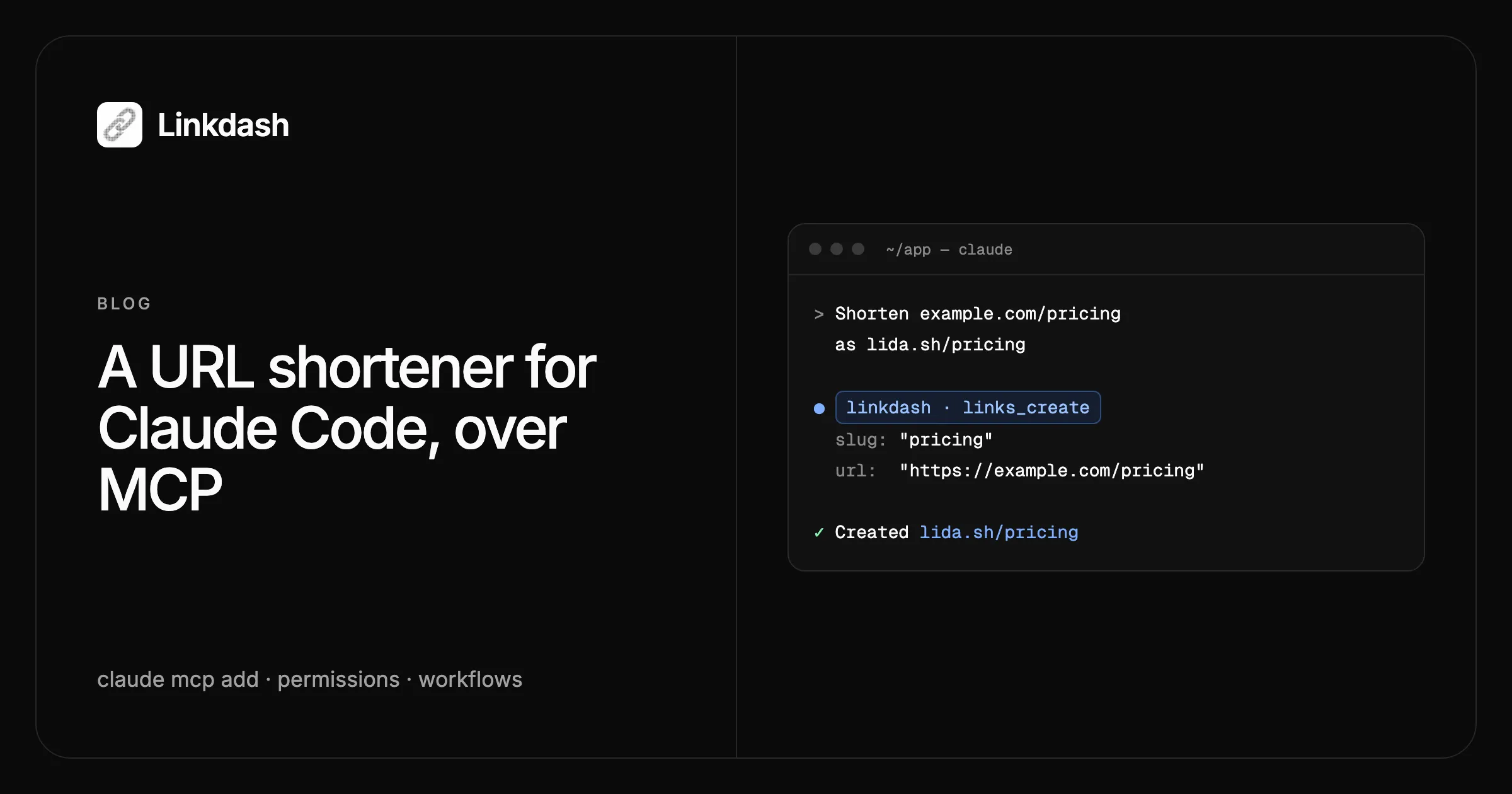
Claude Code kan oprette og administrere korte links, når du forbinder den til en linkforkorter via MCP. Tilføj Linkdash’ MCP-server med én kommando, log ind én gang i din browser, og så kan Claude forkorte URL’er, fordele trafik mellem sider, dele filer med udløb og læse klikstatistik, alt sammen fra den samme terminalsession, hvor den skriver din kode.
Denne guide dækker opsætningen, deling af den med dit team, valg af hvilke værktøjer Claude må køre uden at spørge, de arbejdsgange, hvor det betaler sig, og kørsel i CI. Bruger du Cursor eller Codex i stedet? Dokumentationen om MCP viser deres opsætningskommandoer.
Hvad Claude Code kan gøre med den
Linkdash’ MCP-server giver adgang til de samme handlinger som CLI’en og HTTP API’et, som værktøjer, Claude selv finder:
| Værktøjer | Hvad Claude kan gøre |
|---|---|
links_create, links_update, links_delete |
Oprette, ændre, sætte på pause og fjerne links |
variants_add, variants_update, variants_remove |
Fordele trafik eller route efter land, enhed eller styresystem |
links_list, links_get, links_stats |
Finde links og læse besøg, lande og referrers |
files_upload_url |
Uploade en fil og dele den som et link |
links_export, links_import |
Flytte links ind og ud som CSV |
domains_*, webhooks_* |
Administrere egne domæner og webhooks |
Trin 1: Tilføj serveren
claude mcp add --transport http linkdash \
  https://api.linkdash.dev/mcp
Det tilføjer Linkdash til det aktuelle projekt. Tilføj --scope user for at gøre det tilgængeligt i alle projekter på din maskine.
Trin 2: Log ind
claude mcp login linkdashDin browser åbner Linkdash’ login. Har du ikke en konto endnu, kan du oprette en der på Free-planen. Når du er logget ind, spørger en samtykkeskærm, om Claude Code må bruge din konto. Klik på Tillad, så gemmer Claude Code adgangstokenet og fornyer det selv.
Du kan også logge ind inde fra en session: kør /mcp, vælg linkdash, og vælg at godkende. Tjek forbindelsen med:
claude mcp listlinkdash bør vises som ✔ Connected. Prøv det så:
Forkort https://example.com/pricing som lida.sh/pricing.
Claude kalder links_create og svarer med det nye korte link.
Trin 3: Del opsætningen med dit team
Vil du give alle på et repository den samme server, så tilføj en .mcp.json-fil i projektets rod:
{
  "mcpServers": {
    "linkdash": {
      "type": "http",
      "url": "https://api.linkdash.dev/mcp"
    }
  }
}
Der er intet hemmeligt i filen, så den er sikker at committe. Første gang en kollega åbner projektet, beder Claude Code vedkommende om at godkende serveren, og hver person logger ind med sin egen Linkdash-konto, så hvert link havner på kontoen hos den, der bad om det.
Trin 4: Bestem, hvad der kører uden at spørge
Som standard spørger Claude Code, før den kalder et MCP-værktøj. At læse statistik er harmløst, så det er værd at tillade; at slette links er værd at blokere helt. Tilføj regler for tilladelser i .claude/settings.json:
{
  "permissions": {
    "allow": [
      "mcp__linkdash__links_list",
      "mcp__linkdash__links_get",
      "mcp__linkdash__links_stats"
    ],
    "deny": [
      "mcp__linkdash__links_delete",
      "mcp__linkdash__variants_remove"
    ]
  }
}
MCP-værktøjer hedder mcp__<server>__<tool>, så disse regler forudsætter, at du kaldte serveren linkdash i trin 1. Oprettelse og opdatering af links spørger stadig hver gang, så du bevarer overblikket over alt, der ændrer, hvor et link fører hen.
Arbejdsgange, der betaler sig i terminalen
Forkort alle links i en release
Opret korte links til alle URL’er i CHANGELOG.md under 2.4.0, tag dem med release-2.4, og erstat URL’erne i filen.
Claude læser filen, kalder links_create én gang pr. URL med tagget og redigerer changeloggen. Tagget holder releasens links samlet i dashboardet og i senere spørgsmål om statistik.
Fordel trafikken på en side, du lige har bygget
Opret lida.sh/pricing, der fordeler besøgende 50/50 mellem /pricing og /pricing-v2, med utm_content sat til hver variants navn.
Claude opretter ét link med to varianter, der hver er tagget, så dit analyseværktøj kan skelne grupperne fra hinanden. Guiden til at A/B-teste et link dækker, hvor længe testen skal køre, og hvordan du læser resultatet.
Del et build, der udløber
Del dist/app-1.4.2.dmg som et link, der udløber om 3 dage og stopper efter 5 åbninger.
Fordi Claude Code har en shell, kan den håndtere filer: den kalder files_upload_url, uploader filen til den returnerede URL med curl og kalder derefter links_create med den uploadede fil, expires: "3d" og maxOpenings: 5. Filen passerer aldrig gennem selve samtalen.
Tjek, hvordan dine links klarer sig
Hvilke links med tagget release-2.4 fik flest besøg de sidste 7 dage, og hvor kom besøgene fra?
Claude lister de taggede links og kalder derefter links_stats for hvert med last: "7d". Hvert resultat indeholder besøg, lande og referrers. Med reglerne for tilladelser fra trin 4 kører disse læsninger uden at spørge.
Kør Claude Code i CI
Login kræver en person ved en browser, så kørsler uden skærm, f.eks. claude -p i et CI-job, bruger en API-nøgle i stedet. Opret en under API-nøgler (nøgler starter med ldash_), gem den som en CI-hemmelighed med navnet LINKDASH_API_KEY, og send den som en header:
{
  "mcpServers": {
    "linkdash": {
      "type": "http",
      "url": "https://api.linkdash.dev/mcp",
      "headers": {
        "Authorization": "Bearer ${LINKDASH_API_KEY}"
      }
    }
  }
}
Claude Code udfylder ${LINKDASH_API_KEY} fra miljøet, så selve nøglen aldrig bliver committet. Værktøjerne og reglerne for tilladelser virker på samme måde begge veje.
MCP eller CLI’en?
Claude Code kan også køre linkdash-CLI’en via sin shell, og begge når den samme konto:
- MCP kræver ingen installation. Claude ser typede værktøjer og deres parametre, hvilket gør det til det nemmeste valg, når du bare vil have Claude til at administrere links.
- CLI’en (
npm i -g linkdash-cli) udskriver JSON, hvilket passer til scripts, som Claude skriver for dig. Vil du lære Claude CLI’en, så installér Linkdash-skill’en til agenter mednpx skills add https://linkdash.dev/skills/linkdash/SKILL.md.
Fejlfinding
linkdashviser! Needs authentication. Kørclaude mcp login linkdash, og log ind igen. Det sker også, når du har afbrudt forbindelsen til Claude Code i dashboardet.- En server fra
.mcp.jsonventer stadig. Startclaudei projektet, og godkend den.claude mcp reset-project-choicesnulstiller tidligere valg. - Værktøjer fejler med en 401-fejl i CI.
LINKDASH_API_KEYmangler eller er forkert i det miljø, eller nøglen er slettet.
FAQ
Ser Claude min adgangskode eller en nøgle?
Nej. Du logger ind på linkdash.dev i din browser, og Claude Code modtager et token, som den gemmer i sin egen konfiguration. Hverken din adgangskode eller tokenet behøver at optræde i samtalen.
Hvordan afbryder jeg forbindelsen til Claude Code?
Åbn API-nøgler i Linkdash-dashboardet, og klik på Afbryd forbindelse ud for Claude Code under Forbundne apps. Adgangen stopper med det samme. Kører du claude mcp logout linkdash, fjernes det gemte token også fra din maskine.
Kan Claude slette mine links?
Kun hvis du tillader det. Afvisningsreglerne i trin 4 blokerer links_delete og variants_remove, selv hvis Claude prøver.
Er det gratis?
Ja, på Free-planen, som indeholder 5.000 hændelser om måneden. Se priser for højere grænser.
Kan jeg også forbinde Cursor, Codex eller ChatGPT?
Ja. Den samme server virker med dem alle, og de fleste behøver kun URL’en og et login. Dokumentationen om MCP viser trinene for hver.