

mcpclaude-codeagents
Ajouter un raccourcisseur d’URL à Claude Code avec MCP
Connectez Claude Code à Linkdash via MCP pour créer des liens courts, répartir le trafic, partager des fichiers et lire les clics sans quitter le terminal.
Igor Kirnosov6 min de lecture
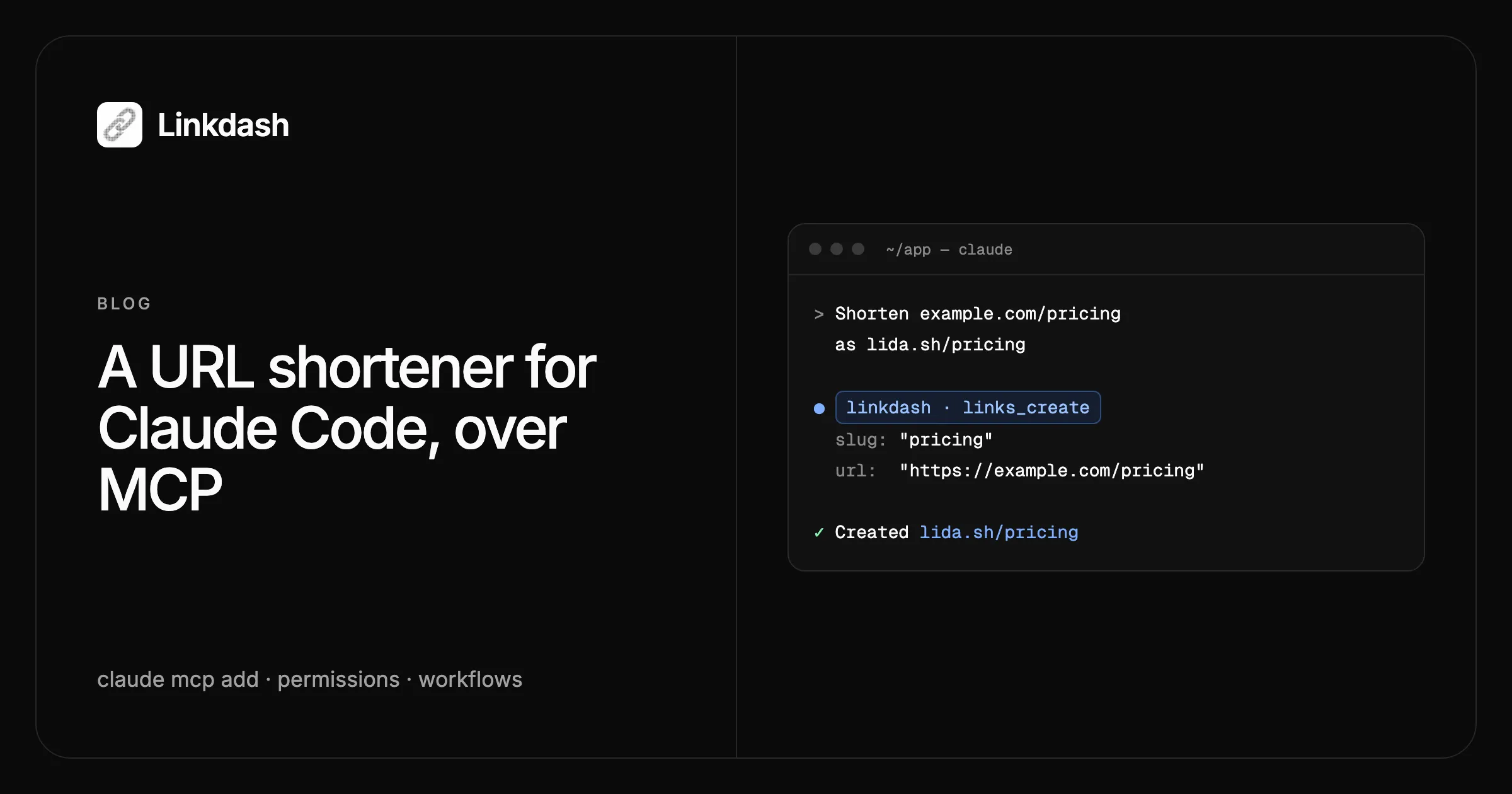
Claude Code peut créer et gérer des liens courts dès que vous le connectez à un raccourcisseur d’URL via MCP. Ajoutez le serveur MCP de Linkdash en une commande, connectez-vous une fois dans votre navigateur, et Claude peut raccourcir des URL, répartir le trafic entre plusieurs pages, partager des fichiers avec une date d’expiration et lire les statistiques de clics, le tout depuis la session de terminal où il écrit votre code.
Ce guide couvre l’installation, le partage de la configuration avec votre équipe, le choix des outils que Claude peut lancer sans demander, les cas d’usage où cela vaut le coup, et l’exécution en CI. Vous utilisez plutôt Cursor ou Codex ? La documentation MCP liste leurs commandes d’installation.
Ce que Claude Code peut en faire
Le serveur MCP de Linkdash expose les mêmes opérations que la CLI et l’API HTTP, sous forme d’outils que Claude découvre tout seul :
| Outils | Ce que Claude peut faire |
|---|---|
links_create, links_update, links_delete |
Créer, modifier, mettre en pause et supprimer des liens |
variants_add, variants_update, variants_remove |
Répartir le trafic, ou router par pays, appareil ou OS |
links_list, links_get, links_stats |
Trouver des liens et lire les visites, les pays et les référents |
files_upload_url |
Envoyer un fichier et le partager sous forme de lien |
links_export, links_import |
Exporter et importer des liens en CSV |
domains_*, webhooks_* |
Gérer les domaines personnalisés et les webhooks |
Étape 1 : ajouter le serveur
claude mcp add --transport http linkdash \
  https://api.linkdash.dev/mcp
Cette commande ajoute Linkdash pour le projet en cours. Ajoutez --scope user pour le rendre disponible dans tous les projets de votre machine.
Étape 2 : se connecter
claude mcp login linkdashVotre navigateur ouvre la page de connexion de Linkdash. Si vous n’avez pas encore de compte, vous pouvez en créer un sur place avec l’offre Free. Une fois connecté, un écran de consentement vous demande si Claude Code peut utiliser votre compte. Cliquez sur Autoriser : Claude Code enregistre le jeton d’accès et le renouvelle tout seul.
Vous pouvez aussi vous connecter depuis une session : lancez /mcp, choisissez linkdash, puis l’option d’authentification. Vérifiez la connexion avec :
claude mcp listlinkdash doit apparaître comme ✔ Connected. Puis faites un essai :
Raccourcis https://example.com/pricing en lida.sh/pricing.
Claude appelle links_create et répond avec le nouveau lien court.
Étape 3 : partager la configuration avec votre équipe
Pour que tout le monde sur un dépôt dispose du même serveur, ajoutez un fichier .mcp.json à la racine du projet :
{
  "mcpServers": {
    "linkdash": {
      "type": "http",
      "url": "https://api.linkdash.dev/mcp"
    }
  }
}
Le fichier ne contient rien de secret : vous pouvez le committer sans risque. La première fois qu’un collègue ouvre le projet, Claude Code lui demande d’approuver le serveur, et chacun se connecte avec son propre compte Linkdash. Chaque lien arrive ainsi dans le compte de la personne qui l’a demandé.
Étape 4 : décider de ce qui s’exécute sans confirmation
Par défaut, Claude Code demande avant d’appeler un outil MCP. Lire des statistiques est sans danger, cela vaut donc la peine de l’autoriser ; supprimer des liens mérite d’être bloqué purement et simplement. Ajoutez des règles d’autorisation à .claude/settings.json :
{
  "permissions": {
    "allow": [
      "mcp__linkdash__links_list",
      "mcp__linkdash__links_get",
      "mcp__linkdash__links_stats"
    ],
    "deny": [
      "mcp__linkdash__links_delete",
      "mcp__linkdash__variants_remove"
    ]
  }
}
Les outils MCP sont nommés mcp__<server>__<tool> : ces règles supposent donc que vous avez nommé le serveur linkdash à l’étape 1. La création et la modification de liens demandent toujours une confirmation, ce qui vous garde dans la boucle pour tout ce qui change la destination d’un lien.
Les cas d’usage qui valent le coup dans le terminal
Raccourcir tous les liens d’une release
Crée des liens courts pour chaque URL de CHANGELOG.md sous 2.4.0, ajoute-leur le tag release-2.4 et remplace les URL dans le fichier.
Claude lit le fichier, appelle links_create une fois par URL avec le tag, puis modifie le changelog. Le tag regroupe les liens de la release dans le tableau de bord et dans vos futures questions sur les statistiques.
Faire un test A/B sur une page que vous venez de créer
Crée lida.sh/pricing qui répartit les visiteurs à 50/50 entre /pricing et /pricing-v2, avec utm_content défini sur le nom de chaque variante.
Claude crée un seul lien avec deux variantes, chacune marquée pour que votre outil d’analyse puisse distinguer les groupes. Le guide pour faire un test A/B sur un lien explique combien de temps faire tourner le test et comment lire le résultat.
Partager un build qui expire
Partage dist/app-1.4.2.dmg avec un lien qui expire dans 3 jours et s’arrête après 5 ouvertures.
Comme Claude Code dispose d’un shell, il peut gérer des fichiers : il appelle files_upload_url, envoie le fichier vers l’URL renvoyée avec curl, puis appelle links_create avec le fichier envoyé, expires: "3d" et maxOpenings: 5. Le fichier ne transite jamais par la conversation elle-même.
Suivre les performances des liens
Quels liens avec le tag release-2.4 ont reçu le plus de visites ces 7 derniers jours, et d’où venaient ces visites ?
Claude liste les liens portant ce tag, puis appelle links_stats pour chacun avec last: "7d". Chaque résultat inclut les visites, les pays et les référents. Avec les règles d’autorisation de l’étape 4, ces lectures s’exécutent sans confirmation.
Exécuter Claude Code en CI
La connexion nécessite une personne devant un navigateur. Les exécutions sans interface, comme claude -p dans un job de CI, utilisent donc une clé API. Créez-en une dans Clés API (les clés commencent par ldash_), stockez-la comme secret de CI nommé LINKDASH_API_KEY et passez-la dans un en-tête :
{
  "mcpServers": {
    "linkdash": {
      "type": "http",
      "url": "https://api.linkdash.dev/mcp",
      "headers": {
        "Authorization": "Bearer ${LINKDASH_API_KEY}"
      }
    }
  }
}
Claude Code remplit ${LINKDASH_API_KEY} à partir de l’environnement : la clé elle-même n’est jamais commitée. Les outils et les règles d’autorisation fonctionnent de la même façon dans les deux cas.
MCP ou CLI ?
Claude Code peut aussi lancer la CLI linkdash via son shell, et les deux accèdent au même compte :
- MCP ne nécessite aucune installation. Claude voit des outils typés et leurs paramètres, ce qui en fait le choix le plus simple quand vous voulez juste que Claude gère vos liens.
- La CLI (
npm i -g linkdash-cli) affiche du JSON, ce qui convient aux scripts que Claude écrit pour vous. Pour apprendre la CLI à Claude, installez la skill d’agent Linkdash avecnpx skills add https://linkdash.dev/skills/linkdash/SKILL.md.
Dépannage
linkdashaffiche! Needs authentication. Lancezclaude mcp login linkdashet reconnectez-vous. Cela arrive aussi après avoir déconnecté Claude Code depuis le tableau de bord.- Un serveur de
.mcp.jsonreste en attente. Lancezclaudedans le projet et approuvez-le.claude mcp reset-project-choicesefface les choix précédents. - Les outils échouent avec une erreur 401 en CI.
LINKDASH_API_KEYest absente ou incorrecte dans cet environnement, ou la clé a été supprimée.
FAQ
Claude voit-il mon mot de passe ou une clé ?
Non. Vous vous connectez sur linkdash.dev dans votre navigateur, et Claude Code reçoit un jeton qu’il conserve dans sa propre configuration. Ni votre mot de passe ni le jeton n’ont besoin d’apparaître dans la conversation.
Comment déconnecter Claude Code ?
Dans le tableau de bord Linkdash, ouvrez Clés API et cliquez sur Déconnecter à côté de Claude Code, sous Applications connectées. Son accès s’arrête immédiatement. La commande claude mcp logout linkdash supprime aussi le jeton enregistré sur votre machine.
Claude peut-il supprimer mes liens ?
Seulement si vous le lui permettez. Les règles deny de l’étape 4 bloquent links_delete et variants_remove, même si Claude essaie.
Est-ce gratuit ?
Oui, avec l’offre Free, qui inclut 5 000 événements par mois. Consultez les tarifs pour des limites plus élevées.
Puis-je aussi connecter Cursor, Codex ou ChatGPT ?
Oui. Le même serveur fonctionne avec tous, et la plupart n’ont besoin que de l’URL et d’une connexion. La documentation MCP détaille les étapes pour chacun.