

climcpapi
Un raccourcisseur d’URL en CLI pour les développeurs et les agents IA
Raccourcissez des URL en ligne de commande avec la CLI Linkdash : fichiers, extraits, tests A/B, ciblage des visiteurs et gestion par des agents IA via MCP.
Igor Kirnosov10 min de lecture
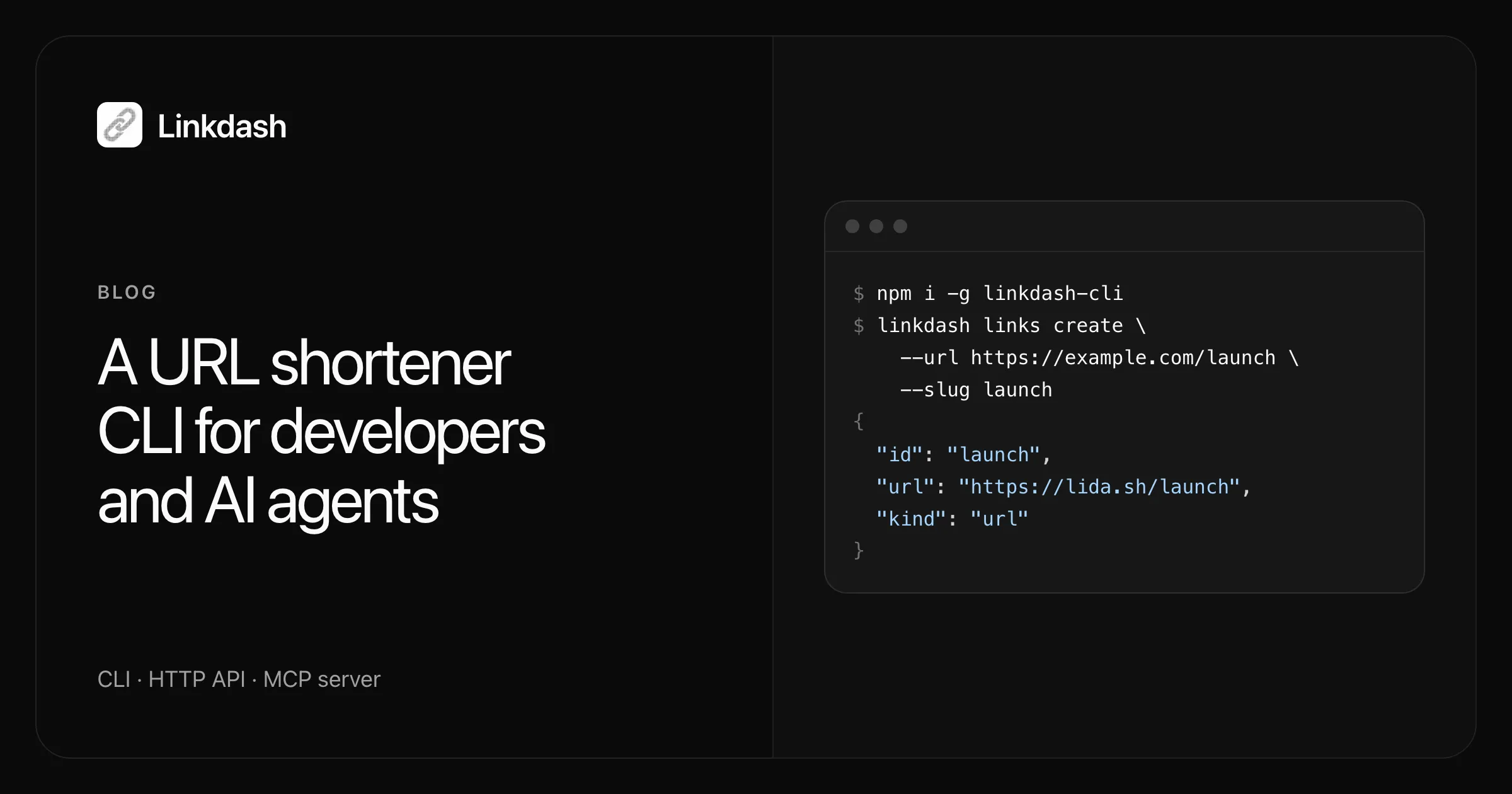
Linkdash est un raccourcisseur d’URL que vous pilotez depuis le terminal. Une seule commande transforme une URL, un fichier ou un extrait de texte en lien court suivi sur lida.sh, et affiche le résultat en JSON que vous pouvez rediriger vers n’importe quel outil. Les mêmes opérations sont disponibles via une API HTTP et sous forme de serveur MCP : un agent IA peut ainsi créer, modifier et mesurer des liens avec exactement les mêmes outils que vous.
Ce guide fait le tour complet de la CLI : l’installer, raccourcir votre premier lien, partager des fichiers, protéger des liens, lancer des tests A/B, router les visiteurs par pays ou par appareil, et lire les statistiques sans ouvrir de navigateur.
Installer la CLI Linkdash
La CLI est un package npm et nécessite Node.js 20 ou une version ultérieure.
npm i -g linkdash-cliElle fonctionne de la même façon avec pnpm add -g linkdash-cli ou bun add -g linkdash-cli. La commande installée s’appelle linkdash.
Créez ensuite un compte et connectez la CLI, en une seule étape :
linkdash auth createCette commande ouvre la page d’inscription dans votre navigateur. Une fois votre compte créé, vous approuvez le code affiché dans votre terminal et la CLI est connectée. Si vous avez déjà un compte, utilisez plutôt linkdash auth login. linkdash auth whoami confirme le compte utilisé, et la référence de la CLI liste toutes les commandes et options.
La session est enregistrée dans ~/.config/linkdash/config.json, avec des permissions réservées au propriétaire. Pour la CI ou d’autres environnements sans interface, définissez LINKDASH_TOKEN avec le jeton de session de ce fichier, récupéré sur une machine où vous êtes connecté, et traitez-le comme n’importe quel autre secret.
Raccourcir une URL en ligne de commande
linkdash links create --url https://example.com/pricing --slug pricing{
"id": "pricing",
"url": "https://lida.sh/pricing",
"kind": "url",
"variants": [
{ "name": "main", "kind": "url" }
]
}C’est toute l’interface : les commandes réussies affichent du JSON sur stdout, et les erreurs affichent du texte brut sur stderr avec le code de sortie 1. Il n’y a pas d’option --json, car le JSON est le seul format de sortie. La CLI est donc facile à scripter. Pour copier directement un nouveau lien court dans votre presse-papiers sur macOS :
linkdash links create --url https://example.com/pricing | jq -r .url | pbcopyQuelques options que vous utiliserez en permanence :
--slugdéfinit le chemin public. Les slugs utilisent des lettres minuscules, des chiffres et des tirets internes, jusqu’à 64 caractères. Sans cette option, Linkdash en génère un.--nameest un libellé privé, visible par vous seul, pratique pour retrouver vos liens plus tard.--tagpeut être répété :--tag launch --tag q4ajoute deux tags à un lien.--utm-source,--utm-medium,--utm-campaign,--utm-termet--utm-contentajoutent des paramètres de campagne à la destination.
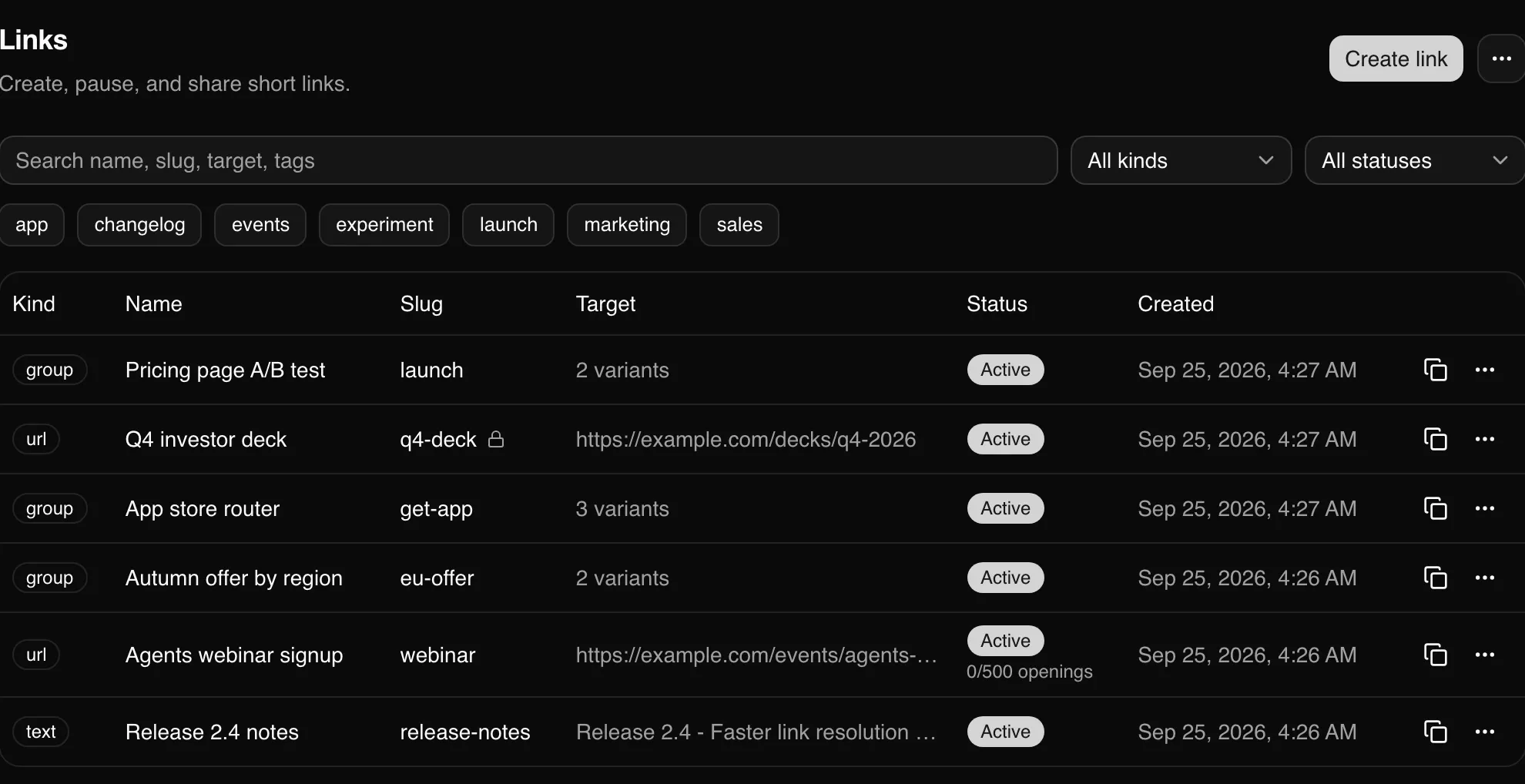
Listez et recherchez vos liens avec linkdash links list --q pricing --tag launch.
Partager un fichier ou un extrait de texte
Les liens courts ne servent pas qu’aux URL. La même commande envoie un fichier ou enregistre un extrait :
linkdash links create --file ./board-deck.pdf --slug board-deck --expires 7d
linkdash links create --text "Release checklist: tag, build, smoke test, announce" --tag launch
Un lien vers un fichier propose un téléchargement aux visiteurs, avec un aperçu pour les images et les vidéos. Un lien vers un texte affiche l’extrait sur une page avec un bouton de copie. Les deux sont suivis comme n’importe quel autre lien : vous voyez qui a ouvert votre présentation, et quand. Pour remplacer le fichier d’un lien existant sans changer l’URL :
linkdash links update board-deck --file ./board-deck-v2.pdfContrôler qui peut ouvrir un lien
Chaque lien peut avoir ses propres règles d’accès :
linkdash links create --url https://example.com/decks/q4-2026 \
  --slug q4-deck \
  --password "$DECK_PASSWORD" \
  --expires 14d \
--max-openings 50--passworddemande un mot de passe aux visiteurs avant d’ouvrir le lien.--startset--expiresacceptent une durée comme30m,24hou7d, ou une date ISO. Avant sa date de début, un lien ne répond pas du tout.--max-openingsmet le lien en pause après ce nombre d’ouvertures, ce qui est utile pour les téléchargements à usage unique.
Vous pouvez mettre en pause et réactiver un lien à tout moment avec linkdash links update q4-deck --status paused et --status active.
Faire un test A/B sur un lien court
Dans Linkdash, chaque lien est un conteneur d’une ou plusieurs variantes. Une variante est une destination (une URL, un fichier ou un texte) avec son propre poids et ses propres règles. Un lien normal a une seule variante, nommée main. Ajoutez-en d’autres, et le lien court répartit son trafic entre elles :
linkdash links create --slug launch \
  --variant control --url https://example.com/pricing \
  --variant annual-first --url "https://example.com/pricing?view=annual"
Les options qui suivent chaque --variant s’appliquent à cette variante jusqu’à la suivante. Le trafic est réparti selon le poids, qui vaut 1 par défaut : l’exemple ci-dessus est donc un test 50/50. Donnez --weight 3 à une variante pour lui envoyer trois fois plus de trafic.
L’attribution est persistante par défaut : un visiteur qui revient reçoit toujours la même variante, ce qui est indispensable pour un test équitable. Quand vous modifiez l’expérience, linkdash links update launch --restart-split redistribue tout le monde une fois.
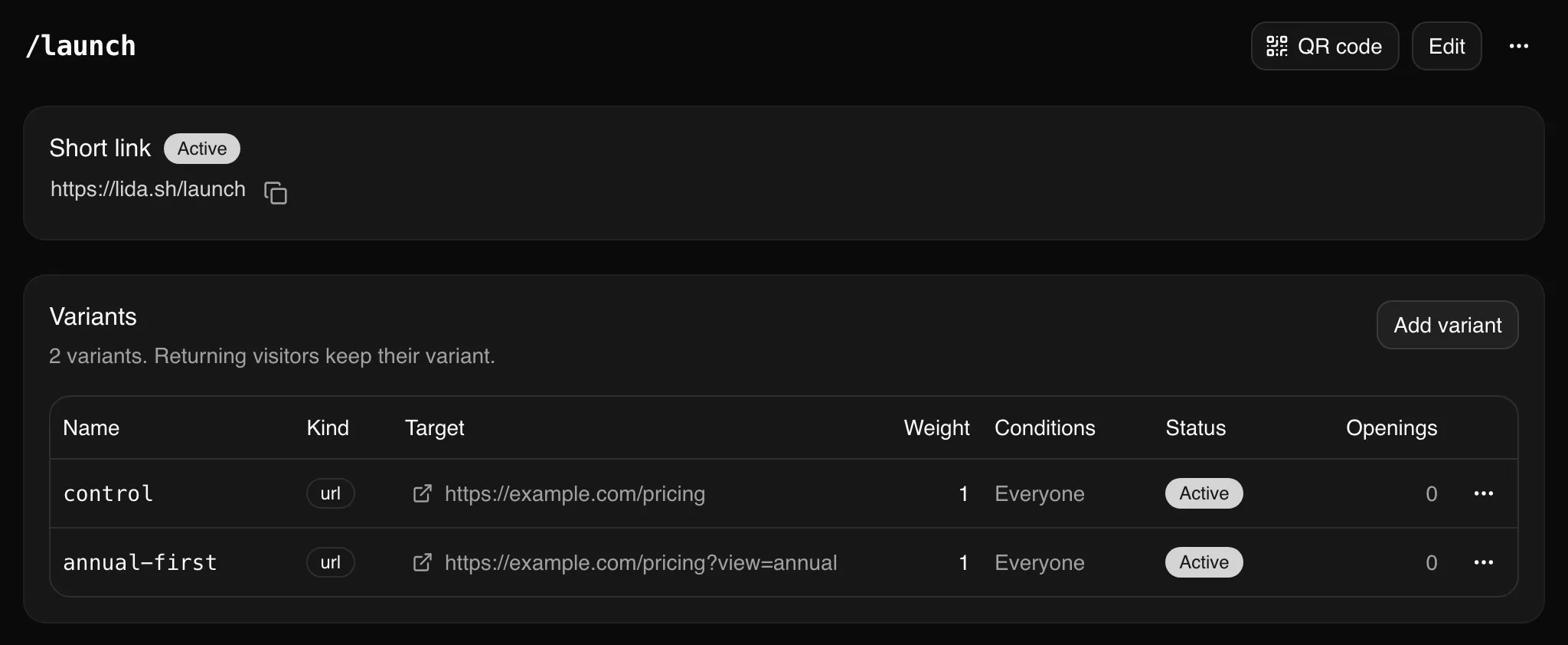
Les statistiques sont détaillées par variante, ce qui permet de les comparer directement :
linkdash links stats launch --last 7dLe tableau variants de la sortie indique visits, visitors, downloads et plays pour chaque variante. Plus de détails sur les statistiques plus bas.
Router les visiteurs par pays, appareil ou paramètre de requête
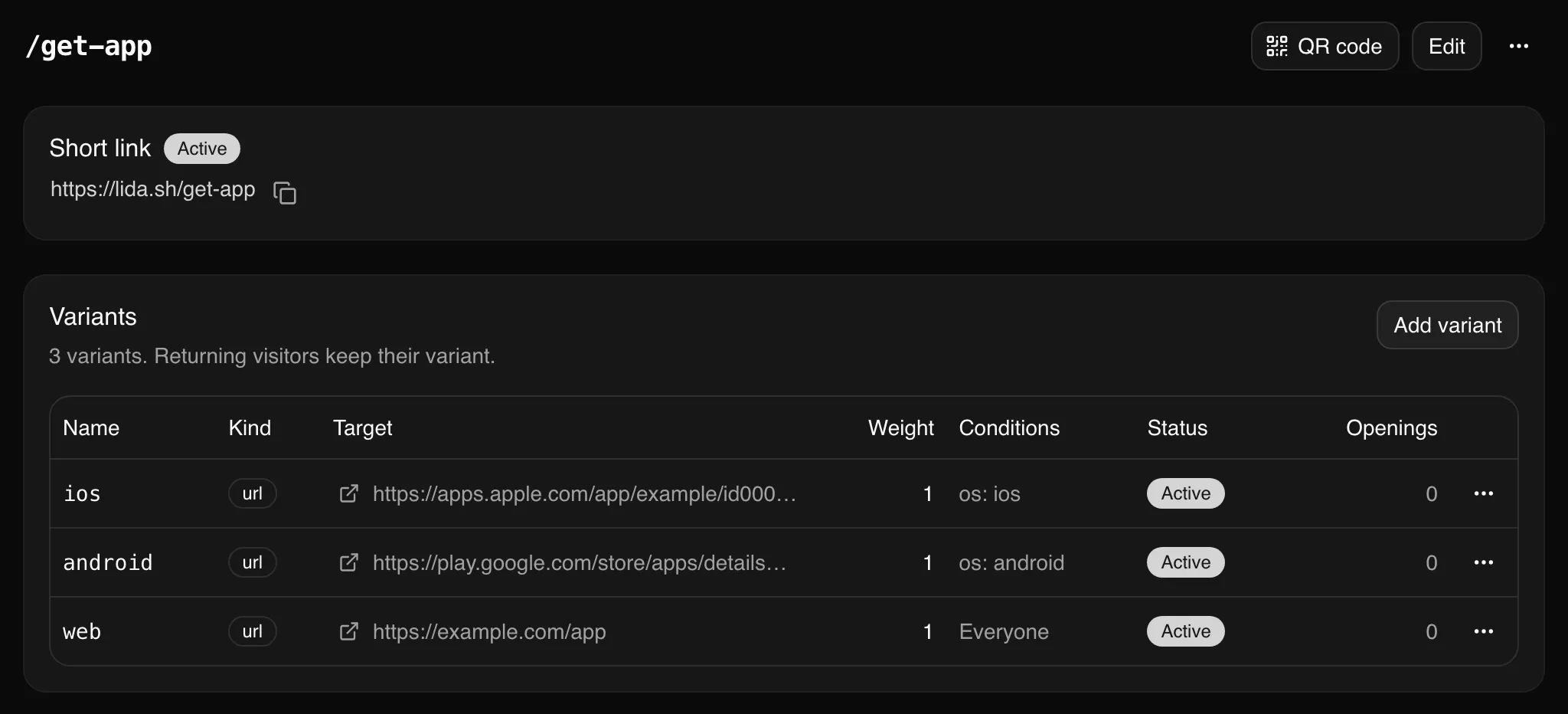
Les variantes peuvent aussi avoir des conditions. Ajoutez --when à une variante, et seuls les visiteurs correspondants peuvent la recevoir. Un lien court devient alors un routeur. Par exemple, un seul lien qui envoie les téléphones vers le bon store :
linkdash links create --slug get-app \
  --variant ios \
    --url https://apps.apple.com/app/example/id000000000 \
    --when os=ios \
  --variant android \
    --url "https://play.google.com/store/apps/details?id=com.example" \
    --when os=android \
  --variant web \
    --url https://example.com/app
Quand un visiteur ouvre le lien, les variantes dont les conditions correspondent forment le pool de tirage. Si aucune ne correspond, ce sont les variantes sans condition qui sont utilisées : web ci-dessus récupère donc tous ceux qui ne sont ni sur iOS ni sur Android.
Vous pouvez cibler selon :
| Clé | Correspond à | Exemple |
|---|---|---|
country |
Codes pays ISO | --when country=DE,AT,CH |
device |
mobile, tablet, desktop |
--when device=mobile |
os |
windows, macos, android, ios, linux, other |
--when os=ios |
browser |
edge, chrome, firefox, safari, other |
--when browser=safari |
language |
Tags de langue, par préfixe | --when language=de |
referrer |
L’hôte référent | --when referrer=twitter.com |
Répétez --when pour exiger plusieurs conditions à la fois. --when country=DE,AT --when device=mobile cible les visiteurs sur mobile en Allemagne ou en Autriche.
Les variantes peuvent aussi cibler la query string du visiteur : un même lien peut ainsi se comporter différemment selon l’endroit où vous l’avez partagé. lida.sh/launch?src=newsletter peut envoyer les lecteurs de la newsletter vers une page dédiée :
linkdash links variants add launch --name newsletter \
  --url https://example.com/pricing/newsletter \
  --when param:src=newsletter
Les règles de paramètre prennent en charge égal à (=), différent de (!=), contient (~=), commence par (^=), se termine par ($=), fait partie de (=a|b), présent (param:ref?) et absent (param:!ref). Si vous préférez transmettre les paramètres du visiteur à la destination, créez le lien avec --forward-params.
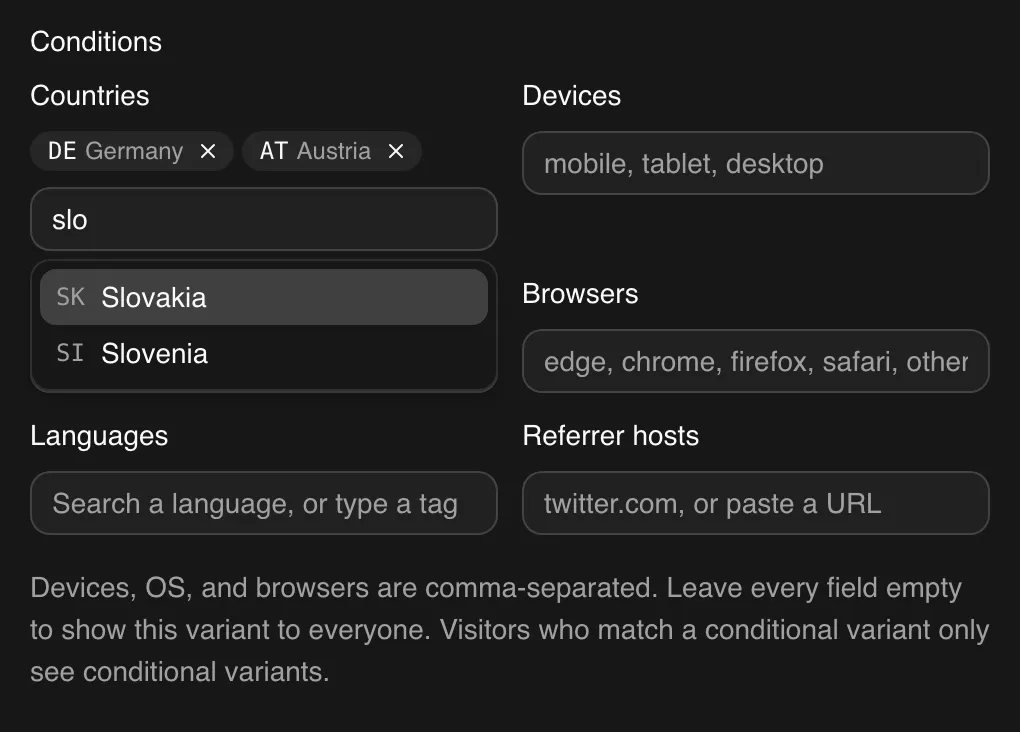
Le tableau de bord propose les mêmes réglages, avec un sélecteur de pays qui cherche par nom : inutile de vous souvenir que la Slovénie, c’est SI.
Lire les statistiques de clics depuis le terminal
linkdash links stats launch --last 7dLa sortie inclut le total des visits, downloads et plays, le nombre de visites sur la période demandée (visitsInLast), les countries et referrers d’où viennent ces visites, une ventilation variants, et une liste visitors avec l’heure, le pays, l’appareil, le navigateur et le référent de chaque visite récente. --last accepte une durée comme 24h ou 30d, et vaut 24h par défaut.
Linkdash ne stocke pas les adresses IP des visiteurs. L’adresse sert à déterminer le pays du visiteur et à calculer un identifiant de visiteur anonyme qui change chaque jour, puis elle est supprimée.
Pour réagir aux clics en temps réel, enregistrez un webhook. Linkdash envoie des événements signés link.visit, link.download et link.play à n’importe quel endpoint HTTPS :
linkdash webhooks create --url https://example.com/hooksLe secret de signature n’est affiché qu’une fois : enregistrez-le tout de suite. Consultez la documentation des webhooks pour vérifier les signatures.
Laisser des agents IA créer des liens courts avec MCP
Tout ce qui précède est aussi accessible aux agents IA. Linkdash fait tourner un serveur MCP distant sur https://api.linkdash.dev/mcp, dont les outils reprennent ceux de la CLI : links_create, links_update, links_stats, variants_add, domains_add, etc., et renvoient le même JSON.
Créez une clé API dans le tableau de bord, sous Clés API, puis connectez votre agent. Dans Claude Code :
claude mcp add --transport http linkdash https://api.linkdash.dev/mcp \
  --header "Authorization: Bearer $LINKDASH_API_KEY"
Dans Cursor, ajoutez-le à .cursor/mcp.json :
{
  "mcpServers": {
    "linkdash": {
      "url": "https://api.linkdash.dev/mcp",
      "headers": { "Authorization": "Bearer ${env:LINKDASH_API_KEY}" }
    }
  }
}
Dans Codex, qui lit la clé dans la variable d’environnement que vous indiquez :
codex mcp add linkdash --url https://api.linkdash.dev/mcp \
  --bearer-token-env-var LINKDASH_API_KEY
Vous pouvez ensuite demander des liens en langage naturel, par exemple « raccourcis https://example.com/pricing en pricing et ajoute le tag launch » ou « quelle variante de launch a eu le plus de visiteurs cette semaine ? », et l’agent appelle le bon outil. La documentation MCP couvre aussi OpenCode.
Si votre agent travaille déjà dans un terminal, il peut utiliser directement la CLI. Installez la skill d’agent Linkdash pour qu’il connaisse les commandes et les options :
npx skills add https://linkdash.dev/skills/linkdash/SKILL.mdUtiliser l’API HTTP
Pour votre propre code, les mêmes opérations sont exposées par une API REST classique sur https://api.linkdash.dev/v1, authentifiée avec la même clé API :
curl https://api.linkdash.dev/v1/links \
  -H "Authorization: Bearer $LINKDASH_API_KEY" \
  -H "Content-Type: application/json" \
  -d '{ "url": "https://example.com/pricing", "slug": "pricing" }'
La réponse a la même forme que la sortie de la CLI. La référence de l’API couvre tous les endpoints, y compris l’envoi de fichiers et les variantes.
Utiliser votre propre domaine
Par défaut, les liens courts sont servis sur lida.sh. Pour les servir depuis votre propre domaine, ajoutez-le et faites pointer votre DNS vers Linkdash :
linkdash domains add go.example.com
linkdash domains verify go.example.com
Créez ensuite des liens dessus avec --domain go.example.com. Chaque domaine personnalisé a son propre ensemble de slugs : go.example.com/launch n’entre donc pas en conflit avec le launch de quelqu’un d’autre. Le guide des domaines détaille la configuration DNS, y compris la configuration en un clic chez les fournisseurs qui la prennent en charge.
Tarifs
L’offre Free ne demande pas de carte bancaire et inclut 5 000 événements par mois, 1 Go de stockage de fichiers, un mois d’historique de statistiques et un domaine personnalisé. Un événement correspond à une visite, un téléchargement ou une lecture sur l’un de vos liens, ou à une écriture comme la création ou la modification d’un lien. Les lectures, comme lister les liens ou récupérer les statistiques, sont gratuites.
Les offres payantes relèvent ces limites : Professional coûte 18 $ par mois et Growth 48 $ par mois. Consultez les tarifs pour la comparaison complète.
FAQ
Existe-t-il un raccourcisseur d’URL gratuit avec une CLI ?
Oui. La CLI Linkdash fonctionne avec l’offre Free, qui inclut 5 000 événements par mois, sans carte bancaire.
Puis-je utiliser la CLI Linkdash en CI ?
Oui. Définissez LINKDASH_TOKEN avec un jeton de session, et la CLI fonctionne sans navigateur. Comme chaque commande affiche du JSON, vous pouvez créer et modifier des liens depuis GitHub Actions ou n’importe quel autre pipeline, et lire les résultats avec jq.
Les agents IA peuvent-ils créer des liens courts ?
Oui, de trois façons : via le serveur MCP sur https://api.linkdash.dev/mcp, via la CLI avec la skill d’agent Linkdash installée, ou via l’API HTTP. Les trois exposent les mêmes opérations et renvoient le même JSON.
Linkdash stocke-t-il les adresses IP des visiteurs ?
Non. Linkdash utilise l’adresse pour déterminer le pays du visiteur et créer un identifiant anonyme quotidien, puis la supprime. Les propriétaires des liens ne voient jamais les adresses IP.
Un même lien court peut-il envoyer des visiteurs différents vers des pages différentes ?
Oui. Donnez plusieurs variantes à un lien, et ajoutez à chacune des conditions comme le pays, l’appareil, le système d’exploitation, la langue, le référent ou un paramètre de requête. Sans condition, les variantes se répartissent le trafic selon leur poids : c’est ainsi que vous faites un test A/B.
Prêt à essayer ? Installez la CLI, lancez linkdash auth create et raccourcissez votre premier lien en moins d’une minute. Le guide de démarrage rapide détaille chaque étape.