

climcpapi
開発者と AI エージェントのための URL 短縮 CLI
Linkdash CLI でコマンドラインから URL を短縮。ファイルやスニペットの共有、A/B テスト、訪問者のターゲティングに対応し、MCP で AI エージェントにリンクを管理させることもできます。
Igor Kirnosov20 分で読めます
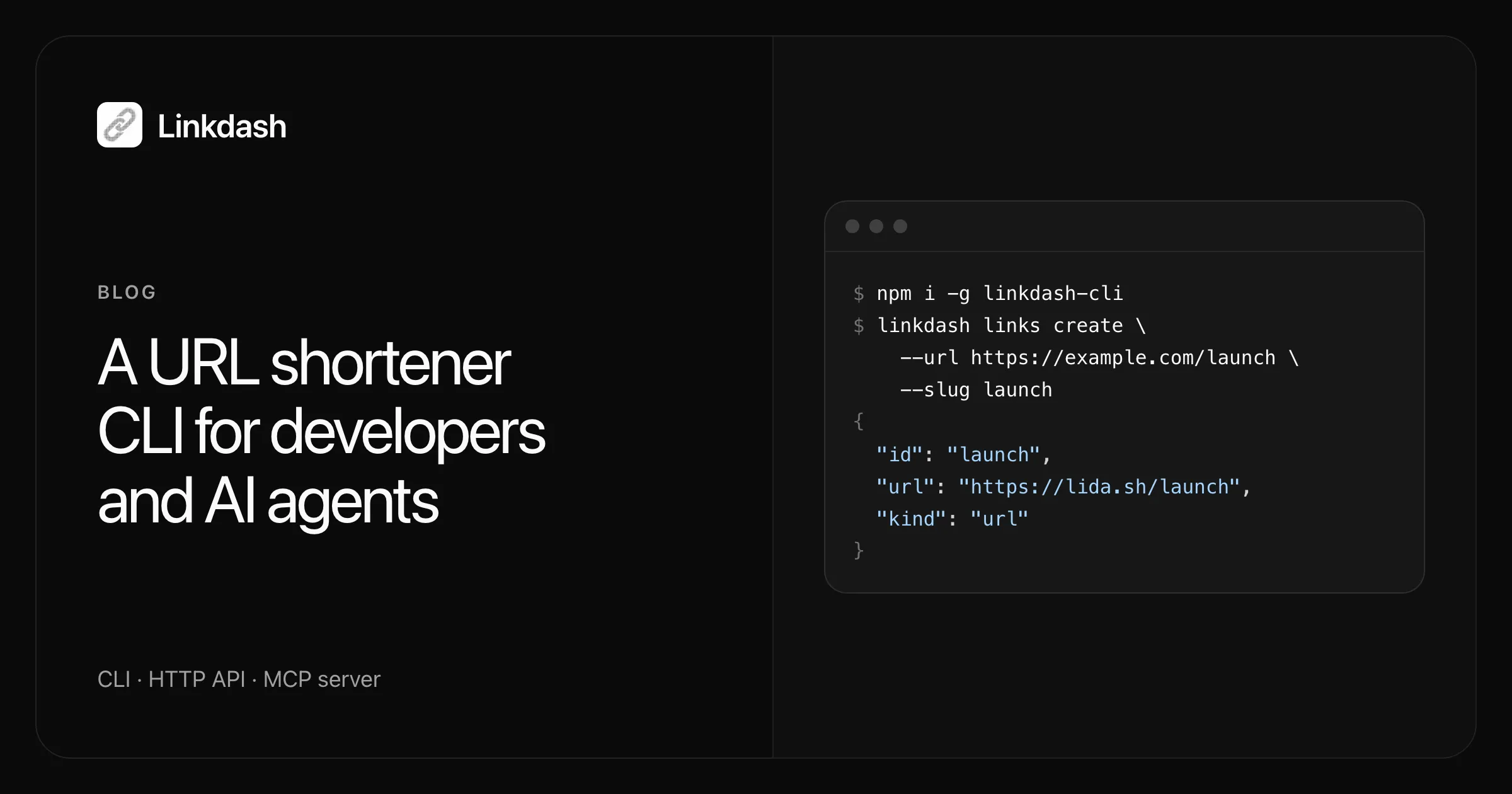
Linkdash は、ターミナルから操作できる URL 短縮サービスです。コマンド 1 つで URL、ファイル、テキストスニペットを lida.sh 上のトラッキング付き短縮リンクに変換し、結果を JSON で出力するので、そのまま他のコマンドにパイプできます。同じ操作は HTTP API と MCP サーバーでも利用できるため、AI エージェントもあなたとまったく同じツールでリンクの作成、更新、計測を行えます。
このガイドでは、CLI 全体を順に紹介します。インストール、最初のリンクの短縮、ファイルの共有、リンクのアクセス制限、A/B テストの実施、国やデバイスによる訪問者のルーティング、そしてブラウザーを開かずにアナリティクスを確認する方法です。
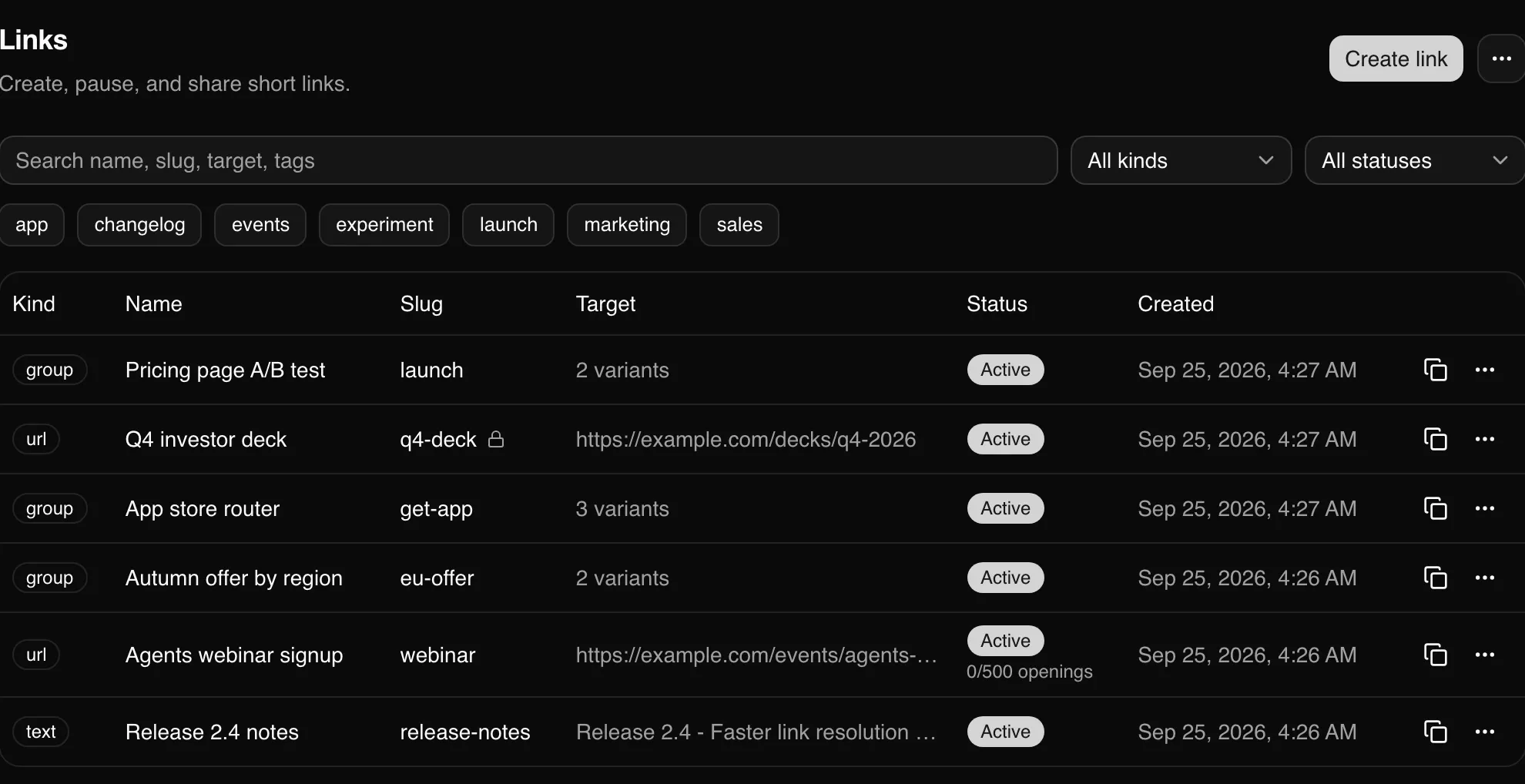
Linkdash CLI をインストールする
CLI は npm パッケージで、Node.js 20 以降が必要です。
npm i -g linkdash-clipnpm add -g linkdash-cli や bun add -g linkdash-cli でも同じように動作します。インストールされるコマンドは linkdash です。
次に、アカウントの作成と CLI のサインインを一度に行います。
linkdash auth createブラウザーでサインアップページが開きます。アカウントを作成したら、ターミナルに表示されたコードを承認すると、CLI がサインインされます。すでにアカウントをお持ちの場合は、代わりに linkdash auth login を使ってください。linkdash auth whoami で使用中のアカウントを確認でき、CLI リファレンスにはすべてのコマンドとフラグが掲載されています。
セッションは、所有者のみが読み書きできる権限で ~/.config/linkdash/config.json に保存されます。CI などのヘッドレス環境では、サインイン済みのマシンにあるこのファイルのセッショントークンを LINKDASH_TOKEN に設定し、他のシークレットと同様に扱ってください。
コマンドラインで URL を短縮する
linkdash links create --url https://example.com/pricing --slug pricing{
"id": "pricing",
"url": "https://lida.sh/pricing",
"kind": "url",
"variants": [
{ "name": "main", "kind": "url" }
]
}インターフェースはこれだけです。成功したコマンドは標準出力に JSON を出力し、エラーは終了コード 1 とともに標準エラー出力にプレーンテキストで出力されます。出力は JSON のみなので、--json フラグはありません。そのため、CLI をスクリプトに組み込むのも簡単です。macOS で新しい短縮リンクを直接クリップボードにコピーするには、次のようにします。
linkdash links create --url https://example.com/pricing | jq -r .url | pbcopyよく使うフラグをいくつか紹介します。
--slugは公開パスを設定します。スラッグには英小文字、数字、文字間のハイフンを使用でき、最大 64 文字です。省略すると Linkdash が自動生成します。--nameは自分だけに見えるプライベートなラベルで、後でリンクを探すときに便利です。--tagは繰り返し指定できるので、--tag launch --tag q4でリンクに 2 つのタグを付けられます。--utm-source、--utm-medium、--utm-campaign、--utm-term、--utm-contentは、リンク先にキャンペーンパラメーターを追加します。
作成したリンクの一覧表示と検索は linkdash links list --q pricing --tag launch で行えます。
ファイルやテキストスニペットを共有する
短縮リンクは URL だけのものではありません。同じコマンドでファイルのアップロードやスニペットの保存もできます。
linkdash links create --file ./board-deck.pdf --slug board-deck --expires 7d
linkdash links create --text "Release checklist: tag, build, smoke test, announce" --tag launch
ファイルのリンクでは、訪問者がファイルをダウンロードでき、画像や動画はプレビューも表示されます。テキストのリンクでは、スニペットがコピーボタン付きのページに表示されます。どちらも他のリンクと同様にトラッキングされるので、誰がいつ資料を開いたかを確認できます。URL を変えずに既存のリンクのファイルを置き換えるには、次のようにします。
linkdash links update board-deck --file ./board-deck-v2.pdfリンクを開ける人を制限する
リンクごとに独自のアクセスルールを設定できます。
linkdash links create --url https://example.com/decks/q4-2026 \
  --slug q4-deck \
  --password "$DECK_PASSWORD" \
  --expires 14d \
--max-openings 50--passwordを指定すると、リンクを開く前に訪問者にパスワードの入力を求めます。--startsと--expiresには、30m、24h、7dのような期間か ISO 形式の日付を指定します。開始日時より前は、リンクはまったく解決されません。--max-openingsを指定すると、その回数だけ開封された時点でリンクが一時停止します。1 回限りのダウンロードに便利です。
linkdash links update q4-deck --status paused と --status active で、リンクはいつでも一時停止・再開できます。
短縮リンクで A/B テストを行う
Linkdash では、すべてのリンクが 1 つ以上のバリアントのコンテナです。バリアントとは、独自の重みとルールを持つリンク先(URL、ファイル、テキスト)のことです。通常のリンクには main という名前のバリアントが 1 つあります。バリアントを追加すると、短縮リンクのトラフィックがそれらに分割されます。
linkdash links create --slug launch \
  --variant control --url https://example.com/pricing \
  --variant annual-first --url "https://example.com/pricing?view=annual"
各 --variant の後に続くフラグは、次の --variant までそのバリアントに適用されます。トラフィックは重み(デフォルトは 1)に応じて分割されるので、上の例は 50/50 のテストになります。バリアントに --weight 3 を指定すると、3 倍のトラフィックが送られます。
割り当てはデフォルトで固定されます。再訪問者には同じバリアントが表示され続けるため、公平なテストができます。実験内容を変更したときは、linkdash links update launch --restart-split で全員の割り当てを一度だけシャッフルし直せます。
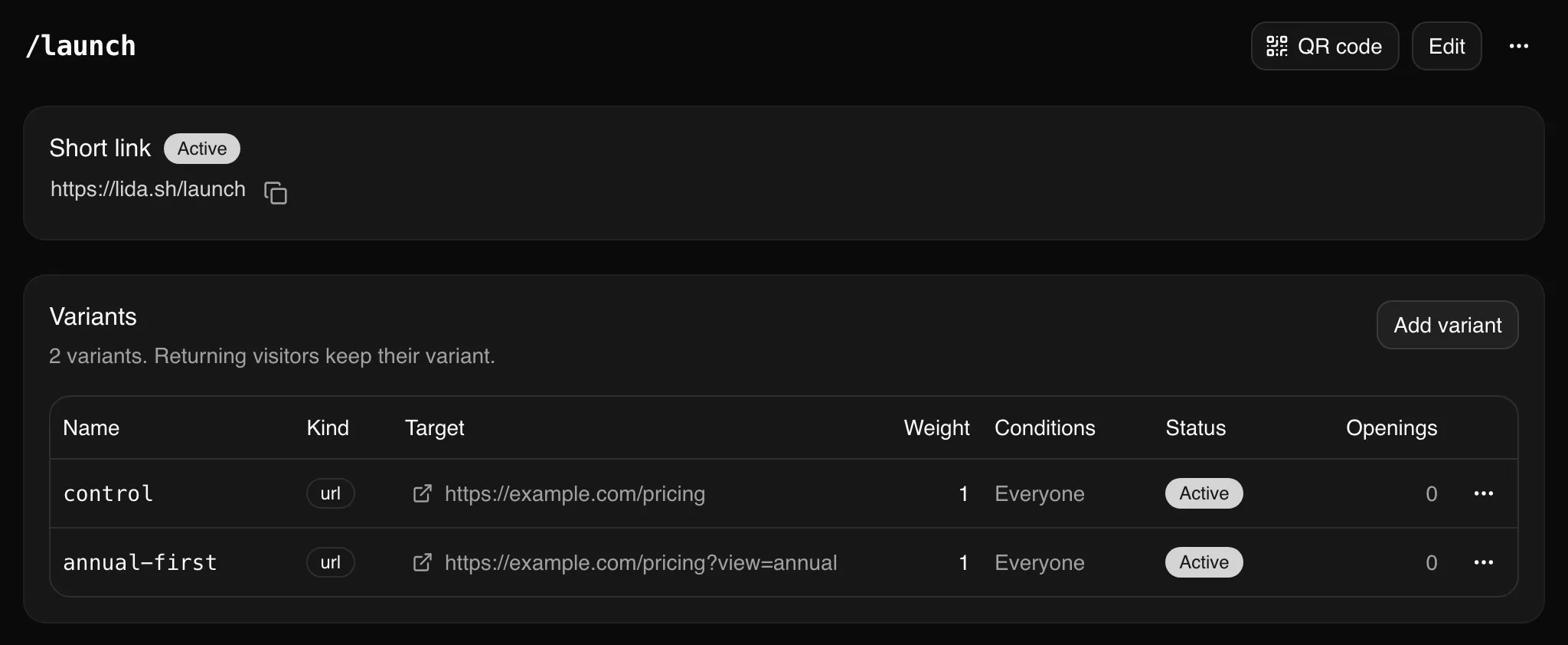
統計はバリアントごとに返されるので、直接比較できます。
linkdash links stats launch --last 7d出力の variants 配列には、各バリアントの visits、visitors、downloads、plays が含まれます。統計について詳しくは後述します。
国、デバイス、クエリパラメーターで訪問者をルーティングする
バリアントには条件も設定できます。バリアントに --when を追加すると、条件に一致する訪問者だけがそのバリアントを受け取れます。これで 1 つの短縮リンクがルーターになります。たとえば、スマートフォンを適切なアプリストアに振り分けるリンクは次のとおりです。
linkdash links create --slug get-app \
  --variant ios \
    --url https://apps.apple.com/app/example/id000000000 \
    --when os=ios \
  --variant android \
    --url "https://play.google.com/store/apps/details?id=com.example" \
    --when os=android \
  --variant web \
    --url https://example.com/app
訪問者がリンクを開くと、条件に一致するバリアントが候補になります。一致するものがなければ、条件なしのバリアントが代わりに使われます。そのため、上の例の web は iOS でも Android でもない訪問者をすべて受け止めます。
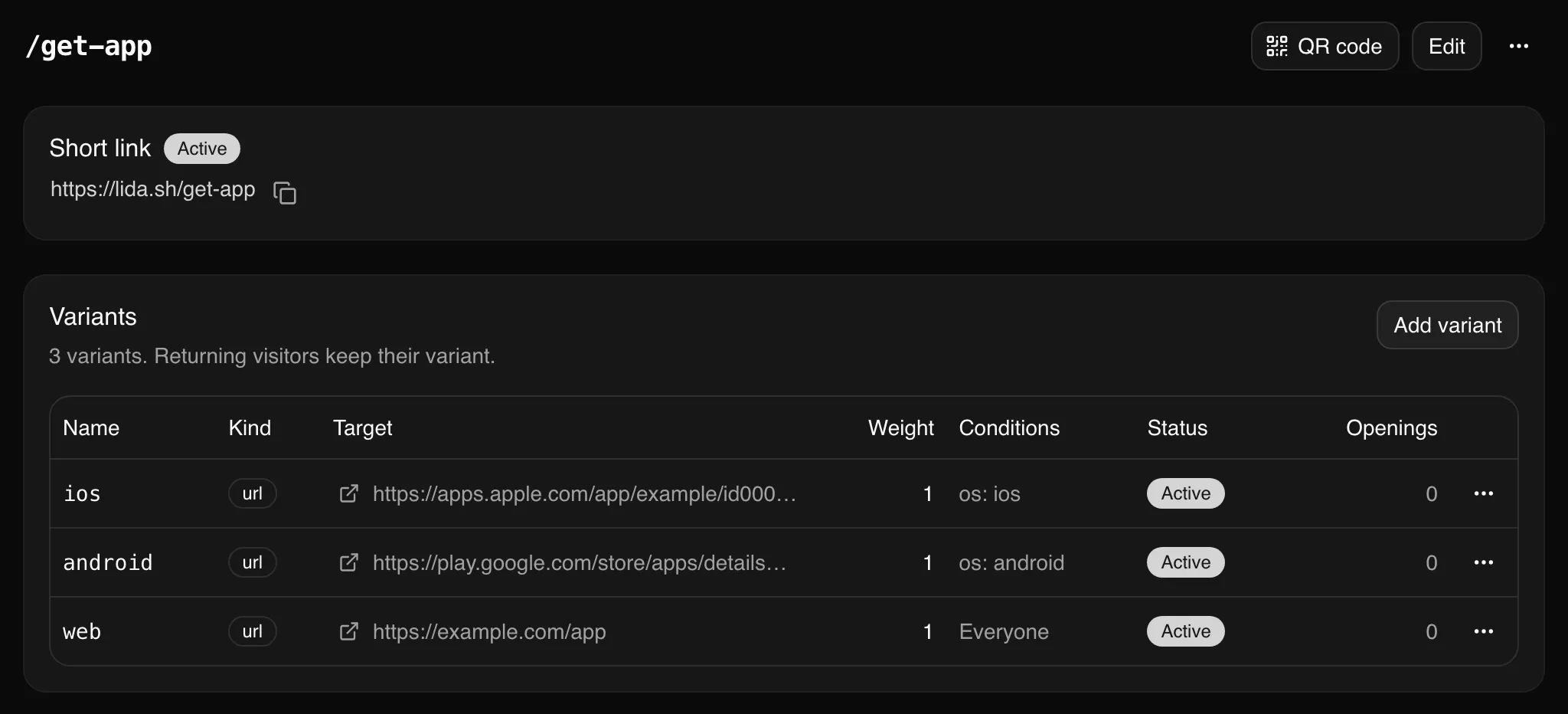
次の項目で条件を指定できます。
| キー | 一致対象 | 例 |
|---|---|---|
country |
ISO 国コード | --when country=DE,AT,CH |
device |
mobile、tablet、desktop |
--when device=mobile |
os |
windows、macos、android、ios、linux、other |
--when os=ios |
browser |
edge、chrome、firefox、safari、other |
--when browser=safari |
language |
言語タグ(前方一致) | --when language=de |
referrer |
参照元のホスト | --when referrer=twitter.com |
--when を繰り返すと、複数の条件をすべて満たす必要があります。--when country=DE,AT --when device=mobile は、ドイツまたはオーストリアのモバイル訪問者に一致します。
バリアントは訪問者のクエリ文字列にも一致させられるので、1 つのリンクを共有先によって異なる動作にできます。たとえば lida.sh/launch?src=newsletter で、ニュースレターの読者を専用のページに送れます。
linkdash links variants add launch --name newsletter \
  --url https://example.com/pricing/newsletter \
--when param:src=newsletterパラメーターのルールでは、等しい(=)、等しくない(!=)、含む(~=)、で始まる(^=)、で終わる($=)、いずれか(=a|b)、存在する(param:ref?)、存在しない(param:!ref)を使えます。代わりに訪問者のパラメーターをリンク先に引き継ぎたい場合は、--forward-params を付けてリンクを作成してください。
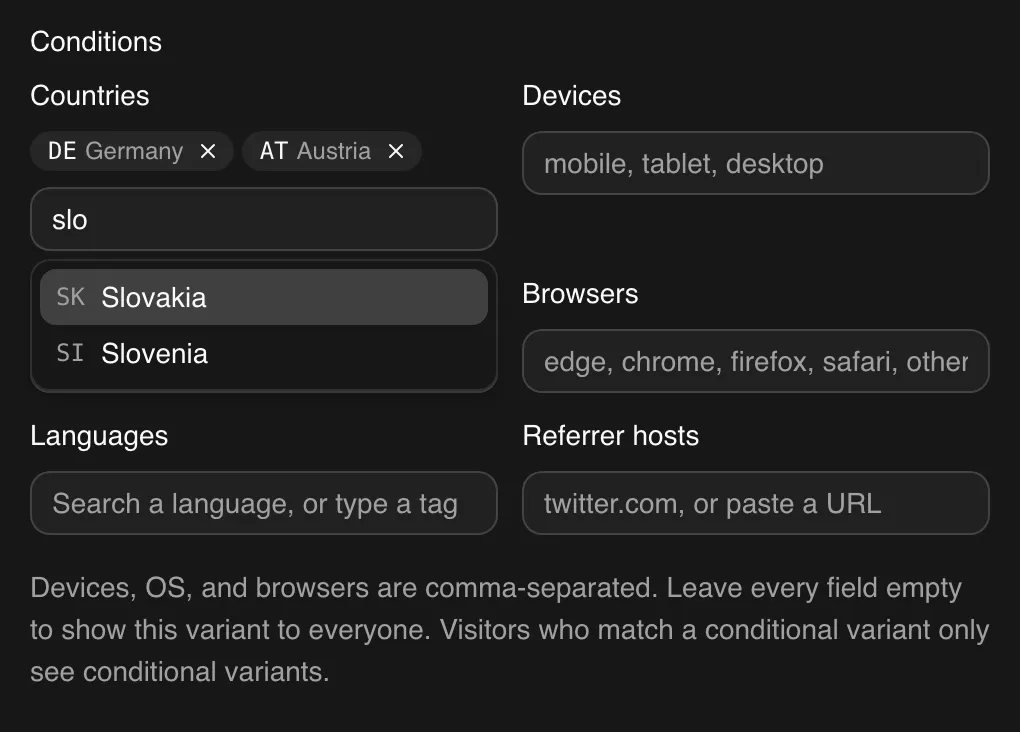
ダッシュボードにも同じ設定項目があり、国の選択欄は国名で検索できるので、スロベニアが SI だと覚えておく必要はありません。
ターミナルでクリック分析を確認する
linkdash links stats launch --last 7d出力には、合計の visits、downloads、plays、指定した期間内の訪問数(visitsInLast)、それらの訪問の countries と referrers、variants ごとの内訳、そして最近の各訪問の日時、国、デバイス、ブラウザー、リファラーを含む visitors リストが含まれます。--last には 24h や 30d のような期間を指定し、デフォルトは 24h です。
Linkdash は訪問者の IP アドレスを保存しません。IP アドレスは、訪問者の国の判定と、毎日変わる匿名の訪問者 ID の生成に使われた後、破棄されます。
クリックにリアルタイムで反応するには、Webhook を登録します。Linkdash は署名付きの link.visit、link.download、link.play イベントを任意の HTTPS エンドポイントに送信します。
linkdash webhooks create --url https://example.com/hooks署名シークレットは一度しか表示されないので、すぐに保存してください。署名の検証については Webhook のドキュメントをご覧ください。
MCP で AI エージェントに短縮リンクを作成させる
ここまでの機能はすべて AI エージェントからも利用できます。Linkdash は https://api.linkdash.dev/mcp でリモート MCP サーバーを運用しており、そのツールは CLI と対応しています。links_create、links_update、links_stats、variants_add、domains_add などがあり、同じ JSON を返します。
ダッシュボードの API キー で API キーを作成し、エージェントを接続します。Claude Code の場合は次のとおりです。
claude mcp add --transport http linkdash https://api.linkdash.dev/mcp \
  --header "Authorization: Bearer $LINKDASH_API_KEY"
Cursor の場合は、.cursor/mcp.json に追加します。
{
  "mcpServers": {
    "linkdash": {
      "url": "https://api.linkdash.dev/mcp",
      "headers": { "Authorization": "Bearer ${env:LINKDASH_API_KEY}" }
    }
  }
}
Codex の場合は、指定した環境変数からキーを読み込みます。
codex mcp add linkdash --url https://api.linkdash.dev/mcp \
--bearer-token-env-var LINKDASH_API_KEYあとは「https://example.com/pricing を pricing として短縮して launch タグを付けて」や「今週、launch のどのバリアントの訪問者が多かった?」のように自然な言葉で頼むだけで、エージェントが適切なツールを呼び出します。MCP のドキュメントでは OpenCode についても説明しています。
エージェントがすでにターミナルで作業しているなら、CLI を直接使うこともできます。Linkdash エージェントスキルをインストールすれば、エージェントがコマンドとフラグを把握できます。
npx skills add https://linkdash.dev/skills/linkdash/SKILL.mdHTTP API を使う
独自のコードからは、同じ操作を https://api.linkdash.dev/v1 のシンプルな REST API で利用でき、同じ API キーで認証します。
curl https://api.linkdash.dev/v1/links \
  -H "Authorization: Bearer $LINKDASH_API_KEY" \
  -H "Content-Type: application/json" \
  -d '{ "url": "https://example.com/pricing", "slug": "pricing" }'
レスポンスは CLI の出力と同じ形式です。API リファレンスには、ファイルのアップロードやバリアントを含むすべてのエンドポイントが掲載されています。
独自ドメインを使う
短縮リンクはデフォルトで lida.sh 上に作成されます。独自ドメインから配信するには、ドメインを追加して DNS を Linkdash に向けます。
linkdash domains add go.example.com
linkdash domains verify go.example.comその後、--domain go.example.com を付けてリンクを作成します。カスタムドメインごとに独自のスラッグがあるので、go.example.com/launch が他のユーザーの launch と衝突することはありません。ドメインのガイドでは、対応プロバイダーでのワンクリック設定を含む DNS の設定方法を説明しています。
料金
Free プランはクレジットカード不要で、月 5,000 イベント、1 GB のファイルストレージ、1 か月分のアナリティクス履歴、カスタムドメイン 1 つが含まれます。イベントとは、リンクへの訪問、ダウンロード、再生、またはリンクの作成や更新などの書き込みのことです。リンクの一覧表示や統計の取得などの読み取りは無料です。
有料プランではこれらの上限が引き上げられます。Professional は月額 18 ドル、Growth は月額 48 ドルです。詳しい比較は料金をご覧ください。
よくある質問
CLI 付きの無料の URL 短縮サービスはありますか?
はい。Linkdash CLI は Free プランで利用でき、クレジットカード不要で月 5,000 イベントが含まれます。
Linkdash CLI は CI で使えますか?
はい。LINKDASH_TOKEN にセッショントークンを設定すれば、ブラウザーなしで CLI を実行できます。すべてのコマンドが JSON を出力するので、GitHub Actions などのパイプラインからリンクを作成・更新し、jq で結果を読み取れます。
AI エージェントで短縮リンクを作成できますか?
はい。方法は 3 つあります。https://api.linkdash.dev/mcp の MCP サーバー、Linkdash エージェントスキルをインストールした CLI、そして HTTP API です。3 つとも同じ操作を提供し、同じ JSON を返します。
Linkdash は訪問者の IP アドレスを保存しますか?
いいえ。Linkdash は IP アドレスを訪問者の国の判定と、日ごとの匿名 ID の生成に使用した後、破棄します。リンクのオーナーが IP アドレスを目にすることはありません。
1 つの短縮リンクで、訪問者ごとに異なるページに送れますか?
はい。リンクに複数のバリアントを設定し、それぞれに国、デバイス、OS、言語、リファラー、クエリパラメーターなどの条件を追加します。条件がない場合、バリアントは重みに応じてトラフィックを分割します。これが A/B テストの仕組みです。
試してみませんか?CLI をインストールして linkdash auth create を実行すれば、1 分もかからずに最初のリンクを短縮できます。すべての手順はクイックスタートに掲載しています。