

climcpapi
Linkrövidítő CLI fejlesztőknek és AI-ügynököknek
Rövidíts URL-eket parancssorból a Linkdash CLI-jal. Ossz meg fájlokat, futtass A/B teszteket, célozz látogatókat, és kezeltesd a linkeket AI-ügynökkel MCP-n.
Igor Kirnosov9 perc olvasás
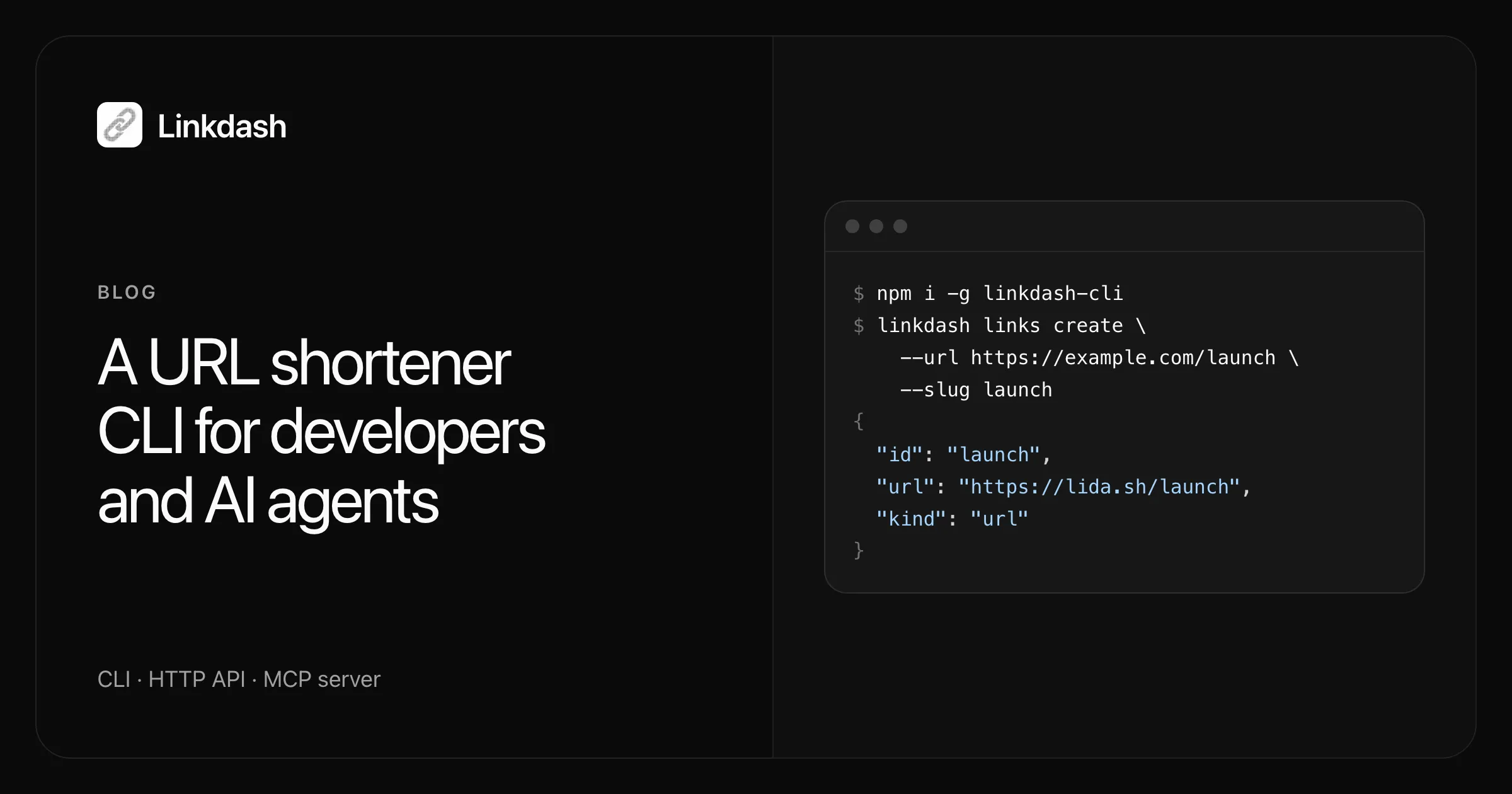
A Linkdash egy linkrövidítő, amelyet a terminálból irányítasz. Egyetlen parancs egy URL-ből, fájlból vagy szövegrészletből követett rövid linket készít a lida.sh domainen, az eredményt pedig JSON-ként írja ki, amelyet bármibe továbbküldhetsz. Ugyanezek a műveletek elérhetők egy HTTP API-n és MCP-szerverként is, így egy AI-ügynök pontosan ugyanazokkal az eszközökkel hozhat létre, módosíthat és mérhet linkeket, mint te.
Ez az útmutató végigmegy az egész CLI-on: a telepítésen, az első link rövidítésén, a fájlmegosztáson, a linkek védelmén, az A/B teszteken, a látogatók ország vagy eszköz szerinti irányításán, és az analitika olvasásán böngésző nélkül.
A Linkdash CLI telepítése
A CLI egy npm-csomag, és Node.js 20 vagy újabb kell hozzá.
npm i -g linkdash-cliUgyanígy működik a pnpm add -g linkdash-cli vagy a bun add -g linkdash-cli paranccsal is. A telepített parancs neve linkdash.
Ezután egy lépésben hozz létre fiókot, és jelentkeztesd be a CLI-t:
linkdash auth createEz megnyitja a regisztrációs oldalt a böngésződben. Amint megvan a fiókod, jóváhagyod a terminálban megjelenő kódot, és a CLI be is van jelentkezve. Ha már van fiókod, használd inkább a linkdash auth login parancsot. A linkdash auth whoami megmutatja, melyik fiókot használod, a CLI-referencia pedig felsorolja az összes parancsot és kapcsolót.
A munkamenet a ~/.config/linkdash/config.json fájlban tárolódik, csak a tulajdonos számára olvasható jogosultságokkal. CI-hoz vagy más grafikus felület nélküli környezethez állítsd a LINKDASH_TOKEN változót annak a fájlnak a munkamenet-tokenjére egy olyan gépen, ahol bejelentkeztél, és kezeld úgy, mint bármely más titkos kulcsot.
URL rövidítése parancssorból
linkdash links create --url https://example.com/pricing --slug pricing{
"id": "pricing",
"url": "https://lida.sh/pricing",
"kind": "url",
"variants": [
{ "name": "main", "kind": "url" }
]
}Ennyi az egész felület: a sikeres parancsok JSON-t írnak a stdoutra, a hibák pedig egyszerű szöveget a stderrre, 1-es kilépési kóddal. Nincs --json kapcsoló, mert a JSON az egyetlen kimenet. Ettől könnyű szkriptelni a CLI-t. Így másolhatsz egy friss rövid linket egyenesen a vágólapra macOS-en:
linkdash links create --url https://example.com/pricing | jq -r .url | pbcopyNéhány kapcsoló, amelyet folyamatosan használni fogsz:
- A
--sluga nyilvános elérési utat állítja be. A slug kisbetűket, számjegyeket és belső kötőjeleket tartalmazhat, legfeljebb 64 karakter hosszan. Ha kihagyod, a Linkdash generál egyet. - A
--nameegy privát címke, amelyet csak te látsz; jól jön, ha később keresel egy linket. - A
--tagismételhető, így a--tag launch --tag q4két címkét tesz egy linkre. - A
--utm-source,--utm-medium,--utm-campaign,--utm-termés--utm-contentkampányparamétereket ad a célhoz.
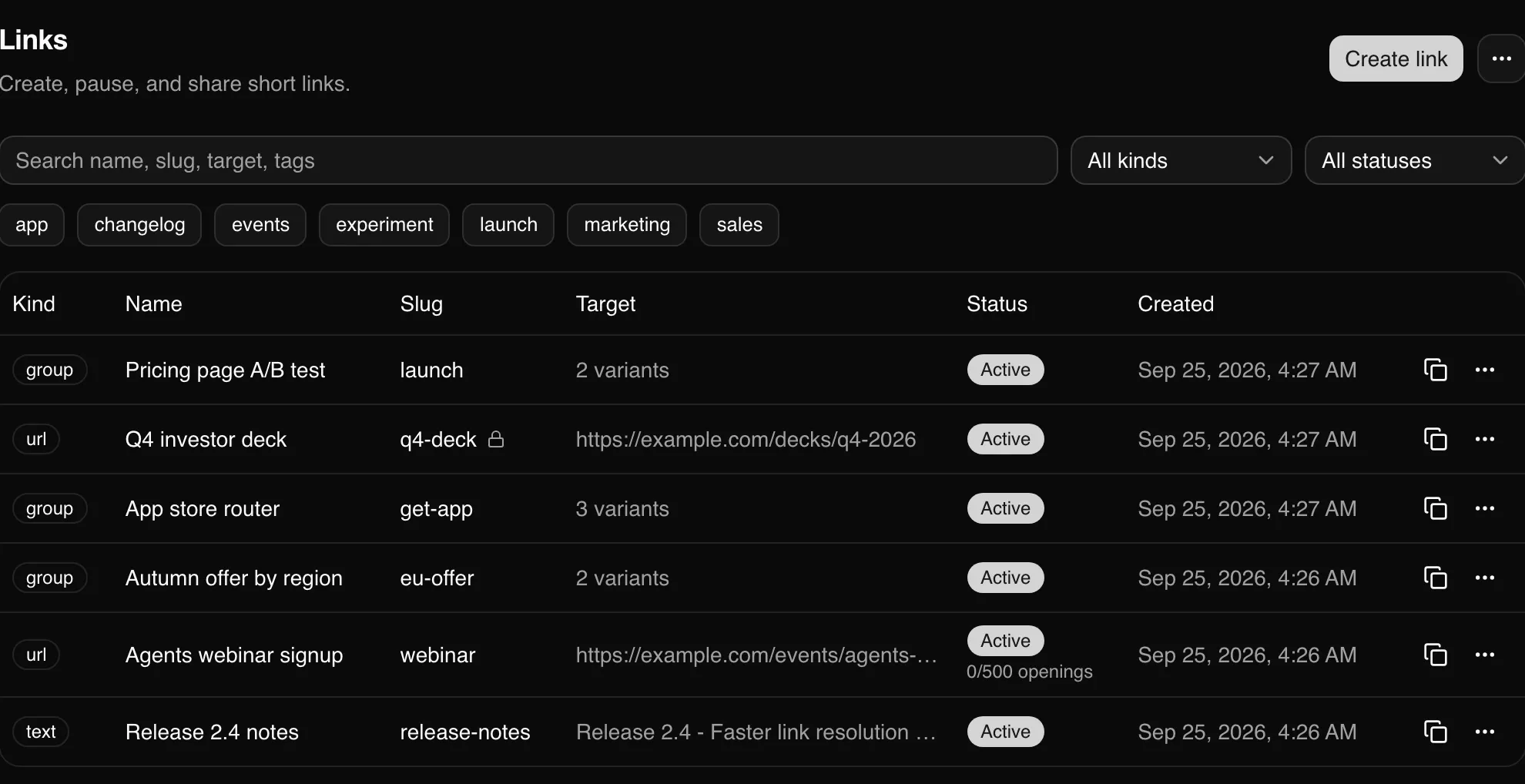
A létrehozott linkeket a linkdash links list --q pricing --tag launch paranccsal listázhatod és keresheted.
Fájl vagy szövegrészlet megosztása
A rövid linkek nem csak URL-ekhez valók. Ugyanaz a parancs fájlt is feltölt, vagy szövegrészletet tárol:
linkdash links create --file ./board-deck.pdf --slug board-deck --expires 7d
linkdash links create --text "Release checklist: tag, build, smoke test, announce" --tag launch
A fájllink letöltést kínál a látogatóknak, képeknél és videóknál előnézettel. A szöveges link egy oldalon jeleníti meg a szövegrészletet, másolás gombbal. Mindkettőt ugyanúgy követjük, mint bármely más linket, így láthatod, ki és mikor nyitotta meg a prezentációdat. Így cserélheted le egy meglévő link mögötti fájlt az URL megváltoztatása nélkül:
linkdash links update board-deck --file ./board-deck-v2.pdfKi nyithatja meg a linket
Minden linknek saját hozzáférési szabályai lehetnek:
linkdash links create --url https://example.com/decks/q4-2026 \
  --slug q4-deck \
  --password "$DECK_PASSWORD" \
  --expires 14d \
--max-openings 50- A
--passwordjelszót kér a látogatóktól, mielőtt a link megnyílik. - A
--startsés az--expiresidőtartamot fogad, például30m,24hvagy7d, vagy ISO-dátumot. A kezdési időpont előtt a link egyáltalán nem oldódik fel. - A
--max-openingsennyi megnyitás után szünetelteti a linket, ami egyszeri letöltésekhez hasznos.
A linket bármikor szüneteltetheted és folytathatod a linkdash links update q4-deck --status paused és a --status active paranccsal.
A/B teszt futtatása egy rövid linken
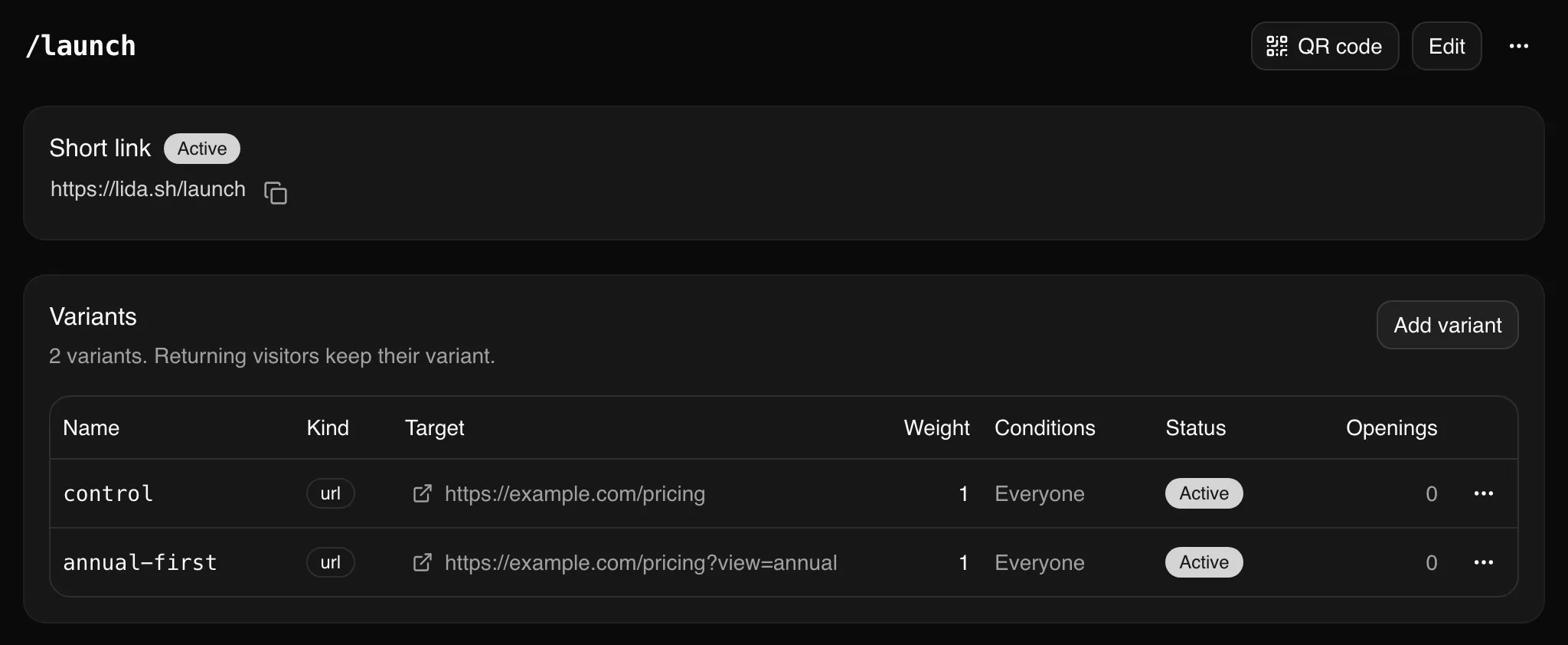
A Linkdashben minden link egy vagy több variáns tárolója. A variáns egy cél (URL, fájl vagy szöveg) saját súllyal és szabályokkal. Egy normál linknek egyetlen, main nevű variánsa van. Adj hozzá többet, és a rövid link felosztja köztük a forgalmat:
linkdash links create --slug launch \
  --variant control --url https://example.com/pricing \
  --variant annual-first --url "https://example.com/pricing?view=annual"
Az egyes --variant után álló kapcsolók a következő --variant-ig ahhoz a variánshoz tartoznak. A forgalmat súly szerint osztjuk fel, amely alapértelmezetten 1, így a fenti példa egy 50/50-es teszt. Adj egy variánsnak --weight 3 értéket, és háromszor annyi forgalmat kap.
A hozzárendelés alapértelmezetten tartós: a visszatérő látogató mindig ugyanazt a variánst kapja, és egy tisztességes teszthez pontosan ez kell. Ha módosítod a kísérletet, a linkdash links update launch --restart-split egyszer mindenkit újrasorsol.
A statisztikák variánsonként érkeznek, így közvetlenül összehasonlíthatod őket:
linkdash links stats launch --last 7dA kimenet variants tömbje minden variánsnál megadja a visits, visitors, downloads és plays értékét. A statisztikákról lentebb olvashatsz többet.
Látogatók irányítása ország, eszköz vagy lekérdezési paraméter szerint
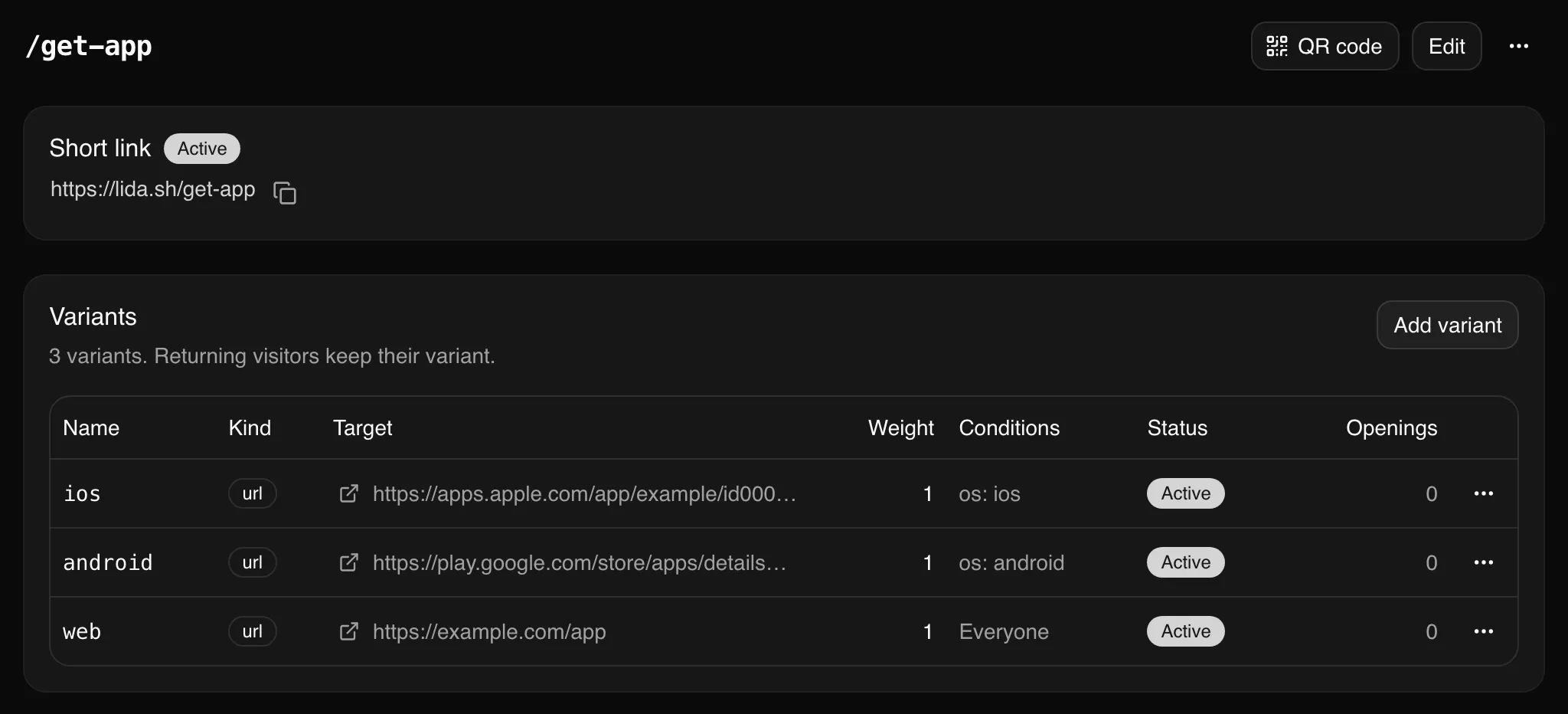
A variánsoknak feltételeik is lehetnek. Adj --when kapcsolót egy variánshoz, és csak az illeszkedő látogatók kaphatják meg. Így egyetlen rövid linkből útválasztó lesz. Például egy link, amely a telefonokat a megfelelő alkalmazásboltba küldi:
linkdash links create --slug get-app \
  --variant ios \
    --url https://apps.apple.com/app/example/id000000000 \
    --when os=ios \
  --variant android \
    --url "https://play.google.com/store/apps/details?id=com.example" \
    --when os=android \
  --variant web \
    --url https://example.com/app
Amikor egy látogató megnyitja a linket, azok a variánsok alkotják a készletet, amelyek feltételei illeszkednek. Ha egyik sem illeszkedik, a feltétel nélküli variánsok kerülnek sorra, így a fenti web mindenkit elkap, aki nem iOS-t vagy Androidot használ.
Ezekre illeszthetsz:
| Kulcs | Mire illeszkedik | Példa |
|---|---|---|
country |
ISO-országkódok | --when country=DE,AT,CH |
device |
mobile, tablet, desktop |
--when device=mobile |
os |
windows, macos, android, ios, linux, other |
--when os=ios |
browser |
edge, chrome, firefox, safari, other |
--when browser=safari |
language |
Nyelvi címkék, előtag szerint | --when language=de |
referrer |
A hivatkozó host | --when referrer=twitter.com |
Ismételd a --when kapcsolót, ha egyszerre több feltételt is meg akarsz követelni. A --when country=DE,AT --when device=mobile a németországi vagy ausztriai mobilos látogatókra illeszkedik.
A variánsok a látogató lekérdezési karakterláncára is illeszkedhetnek, így egyetlen link másképp viselkedhet attól függően, hol osztottad meg. A lida.sh/launch?src=newsletter például külön oldalra küldheti a hírlevél olvasóit:
linkdash links variants add launch --name newsletter \
  --url https://example.com/pricing/newsletter \
  --when param:src=newsletter
A paraméterszabályok támogatják az egyenlő (=), nem egyenlő (!=), tartalmazza (~=), ezzel kezdődik (^=), ezzel végződik ($=), ezek egyike (=a|b), létezik (param:ref?) és hiányzik (param:!ref) műveletet. Ha inkább azt szeretnéd, hogy a látogató paraméterei továbbjussanak a célhoz, hozd létre a linket a --forward-params kapcsolóval.
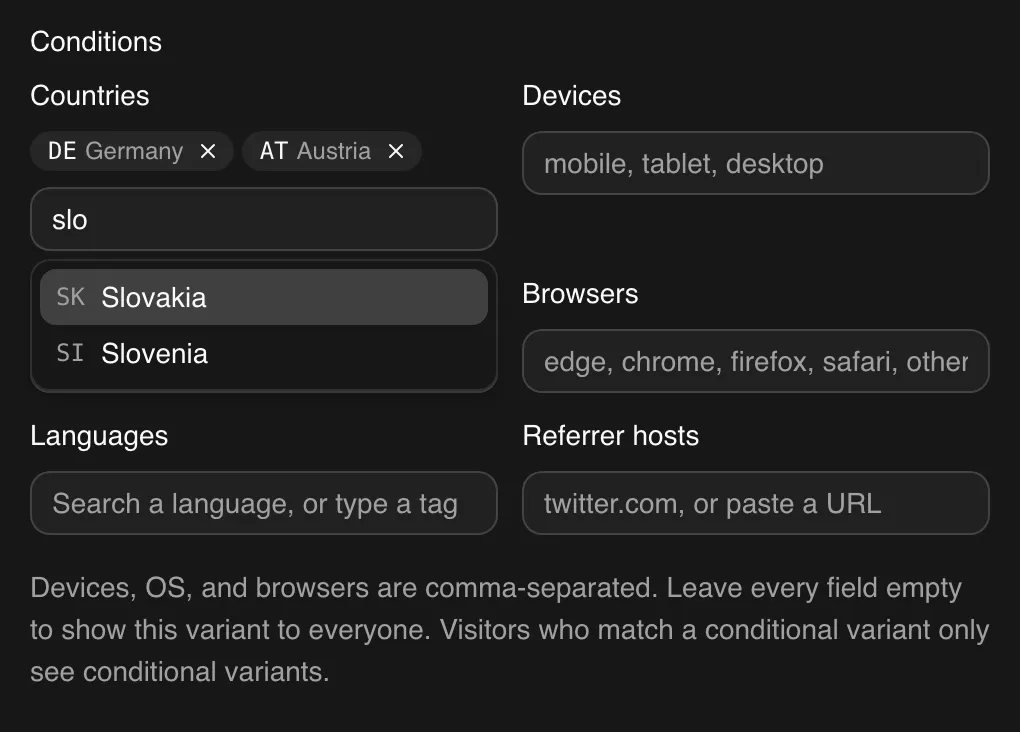
Az irányítópulton ugyanezek a vezérlők vannak, egy név szerint kereső országválasztóval, így nem kell fejben tartanod, hogy Szlovénia kódja SI:
Kattintásanalitika a terminálból
linkdash links stats launch --last 7dA kimenet tartalmazza az összes visits, downloads és plays értéket, a kért időablak látogatásainak számát (visitsInLast), a látogatások forrásaként szolgáló countries és referrers listát, a variants szerinti bontást, valamint egy visitors listát az egyes legutóbbi látogatások idejével, országával, eszközével, böngészőjével és hivatkozójával. A --last időtartamot fogad, például 24h vagy 30d, alapértéke 24h.
A Linkdash nem tárolja a látogatók IP-címét. A címet arra használjuk, hogy megállapítsuk a látogató országát, és naponta változó, névtelen látogatóazonosítót képezzünk belőle, utána eldobjuk.
Ha a kattintásokra azonnal reagálni szeretnél, regisztrálj egy webhookot. A Linkdash aláírt link.visit, link.download és link.play eseményeket küld bármely HTTPS-végpontra:
linkdash webhooks create --url https://example.com/hooksAz aláírókulcs csak egyszer jelenik meg, ezért azonnal mentsd el. Az aláírások ellenőrzéséről a webhookok dokumentációjában olvashatsz.
Rövid linkek AI-ügynökkel, MCP-n keresztül
A fentiek mind elérhetők AI-ügynökök számára is. A Linkdash távoli MCP-szervert futtat a https://api.linkdash.dev/mcp címen, és az eszközei a CLI-t tükrözik: links_create, links_update, links_stats, variants_add, domains_add és a többi, ugyanazt a JSON-t adva vissza.
Hozz létre egy API-kulcsot az irányítópulton az API-kulcsok oldalon, majd csatlakoztasd az ügynöködet. A Claude Code-ban:
claude mcp add --transport http linkdash https://api.linkdash.dev/mcp \
  --header "Authorization: Bearer $LINKDASH_API_KEY"
A Cursorban add hozzá a .cursor/mcp.json fájlhoz:
{
  "mcpServers": {
    "linkdash": {
      "url": "https://api.linkdash.dev/mcp",
      "headers": { "Authorization": "Bearer ${env:LINKDASH_API_KEY}" }
    }
  }
}
A Codexben, amely a megadott környezeti változóból olvassa ki a kulcsot:
codex mcp add linkdash --url https://api.linkdash.dev/mcp \
  --bearer-token-env-var LINKDASH_API_KEY
Ettől kezdve hétköznapi nyelven kérhetsz linkeket, például „rövidítsd le a https://example.com/pricing címet pricing néven, és címkézd launch címkével” vagy „a launch melyik variánsa kapott több látogatót ezen a héten?”, és az ügynök a megfelelő eszközt hívja meg. Az MCP-dokumentáció az OpenCode-ot is lefedi.
Ha az ügynököd már eleve terminálban dolgozik, közvetlenül is használhatja a CLI-t. Telepítsd a Linkdash ügynök-skillt, hogy ismerje a parancsokat és a kapcsolókat:
npx skills add https://linkdash.dev/skills/linkdash/SKILL.mdA HTTP API használata
A saját kódodhoz ugyanezek a műveletek egy egyszerű REST API-ként érhetők el a https://api.linkdash.dev/v1 címen, ugyanazzal az API-kulccsal hitelesítve:
curl https://api.linkdash.dev/v1/links \
  -H "Authorization: Bearer $LINKDASH_API_KEY" \
  -H "Content-Type: application/json" \
  -d '{ "url": "https://example.com/pricing", "slug": "pricing" }'
A válasz szerkezete megegyezik a CLI kimenetével. Az API-referencia minden végpontot lefed, a fájlfeltöltéseket és a variánsokat is.
Saját domain használata
A rövid linkek alapértelmezetten a lida.sh domainen élnek. Ha a saját domainedről szeretnéd kiszolgálni őket, add hozzá, és irányítsd a DNS-t a Linkdashre:
linkdash domains add go.example.com
linkdash domains verify go.example.com
Ezután a --domain go.example.com kapcsolóval hozhatsz létre rajta linkeket. Minden saját domainnek saját slugkészlete van, így a go.example.com/launch nem ütközik senki más launch slugjával. A domainútmutató a DNS beállítását is bemutatja, az egykattintásos beállítással együtt azoknál a szolgáltatóknál, amelyek támogatják.
Árak
A Free csomaghoz nem kell bankkártya, és havi 5000 eseményt, 1 GB fájltárhelyet, egy hónapnyi analitikai előzményt és egy saját domaint tartalmaz. Esemény egy látogatás, letöltés vagy lejátszás valamelyik linkeden, vagy egy írás, például egy link létrehozása vagy módosítása. Az olvasások, például a linkek listázása vagy a statisztikák lekérése ingyenesek.
A fizetős csomagok megemelik ezeket a korlátokat: a Professional havi 18 dollár, a Growth havi 48 dollár. A teljes összehasonlítást az árak oldalon találod.
GYIK
Van ingyenes linkrövidítő CLI-jal?
Igen. A Linkdash CLI a Free csomagban is működik, amely havi 5000 eseményt tartalmaz, bankkártya nélkül.
Használhatom a Linkdash CLI-t CI-ban?
Igen. Állítsd a LINKDASH_TOKEN változót egy munkamenet-tokenre, és a CLI böngésző nélkül fut. Mivel minden parancs JSON-t ír ki, a GitHub Actionsből vagy bármely más pipeline-ból létrehozhatsz és frissíthetsz linkeket, az eredményeket pedig a jq segítségével olvashatod.
Létrehozhatnak AI-ügynökök rövid linkeket?
Igen, háromféleképpen: a https://api.linkdash.dev/mcp címen futó MCP-szerveren keresztül, a CLI-on keresztül a telepített Linkdash ügynök-skillel, vagy a HTTP API-n keresztül. Mindhárom ugyanazokat a műveleteket kínálja, és ugyanazt a JSON-t adja vissza.
Tárolja a Linkdash a látogatók IP-címét?
Nem. A Linkdash a címet arra használja, hogy megállapítsa a látogató országát, és napi névtelen azonosítót képezzen belőle, utána eldobja. A linkek tulajdonosai soha nem látnak IP-címeket.
Küldhet egy rövid link különböző látogatókat különböző oldalakra?
Igen. Adj egy linknek több variánst, és mindegyikhez adj feltételeket, például országot, eszközt, operációs rendszert, nyelvet, hivatkozót vagy lekérdezési paramétert. Feltételek nélkül a variánsok súly szerint osztják fel a forgalmat, és így futtathatsz A/B tesztet.
Kipróbálnád? Telepítsd a CLI-t, futtasd a linkdash auth create parancsot, és egy percen belül lerövidítheted az első linkedet. A gyors kezdés minden lépést tartalmaz.