

mcpclaude-codeagents
Linkrövidítő hozzáadása a Claude Code-hoz MCP-vel
Csatlakoztasd a Claude Code-ot a Linkdashhez MCP-n, és rövid linkeket hoz létre, forgalmat oszt fel, fájlokat oszt meg és statisztikát olvas a terminálból.
Igor Kirnosov6 perc olvasás
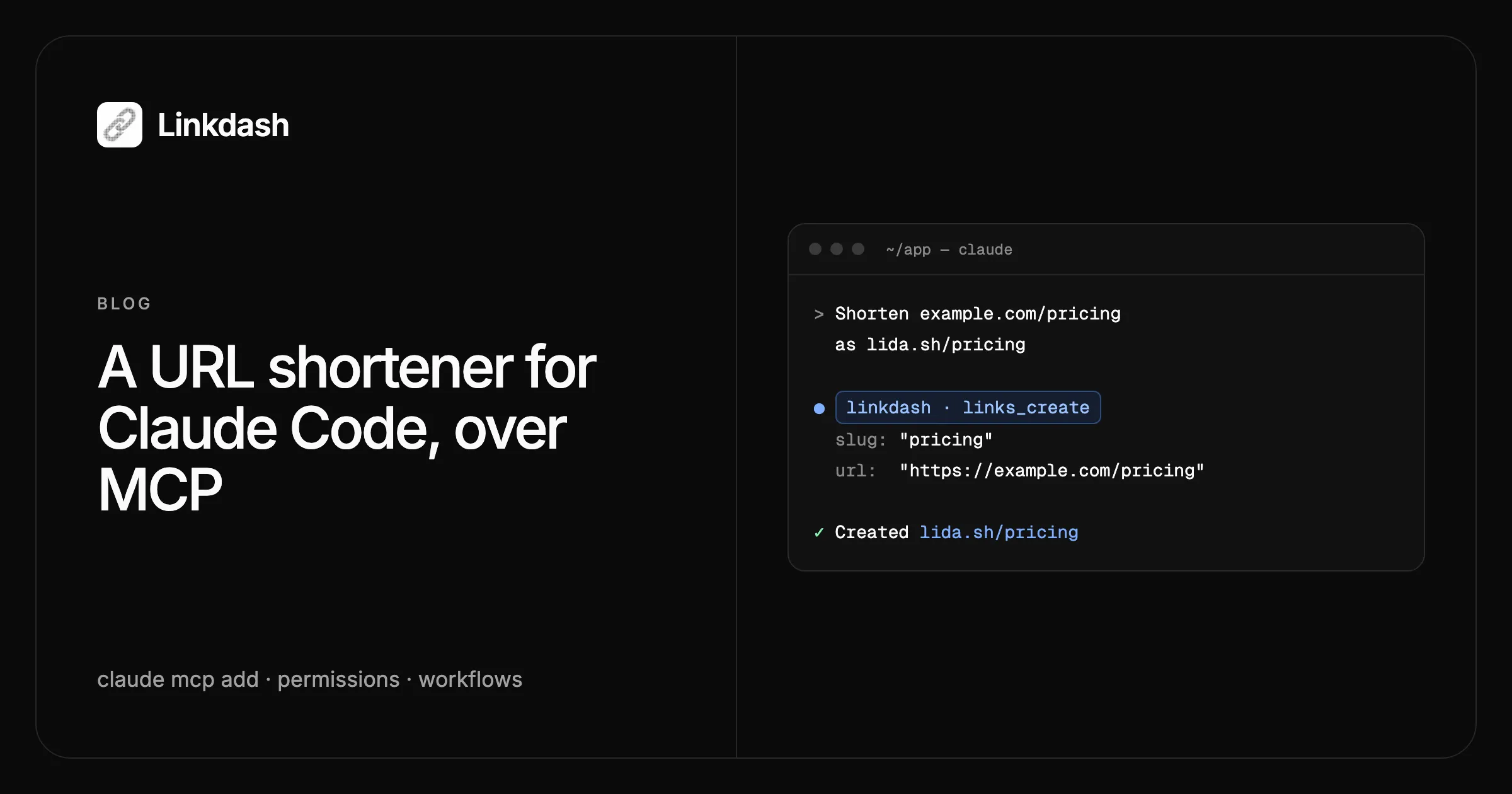
A Claude Code rövid linkeket hozhat létre és kezelhet, ha MCP-n keresztül összekötöd egy linkrövidítővel. Add hozzá a Linkdash MCP-szervert egyetlen paranccsal, jelentkezz be egyszer a böngésződben, és a Claude máris rövidíthet URL-eket, feloszthatja a forgalmat oldalak között, lejárattal oszthat meg fájlokat és olvashatja a kattintási statisztikákat, mindezt ugyanabban a terminálos munkamenetben, ahol a kódodat írja.
Ez az útmutató bemutatja a beállítást, a csapattal való megosztását, azt, hogy mely eszközöket futtathatja a Claude kérdezés nélkül, azokat a munkafolyamatokat, ahol tényleg megéri, és a CI-ban való futtatást. Inkább Cursort vagy Codexet használsz? Az MCP-dokumentáció azok beállítási parancsait is tartalmazza.
Mit tud vele a Claude Code
A Linkdash MCP-szerver ugyanazokat a műveleteket kínálja, mint a CLI és a HTTP API, olyan eszközökként, amelyeket a Claude magától felfedez:
| Eszközök | Mit tud a Claude |
|---|---|
links_create, links_update, links_delete |
Linkek létrehozása, módosítása, szüneteltetése és eltávolítása |
variants_add, variants_update, variants_remove |
Forgalom felosztása, vagy irányítás ország, eszköz vagy operációs rendszer szerint |
links_list, links_get, links_stats |
Linkek keresése, látogatások, országok és hivatkozók olvasása |
files_upload_url |
Fájl feltöltése és megosztása linkként |
links_export, links_import |
Linkek ki- és beköltöztetése CSV-ben |
domains_*, webhooks_* |
Saját domainek és webhookok kezelése |
1. lépés: A szerver hozzáadása
claude mcp add --transport http linkdash \
  https://api.linkdash.dev/mcp
Ez az aktuális projekthez adja hozzá a Linkdasht. Add meg a --scope user kapcsolót, ha a gépeden minden projektben elérhetővé szeretnéd tenni.
2. lépés: Bejelentkezés
claude mcp login linkdashA böngésződben megnyílik a Linkdash bejelentkezési oldala. Ha még nincs fiókod, ott létrehozhatsz egyet a Free csomaggal. Bejelentkezés után egy jóváhagyó képernyő megkérdezi, használhatja-e a Claude Code a fiókodat. Kattints az Engedélyezés gombra, és a Claude Code eltárolja a hozzáférési tokent, majd magától meg is újítja.
Munkameneten belül is bejelentkezhetsz: futtasd a /mcp parancsot, válaszd a linkdash szervert, és válaszd a hitelesítést. A kapcsolatot így ellenőrizheted:
claude mcp listA linkdash mellett ✔ Connected állapotnak kell megjelennie. Ezután próbáld ki:
Rövidítsd le a https://example.com/pricing címet lida.sh/pricing néven.
A Claude meghívja a links_create eszközt, és válaszként megadja az új rövid linket.
3. lépés: A beállítás megosztása a csapattal
Ha egy repository minden tagjának ugyanazt a szervert szeretnéd adni, tegyél egy .mcp.json fájlt a projekt gyökerébe:
{
  "mcpServers": {
    "linkdash": {
      "type": "http",
      "url": "https://api.linkdash.dev/mcp"
    }
  }
}
A fájlban nincs semmi titkos, így nyugodtan commitolhatod. Amikor egy csapattárs először nyitja meg a projektet, a Claude Code megkéri, hogy hagyja jóvá a szervert, és mindenki a saját Linkdash-fiókjával jelentkezik be, így minden link annak a fiókjába kerül, aki kérte.
4. lépés: Mi futhat kérdezés nélkül
Alapértelmezetten a Claude Code megkérdez, mielőtt egy MCP-eszközt meghív. A statisztikák olvasása ártalmatlan, ezért érdemes engedélyezni; a linkek törlését viszont érdemes egyenesen tiltani. Adj jogosultsági szabályokat a .claude/settings.json fájlhoz:
{
  "permissions": {
    "allow": [
      "mcp__linkdash__links_list",
      "mcp__linkdash__links_get",
      "mcp__linkdash__links_stats"
    ],
    "deny": [
      "mcp__linkdash__links_delete",
      "mcp__linkdash__variants_remove"
    ]
  }
}
Az MCP-eszközök neve mcp__<server>__<tool> formátumú, így ezek a szabályok feltételezik, hogy az 1. lépésben linkdash nevet adtál a szervernek. A linkek létrehozása és módosítása továbbra is minden alkalommal rákérdez, így mindenről tudsz, ami megváltoztatja, hová visz egy link.
Munkafolyamatok, amelyek megérik a terminálban
Egy kiadás összes linkjének rövidítése
Hozz létre rövid linket a CHANGELOG.md 2.4.0 szakaszában szereplő minden URL-hez, címkézd őket release-2.4 címkével, és cseréld le az URL-eket a fájlban.
A Claude beolvassa a fájlt, URL-enként egyszer meghívja a links_create eszközt a címkével, és szerkeszti a changelogot. A címke egyben tartja a kiadás linkjeit az irányítópulton és a későbbi statisztikai kérdéseknél.
Egy épp elkészült oldal felosztása
Hozd létre a lida.sh/pricing linket, amely 50/50 arányban osztja fel a látogatókat a /pricing és a /pricing-v2 között, az utm_content értékét pedig állítsd minden variánsnál a variáns nevére.
A Claude létrehoz egy linket két variánssal, mindegyiket megjelölve, hogy az analitikai eszközöd meg tudja különböztetni a csoportokat. A link A/B teszteléséről szóló útmutató azt is elmagyarázza, meddig fusson a teszt, és hogyan olvasd ki az eredményt.
Lejáró build megosztása
Oszd meg a dist/app-1.4.2.dmg fájlt egy linkként, amely 3 nap múlva lejár, és 5 megnyitás után leáll.
Mivel a Claude Code-nak van shellje, fájlokat is tud kezelni: meghívja a files_upload_url eszközt, a curl segítségével feltölti a fájlt a kapott URL-re, majd meghívja a links_create eszközt a feltöltött fájllal, az expires: "3d" és a maxOpenings: 5 értékkel. Maga a fájl soha nem halad át a beszélgetésen.
Hogy teljesítenek a linkek
Melyik release-2.4 címkéjű link kapta a legtöbb látogatást az elmúlt 7 napban, és honnan jöttek a látogatások?
A Claude kilistázza a címkézett linkeket, majd mindegyikre meghívja a links_stats eszközt last: "7d" értékkel. Minden eredmény tartalmazza a látogatásokat, az országokat és a hivatkozókat. A 4. lépés jogosultsági szabályaival ezek az olvasások rákérdezés nélkül futnak.
A Claude Code futtatása CI-ban
A bejelentkezéshez egy embernek kell ülnie a böngésző előtt, ezért a grafikus felület nélküli futtatások, például a claude -p egy CI-feladatban, inkább API-kulcsot használnak. Hozz létre egyet az API-kulcsok oldalon (a kulcsok ldash_ előtaggal kezdődnek), tárold CI-titokként LINKDASH_API_KEY néven, és add át fejlécként:
{
  "mcpServers": {
    "linkdash": {
      "type": "http",
      "url": "https://api.linkdash.dev/mcp",
      "headers": {
        "Authorization": "Bearer ${LINKDASH_API_KEY}"
      }
    }
  }
}
A Claude Code a környezetből tölti ki a ${LINKDASH_API_KEY} értékét, így magát a kulcsot soha nem commitolod. Az eszközök és a jogosultsági szabályok mindkét esetben ugyanúgy működnek.
MCP vagy CLI?
A Claude Code a shelljén keresztül a linkdash CLI-t is futtathatja, és mindkettő ugyanazt a fiókot éri el:
- Az MCP nem igényel telepítést. A Claude típusos eszközöket és azok paramétereit látja, így ez a kényelmesebb választás, ha egyszerűen csak azt szeretnéd, hogy a Claude kezelje a linkeket.
- A CLI (
npm i -g linkdash-cli) JSON-t ír ki, ami jól illik azokhoz a szkriptekhez, amelyeket a Claude ír neked. Hogy a Claude megtanulja a CLI-t, telepítsd a Linkdash ügynök-skillt aznpx skills add https://linkdash.dev/skills/linkdash/SKILL.mdparanccsal.
Hibaelhárítás
- A
linkdashmellett! Needs authenticationlátható. Futtasd aclaude mcp login linkdashparancsot, és jelentkezz be újra. Ez akkor is előfordul, ha az irányítópulton leválasztottad a Claude Code-ot. - Egy
.mcp.jsonfájlból származó szerver függőben marad. Indítsd el aclaudeparancsot a projektben, és hagyd jóvá. Aclaude mcp reset-project-choicestörli a korábbi döntéseket. - Az eszközök 401-es hibával buknak el CI-ban. A
LINKDASH_API_KEYhiányzik vagy hibás abban a környezetben, vagy a kulcsot törölték.
GYIK
Látja a Claude a jelszavamat vagy egy kulcsot?
Nem. A böngésződben a linkdash.dev oldalon jelentkezel be, a Claude Code pedig egy tokent kap, amelyet a saját konfigurációjában tárol. Sem a jelszavadnak, sem a tokennek nem kell megjelennie a beszélgetésben.
Hogyan választhatom le a Claude Code-ot?
A Linkdash irányítópultján nyisd meg az API-kulcsok oldalt, és a Csatlakoztatott alkalmazások alatt kattints a Claude Code melletti Leválasztás gombra. A hozzáférése azonnal megszűnik. A claude mcp logout linkdash futtatása a gépedről is eltávolítja a tárolt tokent.
Törölheti a Claude a linkjeimet?
Csak ha megengeded. A 4. lépés tiltó szabályai blokkolják a links_delete és a variants_remove eszközt akkor is, ha a Claude megpróbálja.
Ingyenes?
Igen, a Free csomaggal, amely havi 5000 eseményt tartalmaz. A magasabb korlátokért nézd meg az árakat.
Csatlakoztathatom a Cursort, a Codexet vagy a ChatGPT-t is?
Igen. Ugyanaz a szerver mindegyikkel működik, és a legtöbbhöz csak az URL és egy bejelentkezés kell. Az MCP-dokumentáció mindegyik lépéseit tartalmazza.