

mcpclaude-codeagents
URL-Shortener per MCP in Claude Code einbinden
Verbinde Claude Code per MCP mit Linkdash: Kurzlinks erstellen, Traffic aufteilen, Dateien teilen und Klickzahlen lesen – direkt im Terminal.
Igor Kirnosov5 Min. Lesezeit
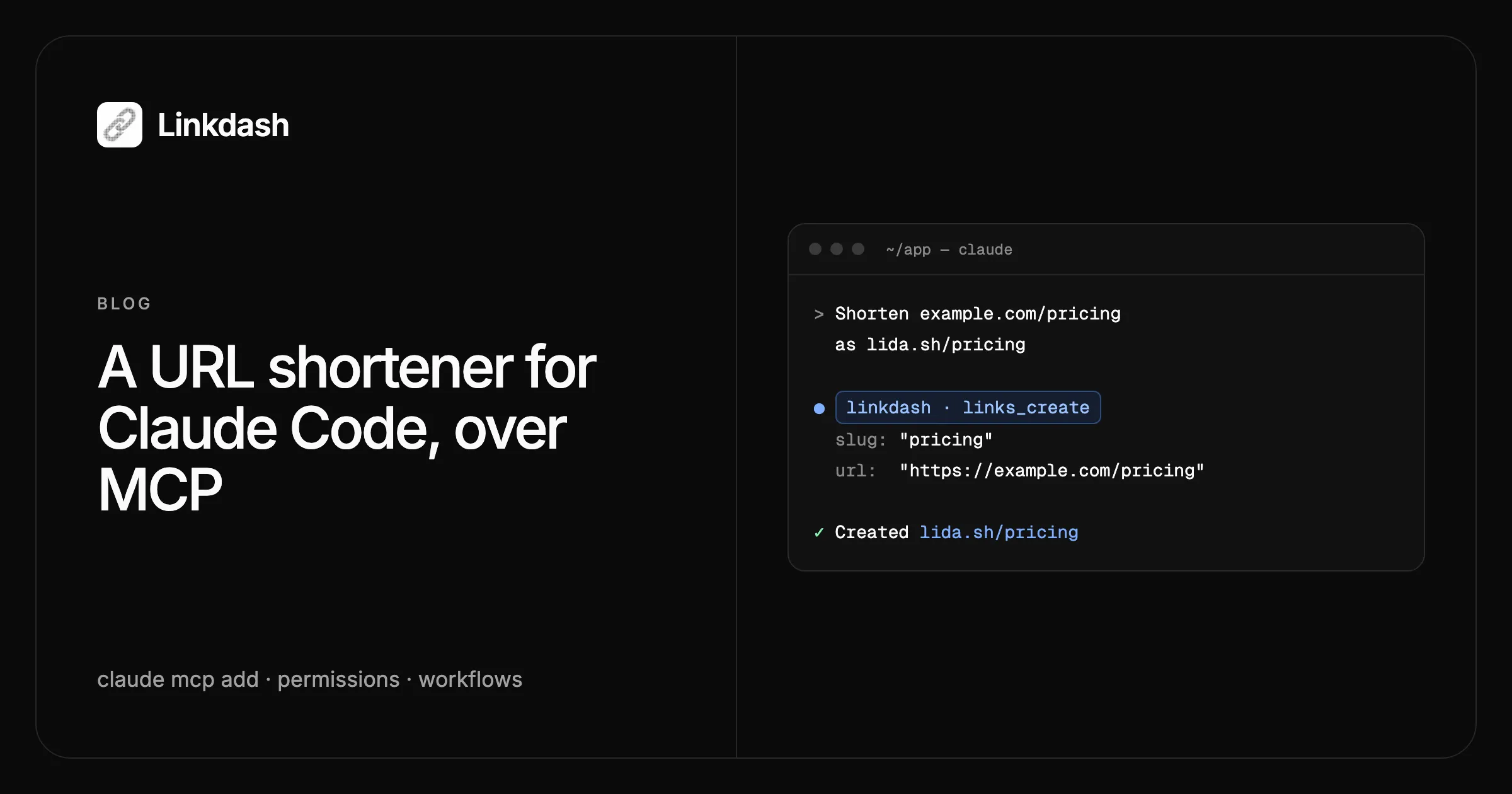
Claude Code kann Kurzlinks erstellen und verwalten, sobald du es per MCP mit einem URL-Shortener verbindest. Füge den Linkdash-MCP-Server mit einem Befehl hinzu, melde dich einmal im Browser an, und Claude kann URLs kürzen, Traffic auf mehrere Seiten aufteilen, Dateien mit Ablaufdatum teilen und Klickstatistiken lesen – alles in derselben Terminal-Sitzung, in der es deinen Code schreibt.
Diese Anleitung behandelt die Einrichtung, das Teilen mit deinem Team, die Auswahl der Tools, die Claude ohne Nachfrage ausführen darf, die Workflows, in denen es sich lohnt, und den Einsatz in der CI. Du nutzt stattdessen Cursor oder Codex? Die MCP-Doku listet ihre Einrichtungsbefehle.
Was Claude Code damit kann
Der Linkdash-MCP-Server bietet dieselben Operationen wie die CLI und die HTTP-API als Tools an, die Claude selbstständig findet:
| Tools | Was Claude damit kann |
|---|---|
links_create, links_update, links_delete |
Links erstellen, ändern, pausieren und entfernen |
variants_add, variants_update, variants_remove |
Traffic aufteilen oder nach Land, Gerät oder Betriebssystem routen |
links_list, links_get, links_stats |
Links finden und Aufrufe, Länder und Referrer lesen |
files_upload_url |
Eine Datei hochladen und als Link teilen |
links_export, links_import |
Links als CSV ex- und importieren |
domains_*, webhooks_* |
Eigene Domains und Webhooks verwalten |
Schritt 1: Server hinzufügen
claude mcp add --transport http linkdash \
  https://api.linkdash.dev/mcp
Damit fügst du Linkdash für das aktuelle Projekt hinzu. Mit --scope user steht es in jedem Projekt auf deinem Rechner zur Verfügung.
Schritt 2: Anmelden
claude mcp login linkdashDein Browser öffnet die Linkdash-Anmeldung. Wenn du noch kein Konto hast, kannst du dort eines im Free-Tarif erstellen. Nach der Anmeldung fragt ein Zustimmungsdialog, ob Claude Code dein Konto nutzen darf. Klicke auf Erlauben, und Claude Code speichert das Zugriffstoken und erneuert es selbstständig.
Du kannst dich auch innerhalb einer Sitzung anmelden: Führe /mcp aus, wähle linkdash und dann die Authentifizierung. Prüfe die Verbindung mit:
claude mcp listlinkdash sollte als ✔ Connected erscheinen. Dann probier es aus:
Kürze https://example.com/pricing als lida.sh/pricing.
Claude ruft links_create auf und antwortet mit dem neuen Kurzlink.
Schritt 3: Die Einrichtung mit deinem Team teilen
Damit alle in einem Repository denselben Server bekommen, lege eine Datei .mcp.json im Projektstamm an:
{
  "mcpServers": {
    "linkdash": {
      "type": "http",
      "url": "https://api.linkdash.dev/mcp"
    }
  }
}
Die Datei enthält nichts Geheimes, du kannst sie also bedenkenlos committen. Wenn ein Teammitglied das Projekt zum ersten Mal öffnet, bittet Claude Code darum, den Server zu bestätigen, und jede Person meldet sich mit ihrem eigenen Linkdash-Konto an – so landet jeder Link im Konto derjenigen Person, die ihn angefordert hat.
Schritt 4: Festlegen, was ohne Nachfrage läuft
Standardmäßig fragt Claude Code nach, bevor es ein MCP-Tool aufruft. Statistiken lesen ist harmlos und kann daher erlaubt werden; das Löschen von Links solltest du dagegen ganz blockieren. Füge Berechtigungsregeln in .claude/settings.json hinzu:
{
  "permissions": {
    "allow": [
      "mcp__linkdash__links_list",
      "mcp__linkdash__links_get",
      "mcp__linkdash__links_stats"
    ],
    "deny": [
      "mcp__linkdash__links_delete",
      "mcp__linkdash__variants_remove"
    ]
  }
}
MCP-Tools heißen mcp__<server>__<tool>, diese Regeln setzen also voraus, dass du den Server in Schritt 1 linkdash genannt hast. Beim Erstellen und Ändern von Links wird weiterhin jedes Mal nachgefragt – so behältst du die Kontrolle über alles, was das Ziel eines Links verändert.
Workflows, die sich im Terminal lohnen
Alle Links eines Releases kürzen
Erstelle Kurzlinks für jede URL in CHANGELOG.md unter 2.4.0, tagge sie mit release-2.4 und ersetze die URLs in der Datei.
Claude liest die Datei, ruft links_create einmal pro URL mit dem Tag auf und bearbeitet das Changelog. Der Tag hält die Links des Releases im Dashboard und bei späteren Fragen zu Statistiken zusammen.
Eine gerade gebaute Seite splitten
Erstelle lida.sh/pricing, das Besucher 50/50 zwischen /pricing und /pricing-v2 aufteilt, mit utm_content jeweils auf den Namen der Variante gesetzt.
Claude erstellt einen Link mit zwei Varianten, jeweils so getaggt, dass dein Analytics-Tool die Gruppen unterscheiden kann. Die Anleitung zum A/B-Testen eines Links erklärt, wie lange der Test laufen sollte und wie du das Ergebnis liest.
Einen Build teilen, der abläuft
Teile dist/app-1.4.2.dmg als Link, der in 3 Tagen abläuft und nach 5 Öffnungen gesperrt wird.
Weil Claude Code eine Shell hat, kann es mit Dateien umgehen: Es ruft files_upload_url auf, lädt die Datei mit curl an die zurückgegebene URL hoch und ruft dann links_create mit der hochgeladenen Datei, expires: "3d" und maxOpenings: 5 auf. Die Datei selbst läuft nie durch die Unterhaltung.
Prüfen, wie Links laufen
Welche Links mit dem Tag release-2.4 hatten in den letzten 7 Tagen die meisten Aufrufe, und woher kamen die Aufrufe?
Claude listet die getaggten Links auf und ruft dann für jeden links_stats mit last: "7d" auf. Jedes Ergebnis enthält Aufrufe, Länder und Referrer. Mit den Berechtigungsregeln aus Schritt 4 laufen diese Lesezugriffe ohne Nachfrage.
Claude Code in der CI ausführen
Für die Anmeldung braucht es eine Person am Browser, deshalb nutzen Headless-Läufe wie claude -p in einem CI-Job stattdessen einen API-Key. Erstelle einen unter API-Keys (Keys beginnen mit ldash_), speichere ihn als CI-Secret namens LINKDASH_API_KEY und übergib ihn als Header:
{
  "mcpServers": {
    "linkdash": {
      "type": "http",
      "url": "https://api.linkdash.dev/mcp",
      "headers": {
        "Authorization": "Bearer ${LINKDASH_API_KEY}"
      }
    }
  }
}
Claude Code füllt ${LINKDASH_API_KEY} aus der Umgebung, der Key selbst wird also nie committet. Tools und Berechtigungsregeln funktionieren in beiden Fällen gleich.
MCP oder die CLI?
Claude Code kann die linkdash-CLI auch über seine Shell ausführen, und beide greifen auf dasselbe Konto zu:
- MCP braucht keine Installation. Claude sieht typisierte Tools und ihre Parameter – die einfachere Wahl, wenn Claude einfach nur Links verwalten soll.
- Die CLI (
npm i -g linkdash-cli) gibt JSON aus, was gut zu Skripten passt, die Claude für dich schreibt. Um Claude die CLI beizubringen, installiere den Linkdash-Agent-Skill mitnpx skills add https://linkdash.dev/skills/linkdash/SKILL.md.
Fehlerbehebung
linkdashzeigt! Needs authentication. Führeclaude mcp login linkdashaus und melde dich erneut an. Das passiert auch, nachdem du Claude Code im Dashboard getrennt hast.- Ein Server aus
.mcp.jsonbleibt ausstehend. Starteclaudeim Projekt und bestätige ihn.claude mcp reset-project-choicessetzt frühere Entscheidungen zurück. - Tools schlagen in der CI mit einem 401-Fehler fehl.
LINKDASH_API_KEYfehlt in dieser Umgebung oder ist falsch, oder der Key wurde gelöscht.
FAQ
Sieht Claude mein Passwort oder einen Key?
Nein. Du meldest dich im Browser auf linkdash.dev an, und Claude Code erhält ein Token, das es in seiner eigenen Konfiguration speichert. Weder dein Passwort noch das Token müssen in der Unterhaltung auftauchen.
Wie trenne ich Claude Code?
Öffne im Linkdash-Dashboard API-Keys und klicke unter Verbundene Apps neben Claude Code auf Trennen. Der Zugriff endet sofort. Mit claude mcp logout linkdash entfernst du außerdem das gespeicherte Token von deinem Rechner.
Kann Claude meine Links löschen?
Nur wenn du es zulässt. Die Deny-Regeln aus Schritt 4 blockieren links_delete und variants_remove, selbst wenn Claude es versucht.
Ist das kostenlos?
Ja, im Free-Tarif mit 5.000 Events pro Monat. Höhere Limits findest du unter Preise.
Kann ich auch Cursor, Codex oder ChatGPT verbinden?
Ja. Derselbe Server funktioniert mit allen, und meist brauchst du nur die URL und eine Anmeldung. Die MCP-Doku listet die Schritte für jede App.