

mcpclaude-codeagents
Så lägger du till en länkförkortare i Claude Code med MCP
Anslut Claude Code till Linkdash via MCP så att den kan skapa kortlänkar, fördela trafik, dela filer och läsa klickstatistik direkt i terminalen.
Igor Kirnosov5 min läsning
Claude Code kan skapa och hantera kortlänkar när du har anslutit den till en länkförkortare via MCP. Lägg till Linkdash MCP-server med ett kommando, logga in en gång i webbläsaren, så kan Claude korta URL:er, fördela trafik mellan sidor, dela filer med utgångstid och läsa klickstatistik, allt i samma terminalsession där den skriver din kod.
Den här guiden går igenom installationen, hur du delar den med ditt team, hur du väljer vilka verktyg Claude får köra utan att fråga, arbetsflödena där det lönar sig och hur du kör det i CI. Använder du Cursor eller Codex i stället? MCP-dokumentationen listar deras installationskommandon.
Vad Claude Code kan göra med den
Linkdash MCP-server ger tillgång till samma operationer som CLI:t och HTTP API:et, som verktyg som Claude hittar på egen hand:
| Verktyg | Vad Claude kan göra |
|---|---|
links_create, links_update, links_delete |
Skapa, ändra, pausa och ta bort länkar |
variants_add, variants_update, variants_remove |
Fördela trafik eller dirigera efter land, enhet eller OS |
links_list, links_get, links_stats |
Hitta länkar och läsa besök, länder och hänvisare |
files_upload_url |
Ladda upp en fil och dela den som en länk |
links_export, links_import |
Flytta länkar in och ut som CSV |
domains_*, webhooks_* |
Hantera egna domäner och webhooks |
Steg 1: Lägg till servern
claude mcp add --transport http linkdash \
  https://api.linkdash.dev/mcp
Det här lägger till Linkdash för det aktuella projektet. Lägg till --scope user för att göra den tillgänglig i alla projekt på din dator.
Steg 2: Logga in
claude mcp login linkdashWebbläsaren öppnar inloggningen till Linkdash. Har du inget konto än kan du skapa ett där med Free-planen. När du har loggat in frågar en samtyckesskärm om Claude Code får använda ditt konto. Klicka på Tillåt, så sparar Claude Code åtkomsttoken och förnyar den själv.
Du kan också logga in inifrån en session: kör /mcp, välj linkdash och välj att autentisera. Kontrollera anslutningen med:
claude mcp listlinkdash ska visas som ✔ Connected. Testa sedan:
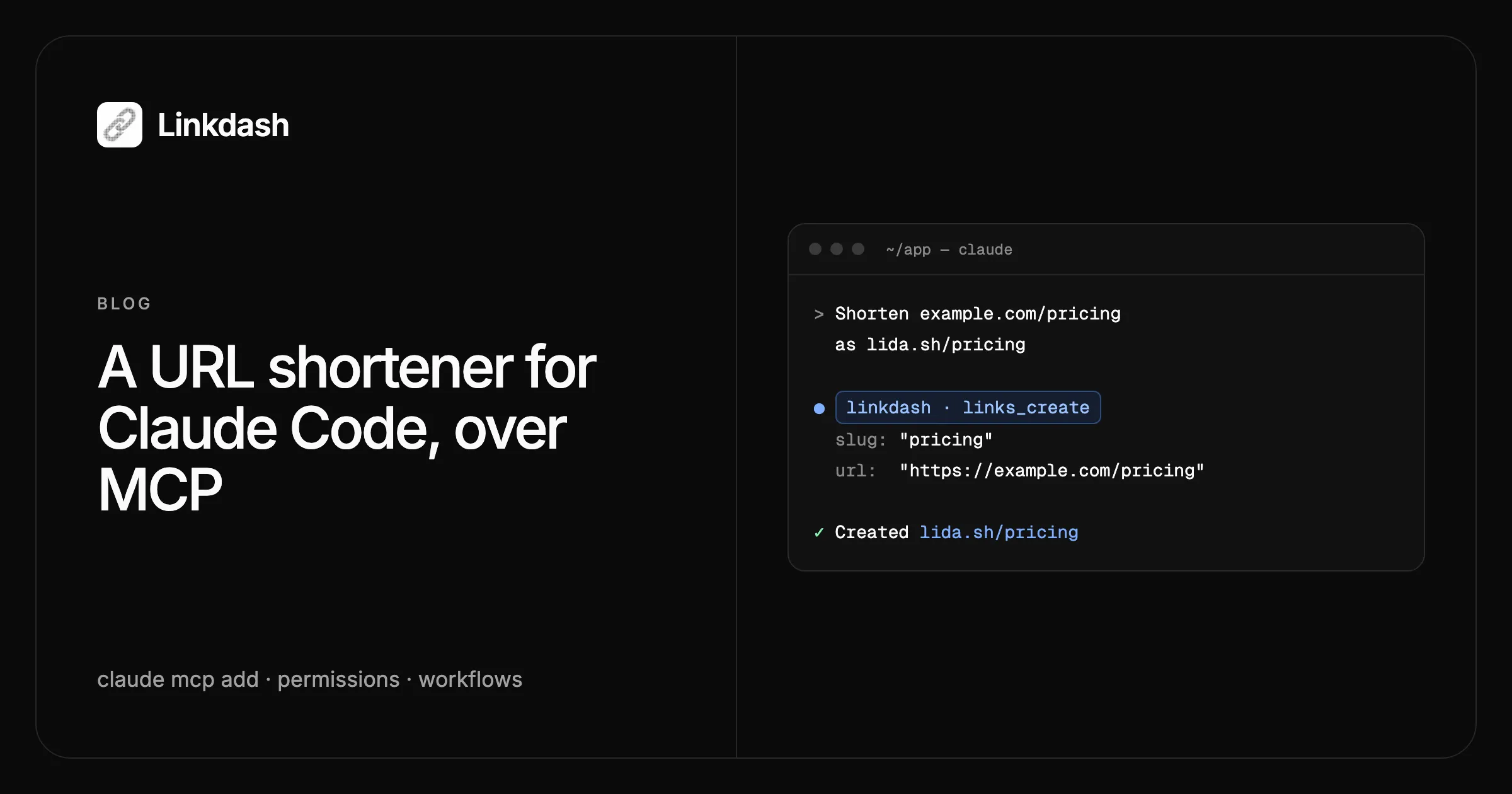
Korta https://example.com/pricing som lida.sh/pricing.
Claude anropar links_create och svarar med den nya kortlänken.
Steg 3: Dela konfigurationen med ditt team
För att ge alla i ett repository samma server lägger du till en .mcp.json-fil i projektets rot:
{
  "mcpServers": {
    "linkdash": {
      "type": "http",
      "url": "https://api.linkdash.dev/mcp"
    }
  }
}
Det finns inget hemligt i filen, så den är säker att committa. Första gången en kollega öppnar projektet ber Claude Code hen att godkänna servern, och var och en loggar in med sitt eget Linkdash-konto, så varje länk hamnar i kontot hos den som bad om den.
Steg 4: Bestäm vad som körs utan att fråga
Som standard frågar Claude Code innan den anropar ett MCP-verktyg. Att läsa statistik är ofarligt och värt att tillåta; att radera länkar är värt att blockera helt. Lägg till behörighetsregler i .claude/settings.json:
{
  "permissions": {
    "allow": [
      "mcp__linkdash__links_list",
      "mcp__linkdash__links_get",
      "mcp__linkdash__links_stats"
    ],
    "deny": [
      "mcp__linkdash__links_delete",
      "mcp__linkdash__variants_remove"
    ]
  }
}
MCP-verktyg heter mcp__<server>__<tool>, så de här reglerna förutsätter att du döpte servern till linkdash i steg 1. Att skapa och uppdatera länkar frågar fortfarande varje gång, så du har koll på allt som ändrar vart en länk går.
Arbetsflöden som lönar sig i terminalen
Korta alla länkar i en release
Skapa kortlänkar för varje URL i CHANGELOG.md under 2.4.0, tagga dem med release-2.4 och ersätt URL:erna i filen.
Claude läser filen, anropar links_create en gång per URL med taggen och redigerar changeloggen. Taggen håller ihop releasens länkar i dashboarden och när du senare frågar om statistik.
Dela upp trafiken på en sida du precis byggt
Skapa lida.sh/pricing som fördelar besökarna 50/50 mellan /pricing och /pricing-v2, med utm_content satt till varje variants namn.
Claude skapar en länk med två varianter, var och en taggad så att ditt analysverktyg kan skilja grupperna åt. Guiden om att A/B-testa en länk beskriver hur länge testet ska pågå och hur du läser resultatet.
Dela ett bygge som går ut
Dela dist/app-1.4.2.dmg som en länk som går ut om 3 dagar och slutar fungera efter 5 öppningar.
Eftersom Claude Code har ett skal kan den hantera filer: den anropar files_upload_url, laddar upp filen till den returnerade URL:en med curl och anropar sedan links_create med den uppladdade filen, expires: "3d" och maxOpenings: 5. Filen går aldrig genom själva konversationen.
Kolla hur länkarna går
Vilka länkar taggade med release-2.4 fick flest besök de senaste 7 dagarna, och varifrån kom besöken?
Claude listar de taggade länkarna och anropar sedan links_stats för var och en med last: "7d". Varje resultat innehåller besök, länder och hänvisare. Med behörighetsreglerna från steg 4 körs de här läsningarna utan att fråga.
Köra Claude Code i CI
Inloggningen kräver en person vid en webbläsare, så körningar utan gränssnitt, som claude -p i ett CI-jobb, använder en API-nyckel i stället. Skapa en under API-nycklar (nycklar börjar med ldash_), spara den som en CI-hemlighet med namnet LINKDASH_API_KEY och skicka den som en header:
{
  "mcpServers": {
    "linkdash": {
      "type": "http",
      "url": "https://api.linkdash.dev/mcp",
      "headers": {
        "Authorization": "Bearer ${LINKDASH_API_KEY}"
      }
    }
  }
}
Claude Code fyller i ${LINKDASH_API_KEY} från miljön, så själva nyckeln committas aldrig. Verktygen och behörighetsreglerna fungerar likadant i båda fallen.
MCP eller CLI:t?
Claude Code kan också köra linkdash-CLI:t via sitt skal, och båda når samma konto:
- MCP kräver ingen installation. Claude ser typade verktyg och deras parametrar, vilket gör det till det enklare valet när du bara vill att Claude ska hantera länkar.
- CLI:t (
npm i -g linkdash-cli) skriver ut JSON, vilket passar skript som Claude skriver åt dig. För att lära Claude CLI:t installerar du Linkdash agent-skill mednpx skills add https://linkdash.dev/skills/linkdash/SKILL.md.
Felsökning
linkdashvisar! Needs authentication. Körclaude mcp login linkdashoch logga in igen. Det händer också efter att du har kopplat från Claude Code i dashboarden.- En server från
.mcp.jsonstår kvar som väntande. Startaclaudei projektet och godkänn den.claude mcp reset-project-choicesrensar tidigare val. - Verktyg misslyckas med fel 401 i CI.
LINKDASH_API_KEYsaknas eller är fel i den miljön, eller så har nyckeln raderats.
Vanliga frågor
Ser Claude mitt lösenord eller en nyckel?
Nej. Du loggar in på linkdash.dev i webbläsaren, och Claude Code får en token som den sparar i sin egen konfiguration. Varken ditt lösenord eller din token behöver synas i konversationen.
Hur kopplar jag från Claude Code?
Öppna API-nycklar i Linkdash-dashboarden och klicka på Koppla från bredvid Claude Code under Anslutna appar. Åtkomsten upphör direkt. Om du kör claude mcp logout linkdash tas dessutom den sparade token bort från din dator.
Kan Claude radera mina länkar?
Bara om du tillåter det. Neka-reglerna i steg 4 blockerar links_delete och variants_remove även om Claude försöker.
Är det gratis?
Ja, med Free-planen, som innehåller 5 000 händelser per månad. Se priser för högre gränser.
Kan jag ansluta Cursor, Codex eller ChatGPT också?
Ja. Samma server fungerar med alla, och de flesta behöver bara URL:en och en inloggning. MCP-dokumentationen listar stegen för var och en.