

mcpclaude-codeagents
Slik legger du til en lenkeforkorter i Claude Code med MCP
Koble Claude Code til Linkdash via MCP, så kan den lage kortlenker, fordele trafikk, dele filer og lese klikkstatistikk uten å forlate terminalen.
Igor Kirnosov5 min lesetid
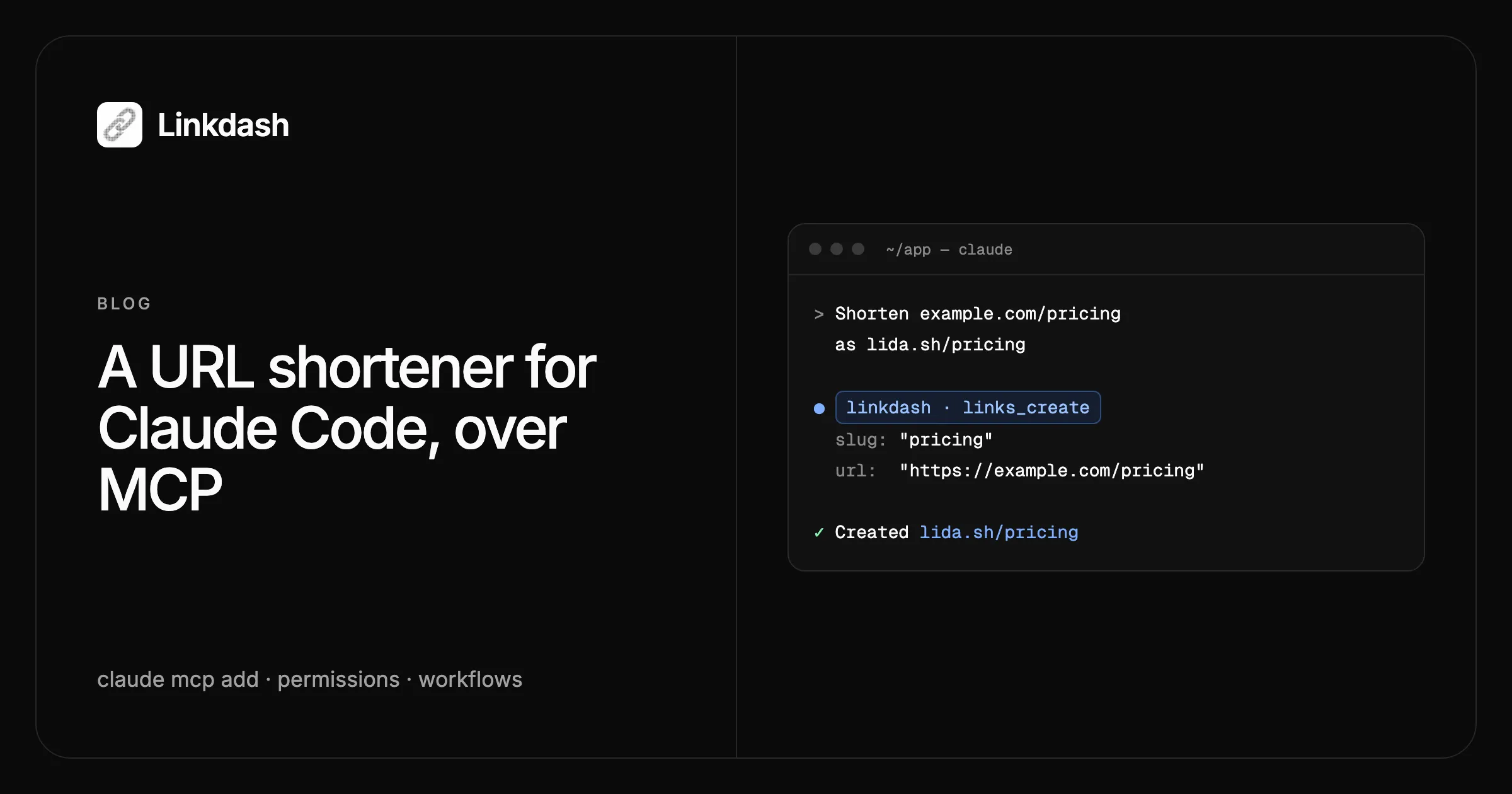
Claude Code kan lage og administrere kortlenker så snart du kobler den til en lenkeforkorter via MCP. Legg til Linkdash sin MCP-server med én kommando, logg inn én gang i nettleseren, så kan Claude forkorte URL-er, fordele trafikk mellom sider, dele filer med utløpsdato og lese klikkstatistikk, alt fra samme terminaløkt der den skriver koden din.
Denne veiledningen dekker oppsettet, hvordan du deler det med teamet, hvordan du velger hvilke verktøy Claude kan kjøre uten å spørre, arbeidsflytene der det lønner seg, og hvordan du kjører det i CI. Bruker du Cursor eller Codex i stedet? MCP-dokumentasjonen viser oppsettkommandoene for dem.
Hva Claude Code kan gjøre med det
Linkdash sin MCP-server gir tilgang til de samme operasjonene som CLI-et og HTTP API-et, som verktøy Claude finner på egen hånd:
| Verktøy | Hva Claude kan gjøre |
|---|---|
links_create, links_update, links_delete |
Opprette, endre, sette på pause og fjerne lenker |
variants_add, variants_update, variants_remove |
Fordele trafikk, eller rute etter land, enhet eller OS |
links_list, links_get, links_stats |
Finne lenker og lese besøk, land og henvisere |
files_upload_url |
Laste opp en fil og dele den som en lenke |
links_export, links_import |
Flytte lenker inn og ut som CSV |
domains_*, webhooks_* |
Administrere egne domener og webhooks |
Steg 1: Legg til serveren
claude mcp add --transport http linkdash \
  https://api.linkdash.dev/mcp
Dette legger til Linkdash for det gjeldende prosjektet. Legg til --scope user for å gjøre den tilgjengelig i alle prosjekter på maskinen din.
Steg 2: Logg inn
claude mcp login linkdashNettleseren åpner innloggingen til Linkdash. Har du ikke konto ennå, kan du opprette en der med Free-planen. Etter at du har logget inn, spør et samtykkeskjermbilde om Claude Code kan bruke kontoen din. Klikk på Tillat, så lagrer Claude Code tilgangstokenet og fornyer det selv.
Du kan også logge inn fra en økt: kjør /mcp, velg linkdash, og velg å autentisere. Sjekk tilkoblingen med:
claude mcp listlinkdash skal vises som ✔ Connected. Prøv det så:
Forkort https://example.com/pricing som lida.sh/pricing.
Claude kaller links_create og svarer med den nye kortlenken.
Steg 3: Del oppsettet med teamet
For å gi alle i et repository samme server legger du til en .mcp.json-fil i prosjektets rotmappe:
{
  "mcpServers": {
    "linkdash": {
      "type": "http",
      "url": "https://api.linkdash.dev/mcp"
    }
  }
}
Det er ingenting hemmelig i filen, så den er trygg å committe. Første gang en kollega åpner prosjektet, ber Claude Code dem godkjenne serveren, og hver person logger inn med sin egen Linkdash-konto, så hver lenke havner i kontoen til den som ba om den.
Steg 4: Bestem hva som kjører uten å spørre
Som standard spør Claude Code før den kaller et MCP-verktøy. Å lese statistikk er ufarlig, så det er verdt å tillate; å slette lenker er verdt å blokkere helt. Legg til tillatelsesregler i .claude/settings.json:
{
  "permissions": {
    "allow": [
      "mcp__linkdash__links_list",
      "mcp__linkdash__links_get",
      "mcp__linkdash__links_stats"
    ],
    "deny": [
      "mcp__linkdash__links_delete",
      "mcp__linkdash__variants_remove"
    ]
  }
}
MCP-verktøy heter mcp__<server>__<tool>, så disse reglene forutsetter at du kalte serveren linkdash i steg 1. Å opprette og oppdatere lenker spør fortsatt hver gang, så du har kontroll over alt som endrer hvor en lenke går.
Arbeidsflyter som lønner seg i terminalen
Forkort alle lenkene i en utgivelse
Lag kortlenker for hver URL i CHANGELOG.md under 2.4.0, tagg dem med release-2.4, og erstatt URL-ene i filen.
Claude leser filen, kaller links_create én gang per URL med taggen, og redigerer endringsloggen. Taggen holder utgivelsens lenker samlet i dashbordet og i senere spørsmål om statistikk.
Del trafikken på en side du nettopp har bygget
Lag lida.sh/pricing som fordeler besøkende 50/50 mellom /pricing og /pricing-v2, med utm_content satt til navnet på hver variant.
Claude lager én lenke med to varianter, hver merket slik at analyseverktøyet ditt kan skille gruppene. Veiledningen om A/B-testing av en lenke forklarer hvor lenge testen bør kjøre og hvordan du leser resultatet.
Del en build som utløper
Del dist/app-1.4.2.dmg som en lenke som utløper om 3 dager og stopper etter 5 åpninger.
Fordi Claude Code har et skall, kan den håndtere filer: den kaller files_upload_url, laster opp filen til den returnerte URL-en med curl, og kaller deretter links_create med den opplastede filen, expires: "3d" og maxOpenings: 5. Filen går aldri gjennom selve samtalen.
Sjekk hvordan lenkene gjør det
Hvilke lenker med taggen release-2.4 fikk flest besøk de siste 7 dagene, og hvor kom besøkene fra?
Claude lister opp lenkene med taggen, og kaller deretter links_stats for hver av dem med last: "7d". Hvert resultat inneholder besøk, land og henvisere. Med tillatelsesreglene fra steg 4 kjører disse lesingene uten spørsmål.
Kjøre Claude Code i CI
Innlogging krever en person ved en nettleser, så kjøringer uten grensesnitt, som claude -p i en CI-jobb, bruker en API-nøkkel i stedet. Opprett en under API-nøkler (nøkler starter med ldash_), lagre den som en CI-hemmelighet med navnet LINKDASH_API_KEY, og send den som en header:
{
  "mcpServers": {
    "linkdash": {
      "type": "http",
      "url": "https://api.linkdash.dev/mcp",
      "headers": {
        "Authorization": "Bearer ${LINKDASH_API_KEY}"
      }
    }
  }
}
Claude Code fyller inn ${LINKDASH_API_KEY} fra miljøet, så selve nøkkelen blir aldri committet. Verktøyene og tillatelsesreglene fungerer likt uansett.
MCP eller CLI?
Claude Code kan også kjøre linkdash-CLI-et via skallet sitt, og begge når samme konto:
- MCP krever ingen installasjon. Claude ser typede verktøy og parameterne deres, noe som gjør det til det enkleste valget når du bare vil at Claude skal administrere lenker.
- CLI-et (
npm i -g linkdash-cli) skriver ut JSON, som passer for skript Claude skriver for deg. For å lære Claude CLI-et installerer du Linkdash sin agent-skill mednpx skills add https://linkdash.dev/skills/linkdash/SKILL.md.
Feilsøking
linkdashviser! Needs authentication. Kjørclaude mcp login linkdashog logg inn på nytt. Dette skjer også etter at du har koblet fra Claude Code i dashbordet.- En server fra
.mcp.jsonblir stående som ventende. Startclaudei prosjektet og godkjenn den.claude mcp reset-project-choicesfjerner tidligere valg. - Verktøy feiler med en 401-feil i CI.
LINKDASH_API_KEYmangler eller er feil i det miljøet, eller nøkkelen er slettet.
Vanlige spørsmål
Ser Claude passordet mitt eller en nøkkel?
Nei. Du logger inn på linkdash.dev i nettleseren, og Claude Code får et token som den lagrer i sin egen konfigurasjon. Verken passordet ditt eller tokenet trenger å dukke opp i samtalen.
Hvordan kobler jeg fra Claude Code?
I Linkdash-dashbordet åpner du API-nøkler og klikker på Koble fra ved siden av Claude Code under Tilkoblede apper. Tilgangen stopper med en gang. Kjører du claude mcp logout linkdash, fjernes også det lagrede tokenet fra maskinen din.
Kan Claude slette lenkene mine?
Bare hvis du lar den. Deny-reglene i steg 4 blokkerer links_delete og variants_remove selv om Claude prøver.
Er det gratis?
Ja, med Free-planen, som inkluderer 5 000 hendelser i måneden. Se priser for høyere grenser.
Kan jeg koble til Cursor, Codex eller ChatGPT også?
Ja. Den samme serveren fungerer med alle, og de fleste trenger bare URL-en og en innlogging. MCP-dokumentasjonen viser stegene for hver av dem.