

mcpclaude-codeagents
Cum adaugi un URL shortener în Claude Code prin MCP
Conectează Claude Code la Linkdash prin MCP ca să creeze linkuri scurte, să împartă traficul, să partajeze fișiere și să citească statistici din terminal.
Igor Kirnosov6 min de lectură
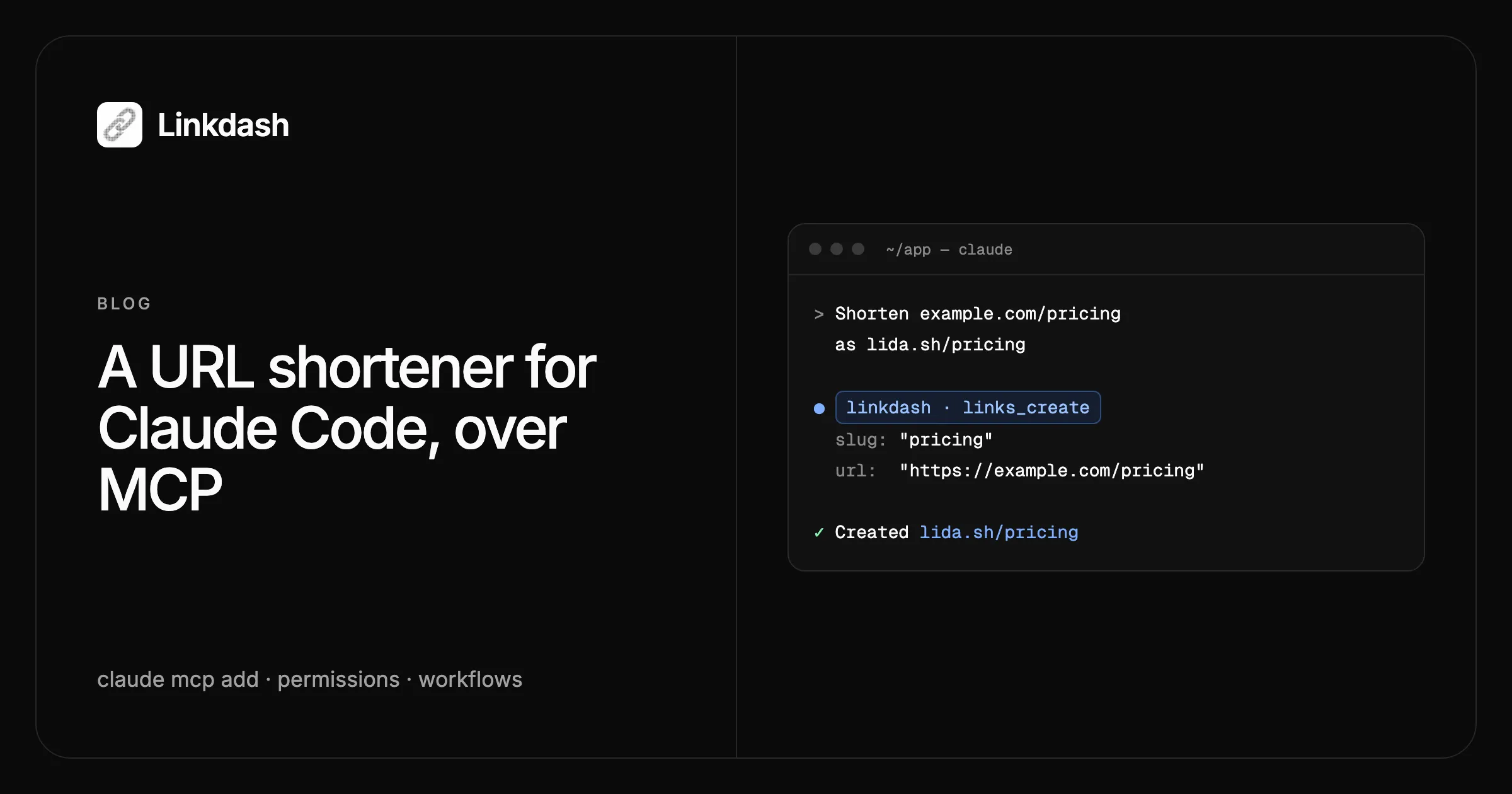
Claude Code poate crea și gestiona linkuri scurte după ce îl conectezi la un URL shortener prin MCP. Adaugă serverul MCP Linkdash cu o singură comandă, conectează-te o dată în browser, iar Claude poate scurta URL-uri, împărți traficul între pagini, partaja fișiere cu dată de expirare și citi statistici de clicuri, totul din aceeași sesiune de terminal în care îți scrie codul.
Ghidul acesta acoperă configurarea, partajarea ei cu echipa, alegerea uneltelor pe care Claude le poate rula fără să te întrebe, fluxurile de lucru în care merită și rularea în CI. Folosești Cursor sau Codex? Documentația MCP listează comenzile de configurare pentru ele.
Ce poate face Claude Code cu el
Serverul MCP Linkdash expune aceleași operațiuni ca CLI-ul și HTTP API, ca unelte pe care Claude le descoperă singur:
| Unelte | Ce poate face Claude |
|---|---|
links_create, links_update, links_delete |
Creează, modifică, întrerupe și elimină linkuri |
variants_add, variants_update, variants_remove |
Împarte traficul sau rutează după țară, dispozitiv sau sistem de operare |
links_list, links_get, links_stats |
Găsește linkuri și citește vizite, țări și referreri |
files_upload_url |
Încarcă un fișier și îl partajează ca link |
links_export, links_import |
Exportă și importă linkuri ca CSV |
domains_*, webhooks_* |
Gestionează domenii personalizate și webhookuri |
Pasul 1: Adaugă serverul
claude mcp add --transport http linkdash \
  https://api.linkdash.dev/mcp
Comanda adaugă Linkdash pentru proiectul curent. Adaugă --scope user ca să fie disponibil în fiecare proiect de pe mașina ta.
Pasul 2: Conectează-te
claude mcp login linkdashBrowserul deschide pagina de conectare Linkdash. Dacă nu ai încă un cont, poți crea unul acolo, pe planul Free. După ce te conectezi, un ecran de consimțământ te întreabă dacă Claude Code îți poate folosi contul. Dă clic pe Permite, iar Claude Code salvează tokenul de acces și îl reînnoiește singur.
Te poți conecta și din interiorul unei sesiuni: rulează /mcp, alege linkdash și selectează autentificarea. Verifică conexiunea cu:
claude mcp listlinkdash ar trebui să apară ca ✔ Connected. Apoi încearcă:
Scurtează https://example.com/pricing ca lida.sh/pricing.
Claude apelează links_create și îți răspunde cu noul link scurt.
Pasul 3: Partajează configurarea cu echipa
Ca toți cei care lucrează pe un repository să aibă același server, adaugă un fișier .mcp.json în rădăcina proiectului:
{
  "mcpServers": {
    "linkdash": {
      "type": "http",
      "url": "https://api.linkdash.dev/mcp"
    }
  }
}
Fișierul nu conține nimic secret, așa că îl poți face commit fără grijă. Prima dată când un coleg deschide proiectul, Claude Code îi cere să aprobe serverul, iar fiecare persoană se conectează cu propriul cont Linkdash, așa că fiecare link ajunge în contul celui care l-a cerut.
Pasul 4: Decide ce rulează fără să te întrebe
Implicit, Claude Code te întreabă înainte să apeleze o unealtă MCP. Citirea statisticilor e inofensivă, așa că merită permisă; ștergerea linkurilor merită blocată de tot. Adaugă reguli de permisiuni în .claude/settings.json:
{
  "permissions": {
    "allow": [
      "mcp__linkdash__links_list",
      "mcp__linkdash__links_get",
      "mcp__linkdash__links_stats"
    ],
    "deny": [
      "mcp__linkdash__links_delete",
      "mcp__linkdash__variants_remove"
    ]
  }
}
Uneltele MCP se numesc mcp__<server>__<tool>, așa că aceste reguli presupun că ai numit serverul linkdash la pasul 1. Crearea și actualizarea linkurilor cer în continuare confirmare de fiecare dată, așa că rămâi la curent cu orice schimbă destinația unui link.
Fluxuri de lucru care merită în terminal
Scurtează fiecare link dintr-un release
Creează linkuri scurte pentru fiecare URL din CHANGELOG.md de la 2.4.0, pune-le eticheta release-2.4 și înlocuiește URL-urile din fișier.
Claude citește fișierul, apelează links_create o dată pentru fiecare URL, cu eticheta respectivă, și editează changelogul. Eticheta ține linkurile release-ului la un loc în panou și în întrebările ulterioare despre statistici.
Împarte traficul pe o pagină pe care tocmai ai construit-o
Creează lida.sh/pricing care împarte vizitatorii 50/50 între /pricing și /pricing-v2, cu utm_content setat la numele fiecărei variante.
Claude creează un link cu două variante, fiecare marcată astfel încât unealta ta de analytics să poată deosebi grupurile. Ghidul despre testarea A/B a unui link explică cât timp să rulezi testul și cum să citești rezultatul.
Partajează un build care expiră
Partajează dist/app-1.4.2.dmg ca link care expiră în 3 zile și se oprește după 5 deschideri.
Pentru că Claude Code are acces la shell, poate lucra cu fișiere: apelează files_upload_url, încarcă fișierul la URL-ul primit cu curl, apoi apelează links_create cu fișierul încărcat, expires: "3d" și maxOpenings: 5. Fișierul nu trece niciodată prin conversație.
Verifică cum merg linkurile
Care linkuri cu eticheta release-2.4 au avut cele mai multe vizite în ultimele 7 zile și de unde au venit vizitele?
Claude listează linkurile cu eticheta respectivă, apoi apelează links_stats pentru fiecare cu last: "7d". Fiecare rezultat include vizite, țări și referreri. Cu regulile de permisiuni de la pasul 4, aceste citiri rulează fără confirmare.
Rularea Claude Code în CI
Conectarea are nevoie de o persoană în fața unui browser, așa că rulările fără interfață, cum ar fi claude -p într-un job de CI, folosesc în schimb o cheie API. Creează una în Chei API (cheile încep cu ldash_), salveaz-o ca secret CI numit LINKDASH_API_KEY și trimite-o ca header:
{
  "mcpServers": {
    "linkdash": {
      "type": "http",
      "url": "https://api.linkdash.dev/mcp",
      "headers": {
        "Authorization": "Bearer ${LINKDASH_API_KEY}"
      }
    }
  }
}
Claude Code completează ${LINKDASH_API_KEY} din mediu, așa că cheia în sine nu ajunge niciodată într-un commit. Uneltele și regulile de permisiuni funcționează la fel în ambele cazuri.
MCP sau CLI?
Claude Code poate rula și CLI-ul linkdash prin shell, iar ambele ajung la același cont:
- MCP nu necesită instalare. Claude vede unelte tipizate și parametrii lor, ceea ce îl face alegerea mai simplă când vrei doar ca Claude să-ți gestioneze linkurile.
- CLI-ul (
npm i -g linkdash-cli) afișează JSON, potrivit pentru scripturile pe care Claude le scrie pentru tine. Ca să-l înveți pe Claude să folosească CLI-ul, instalează skillul de agent Linkdash cunpx skills add https://linkdash.dev/skills/linkdash/SKILL.md.
Depanare
linkdashapare cu! Needs authentication. Ruleazăclaude mcp login linkdashși conectează-te din nou. Asta se întâmplă și după ce deconectezi Claude Code din panou.- Un server din
.mcp.jsonrămâne în așteptare. Porneșteclaudeîn proiect și aprobă-l.claude mcp reset-project-choicesșterge alegerile anterioare. - Uneltele dau eroarea 401 în CI.
LINKDASH_API_KEYlipsește sau e greșită în acel mediu, ori cheia a fost ștearsă.
Întrebări frecvente
Vede Claude parola mea sau o cheie?
Nu. Te conectezi pe linkdash.dev în browser, iar Claude Code primește un token pe care îl păstrează în propria configurare. Nici parola, nici tokenul nu trebuie să apară în conversație.
Cum deconectez Claude Code?
În panoul Linkdash, deschide Chei API și dă clic pe Deconectează lângă Claude Code, la Aplicații conectate. Accesul se oprește imediat. Comanda claude mcp logout linkdash elimină și tokenul salvat de pe mașina ta.
Poate Claude să-mi șteargă linkurile?
Doar dacă îi permiți. Regulile deny de la pasul 4 blochează links_delete și variants_remove chiar dacă Claude încearcă.
Este gratuit?
Da, pe planul Free, care include 5.000 de evenimente pe lună. Vezi prețurile pentru limite mai mari.
Pot conecta și Cursor, Codex sau ChatGPT?
Da. Același server funcționează cu toate, iar majoritatea au nevoie doar de URL și de o conectare. Documentația MCP listează pașii pentru fiecare.