

mcpclaude-codeagents
MCP で Claude Code に URL 短縮サービスを追加する方法
MCP で Claude Code を Linkdash に接続すれば、ターミナルから離れずに短縮リンクの作成、トラフィックの分割、ファイルの共有、クリック統計の確認ができます。
Igor Kirnosov12 分で読めます
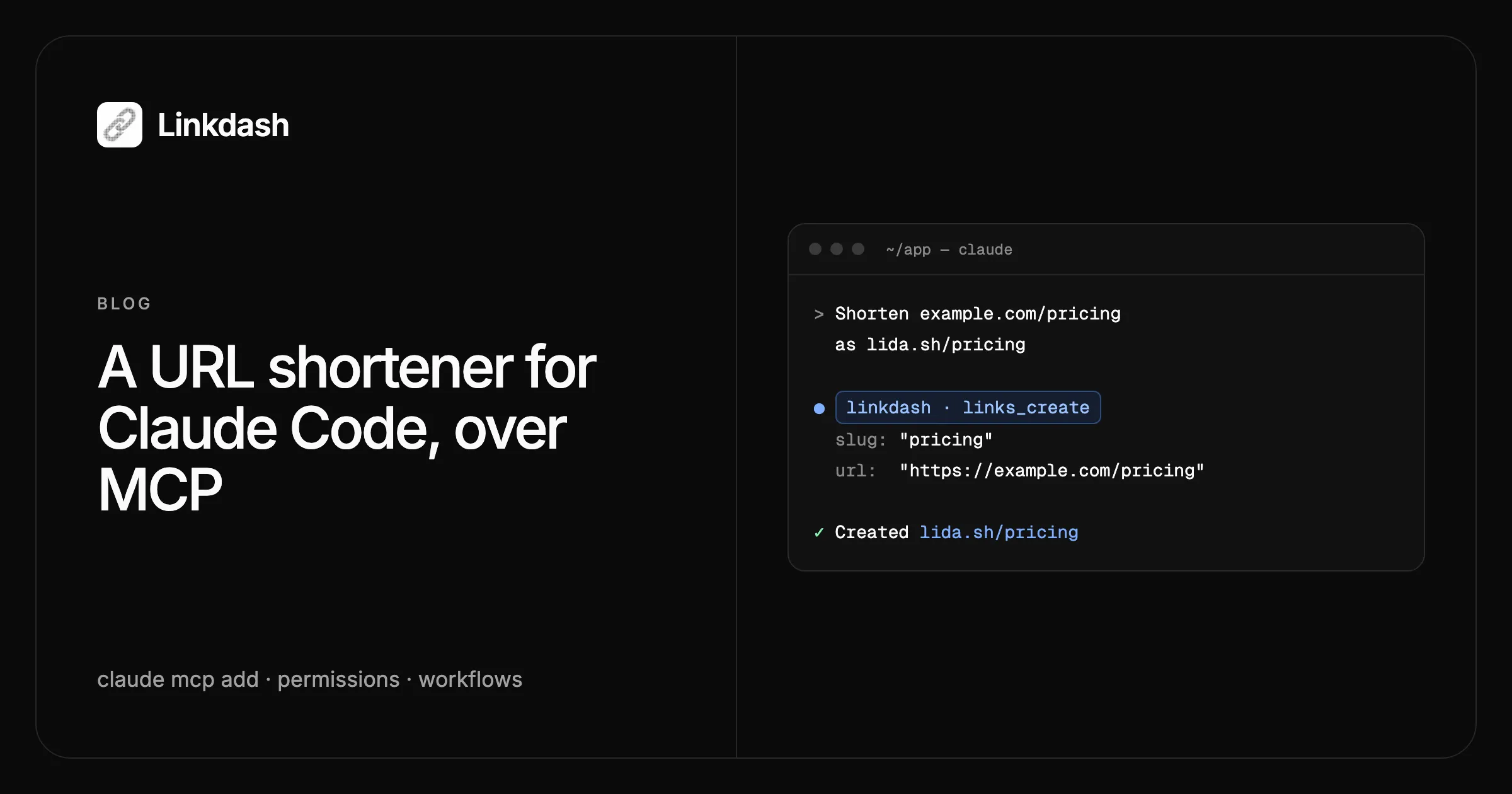
MCP で URL 短縮サービスに接続すれば、Claude Code で短縮リンクを作成・管理できるようになります。コマンド 1 つで Linkdash の MCP サーバーを追加し、ブラウザーで一度サインインするだけで、Claude はコードを書いているのと同じターミナルセッションから、URL の短縮、ページ間のトラフィック分割、有効期限付きのファイル共有、クリック統計の確認を行えます。
このガイドでは、セットアップ、チームでの共有、Claude が確認なしで実行できるツールの選び方、効果的なワークフロー、CI での実行について説明します。Cursor や Codex をお使いの場合は、MCP のドキュメントにセットアップ用のコマンドが掲載されています。
Claude Code でできること
Linkdash の MCP サーバーは、CLI や HTTP API と同じ操作を、Claude が自動で検出できるツールとして公開しています。
| ツール | Claude ができること |
|---|---|
links_create、links_update、links_delete |
リンクの作成、変更、一時停止、削除 |
variants_add、variants_update、variants_remove |
トラフィックの分割、国・デバイス・OS によるルーティング |
links_list、links_get、links_stats |
リンクの検索と、訪問数・国・リファラーの確認 |
files_upload_url |
ファイルをアップロードしてリンクとして共有 |
links_export、links_import |
CSV によるリンクのインポートとエクスポート |
domains_*、webhooks_* |
カスタムドメインと Webhook の管理 |
ステップ 1:サーバーを追加する
claude mcp add --transport http linkdash \
  https://api.linkdash.dev/mcp
これで現在のプロジェクトに Linkdash が追加されます。マシン上のすべてのプロジェクトで使えるようにするには、--scope user を付けてください。
ステップ 2:サインインする
claude mcp login linkdashブラウザーで Linkdash のサインイン画面が開きます。アカウントがない場合は、その場で Free プランのアカウントを作成できます。サインインすると、Claude Code にアカウントの使用を許可するかどうかを確認する同意画面が表示されます。許可 をクリックすると、Claude Code がアクセストークンを保存し、自動で更新します。
セッション内からサインインすることもできます。/mcp を実行し、linkdash を選んで認証を選択してください。接続は次のコマンドで確認できます。
claude mcp listlinkdash が ✔ Connected と表示されれば成功です。試してみましょう。
Shorten https://example.com/pricing as lida.sh/pricing.
Claude が links_create を呼び出し、新しい短縮リンクを返します。
ステップ 3:チームでセットアップを共有する
リポジトリのメンバー全員に同じサーバーを使ってもらうには、プロジェクトのルートに .mcp.json ファイルを追加します。
{
  "mcpServers": {
    "linkdash": {
      "type": "http",
      "url": "https://api.linkdash.dev/mcp"
    }
  }
}
このファイルには秘密情報が含まれていないので、コミットしても安全です。チームメンバーが初めてプロジェクトを開くと、Claude Code がサーバーの承認を求めます。各メンバーは自分の Linkdash アカウントでサインインするため、作成されたリンクは依頼した本人のアカウントに保存されます。
ステップ 4:確認なしで実行するものを決める
デフォルトでは、Claude Code は MCP ツールを呼び出す前に確認を求めます。統計の読み取りは無害なので許可しておく価値があり、リンクの削除は完全にブロックしておくのが安心です。.claude/settings.json に権限ルールを追加します。
{
  "permissions": {
    "allow": [
      "mcp__linkdash__links_list",
      "mcp__linkdash__links_get",
      "mcp__linkdash__links_stats"
    ],
    "deny": [
      "mcp__linkdash__links_delete",
      "mcp__linkdash__variants_remove"
    ]
  }
}
MCP ツールの名前は mcp__<server>__<tool> の形式なので、これらのルールはステップ 1 でサーバー名を linkdash にした前提です。リンクの作成と更新は引き続き毎回確認されるため、リンク先が変わる操作はすべて把握できます。
ターミナルで効果を発揮するワークフロー
リリースのリンクをすべて短縮する
Create short links for every URL in CHANGELOG.md under 2.4.0, tag them release-2.4, and replace the URLs in the file.
Claude はファイルを読み込み、URL ごとにタグ付きで links_create を呼び出して、変更履歴を編集します。タグを付けておけば、そのリリースのリンクをダッシュボードでまとめて確認でき、後で統計を尋ねるときにも便利です。
作ったばかりのページを分割テストする
Create lida.sh/pricing that splits visitors 50/50 between /pricing and /pricing-v2, with utm_content set to each variant’s name.
Claude は 2 つのバリアントを持つリンクを 1 つ作成し、分析ツールでグループを区別できるよう、それぞれにタグを付けます。テストの実施期間や結果の読み方については、リンクの A/B テストのガイドをご覧ください。
期限付きでビルドを共有する
Share dist/app-1.4.2.dmg as a link that expires in 3 days and stops after 5 openings.
Claude Code はシェルを使えるので、ファイルも扱えます。files_upload_url を呼び出し、返された URL に curl でファイルをアップロードしてから、アップロードしたファイル、expires: "3d"、maxOpenings: 5 を指定して links_create を呼び出します。ファイル自体が会話を経由することはありません。
リンクの成果を確認する
Which links tagged release-2.4 got the most visits in the last 7 days, and where did the visits come from?
Claude はタグ付きのリンクを一覧表示し、それぞれについて last: "7d" を指定して links_stats を呼び出します。結果には訪問数、国、リファラーが含まれます。ステップ 4 の権限ルールがあれば、これらの読み取りは確認なしで実行されます。
CI で Claude Code を実行する
サインインにはブラウザーの前に人がいる必要があるため、CI ジョブでの claude -p のようなヘッドレス実行では、代わりに API キーを使用します。API キーでキーを作成し(キーは ldash_ で始まります)、LINKDASH_API_KEY という名前の CI シークレットとして保存して、ヘッダーで渡します。
{
  "mcpServers": {
    "linkdash": {
      "type": "http",
      "url": "https://api.linkdash.dev/mcp",
      "headers": {
        "Authorization": "Bearer ${LINKDASH_API_KEY}"
      }
    }
  }
}
Claude Code は ${LINKDASH_API_KEY} を環境変数から埋め込むので、キー自体がコミットされることはありません。ツールと権限ルールはどちらの方法でも同じように機能します。
MCP と CLI のどちらを使うべき?
Claude Code はシェル経由で linkdash の CLI を実行することもでき、どちらも同じアカウントにアクセスします。
- MCP はインストール不要です。Claude には型付きのツールとそのパラメーターが見えるため、Claude にリンクを管理させたいだけなら、こちらが簡単です。
- CLI(
npm i -g linkdash-cli)は JSON を出力するので、Claude に書かせるスクリプトに向いています。Claude に CLI の使い方を教えるには、npx skills add https://linkdash.dev/skills/linkdash/SKILL.mdで Linkdash エージェントスキルをインストールしてください。
トラブルシューティング
linkdashに! Needs authenticationと表示される。claude mcp login linkdashを実行して、もう一度サインインしてください。ダッシュボードで Claude Code の接続を解除した後にも発生します。.mcp.jsonのサーバーが保留中のままになる。 プロジェクトでclaudeを起動し、サーバーを承認してください。claude mcp reset-project-choicesで以前の選択をクリアできます。- CI でツールが 401 エラーで失敗する。 その環境で
LINKDASH_API_KEYが設定されていないか誤っている、またはキーが削除されています。
よくある質問
Claude にパスワードやキーが見えてしまいますか?
いいえ。サインインはブラウザーで linkdash.dev 上で行い、Claude Code は自身の設定内に保存するトークンを受け取ります。パスワードもトークンも、会話に表示される必要はありません。
Claude Code の接続を解除するには?
Linkdash のダッシュボードで API キー を開き、接続済みのアプリ にある Claude Code の横の 接続を解除 をクリックします。アクセスはすぐに停止します。claude mcp logout linkdash を実行すると、マシンに保存されたトークンも削除されます。
Claude にリンクを削除されることはありますか?
許可しない限りありません。ステップ 4 の拒否ルールにより、Claude が試みても links_delete と variants_remove はブロックされます。
無料で使えますか?
はい。Free プランで利用でき、月 5,000 イベントが含まれます。より大きな上限については料金をご覧ください。
Cursor、Codex、ChatGPT も接続できますか?
はい。同じサーバーがすべてに対応しており、ほとんどの場合は URL とサインインだけで済みます。それぞれの手順は MCP のドキュメントに掲載されています。