

a/b testingguides
リンクで A/B テストを行う方法
1 つの短縮リンクを複数のページに分割し、再訪問者には同じバージョンを表示して、どのページがコンバージョンにつながるかを計測する。手順を追って解説するガイドです。
Igor Kirnosov18 分で読めます
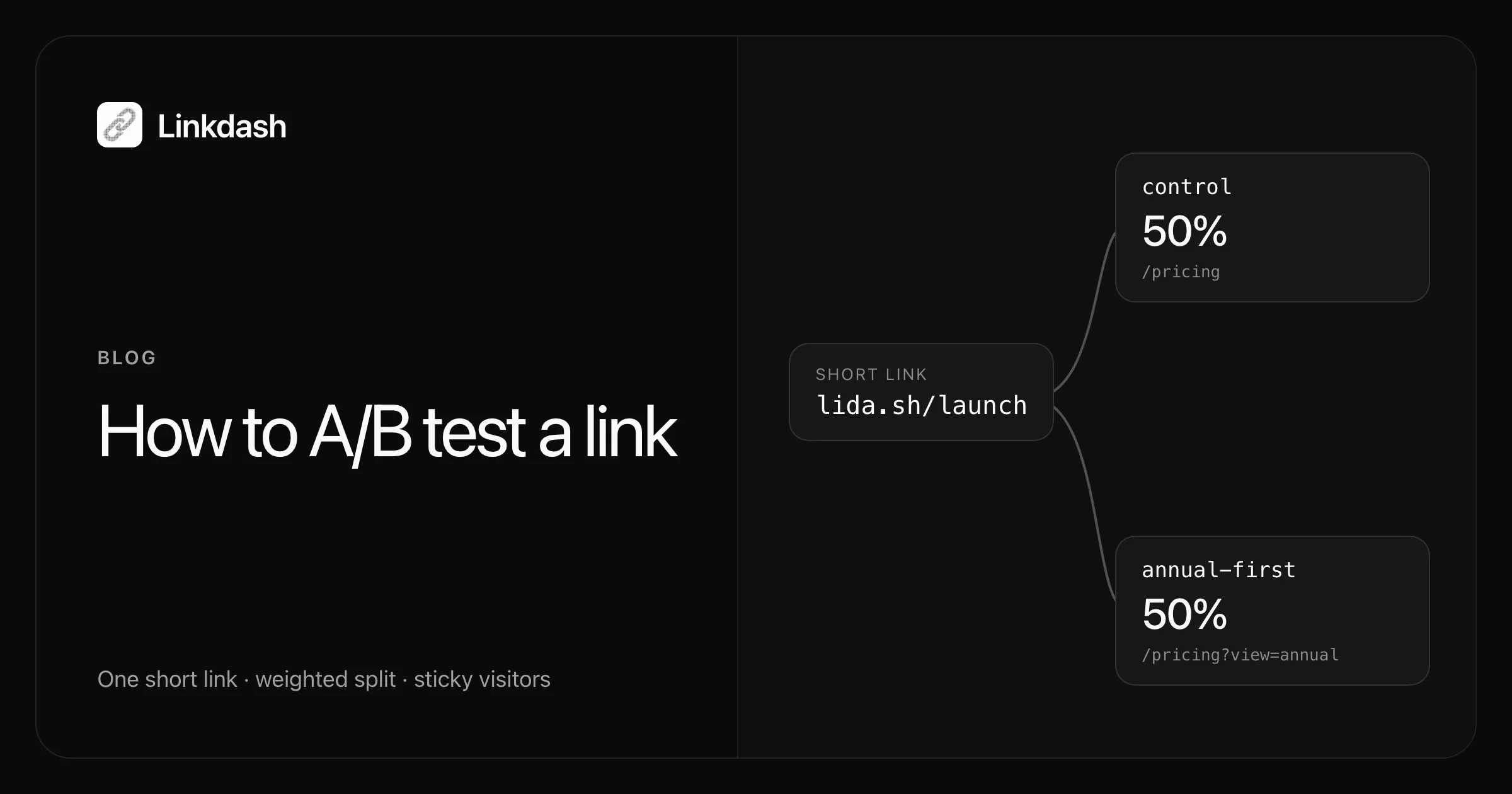
リンクで A/B テストを行うには、1 つの短縮リンクを 2 つ以上のリンク先ページに向け、重みに応じて訪問者を分割させます。全員が同じリンクを共有し、各訪問者はいずれか 1 つのバージョンに着地して、次回以降の訪問でも同じバージョンを見続けます。そのうえで、各ページの成果を比較します。
分割はページではなくリンクで行われるため、コードの変更もサイトへのテスト用スクリプトの追加も不要です。異なるドメインのページ、異なるページビルダーで作ったページ、まったく管理できないページでもテストできます。
このガイドでは、Linkdash で分割リンクを設定し、重みを決め、割り当てを一貫させ、十分な期間テストを実施し、結果を正しく計測して、勝者を本番に反映するまでの方法を紹介します。
リンクで A/B テストを行うべきとき
リンク単位のテストでは、リンク先を比較します。各バージョンをそれぞれ独立した URL として用意できる場合に適しています。
- 同じキャンペーン用の 2 つのランディングページ
- 2 つの料金ページのレイアウト(月額を先に表示するか、年額を先に表示するかなど)
- オンボーディングフローと、直接のサインアップページ
- 2 つのオファー、または 2 つの異なるサイトでの同じオファー
- メールのボタン、広告、QR コード、SNS 投稿のリンク先
1 つのページの見出しやボタンをテストしたい場合は、コンテンツをその場で差し替えるページ単位のテストツールのほうが適しています。リンク単位のアプローチが有利なのは、バージョンが別々のページである場合や、ページにコードを追加できない場合です。
ステップ 1:何をテストするかを決める
何かを作り始める前に、テストを「1 つの変更と 1 つの指標」として書き出します。たとえば次のようにします。
年額料金を先に表示すると、料金ページからの有料登録が増える。
変更を 1 つに絞れば、結果を解釈しやすくなります。2 つのページで見出し、レイアウト、価格が同時に異なっていると、勝者が決まっても、どの変更が効いたのかはわかりません。指標は、クリックそのものではなく、本当に重視しているもの(通常はサインアップや購入)にしてください。
ステップ 2:分割リンクを作成する
Linkdash では、すべてのリンクが 1 つ以上のバリアントを持ちます。バリアントとは、独自の重みを持つ 1 つのリンク先です。バージョンごとにバリアントを持つリンクを作成します。
linkdash links create --slug launch --name "Pricing layout test" \
  --variant control \
    --url https://example.com/pricing \
    --utm-content control \
  --variant annual-first \
    --url "https://example.com/pricing?view=annual" \
    --utm-content annual-first
{
"id": "launch",
"url": "https://lida.sh/launch",
"kind": "group",
"variants": [
{ "name": "control", "kind": "url" },
{ "name": "annual-first", "kind": "url" }
]
}各 --variant の後に続くフラグは、次の --variant までそのバリアントに適用されます。各バリアントの --utm-content は、後でコンバージョンを計測するときに重要になります。URL に ? が含まれる場合は引用符で囲んでください。囲まないと zsh が「no matches found」で停止します。
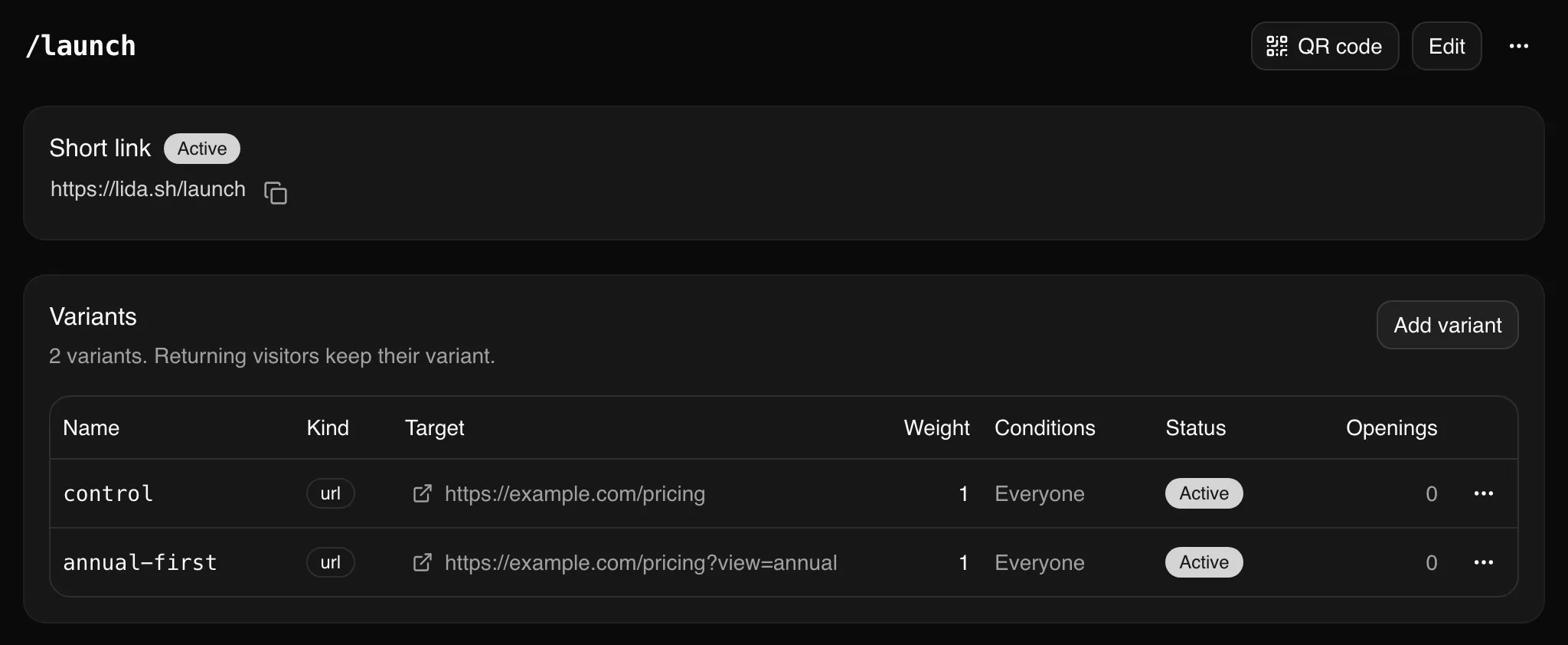
ダッシュボードでは、通常どおりリンクを作成して開き、バージョンごとに バリアントを追加 をクリックします。リンクのページには、すべてのバリアントが重みとステータスとともに一覧表示されます。
コードを使いたい場合は、HTTP API で同じバリアントを 1 回のリクエストで指定できます。
curl https://api.linkdash.dev/v1/links \
  -H "Authorization: Bearer $LINKDASH_API_KEY" \
  -H "Content-Type: application/json" \
  -d '{
    "slug": "launch",
    "variants": [
      {
        "name": "control",
        "url": "https://example.com/pricing",
        "utm": { "content": "control" }
      },
      {
        "name": "annual-first",
        "url": "https://example.com/pricing?view=annual",
        "utm": { "content": "annual-first" }
      }
    ]
  }'
MCP で接続した AI エージェントも、2 つのページにリンクを分割するよう頼めば同じことができます。
ステップ 3:重みを決める
重みは相対値です。各バリアントには、その重みを対象となる全バリアントの重みの合計で割った割合のトラフィックが送られます。
| 重み | トラフィックの分割 | 用途 |
|---|---|---|
1 と 1 |
50% と 50% | 標準的な A/B テスト |
3 と 1 |
75% と 25% | リスクのある変更を見る人数を制限する |
9 と 1 |
90% と 10% | 新しいバージョンを慎重に試す |
1、1、1 |
それぞれ約 33% | 3 つのバージョンでの A/B/n テスト |
すべてのバリアントの重みは 1 から始まります。別の値を設定するには --weight を使います。
linkdash links variants update launch annual-first --weight 3均等に分割すると、すべての訪問者が同じ規模の 2 つのグループのどちらかにカウントされるため、最も早く信頼できる答えにたどり着けます。不均等な分割は、トラフィックの半分に新しいバージョンを見せるのはリスクが高すぎる場合にだけ使ってください。重みが 0 のバリアントにはトラフィックが送られません。
ステップ 4:割り当てを固定する
再訪問した人には、初回と同じバージョンを表示する必要があります。そうしないと、1 人が両方のページを見ることになり、グループの境界があいまいになって、公平な比較ができなくなります。
Linkdash はデフォルトでこれを行います。初めてリンクを開いたとき、ブラウザーにランダムな識別子が保存され、その識別子、リンク、テストのラウンドの組み合わせでバリアントが決まります。同じブラウザーであれば、何回クリックしても常に同じページが表示されます。
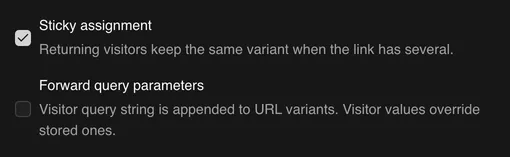
注意点が 2 つあります。
- 割り当てはブラウザー単位です。 スマートフォンでリンクを開いた後にノートパソコンで開いた人は、2 つのバージョンを見る可能性があります。リンクは 2 つのデバイスが同じ人のものだと知ることができないため、リンク単位のテストにはすべてこの制限があります。
- オフにするのはローテーション用途のときだけにしてください。
--no-stickyを指定すると、訪問のたびに新たにランダムに選ばれます。複数の同等なページにトラフィックを分散させるには適していますが、実験には向きません。
ステップ 5:クリックだけでなくコンバージョンを計測する
リンクからは、各バリアントが何人の訪問者を受け取ったかがわかります。
linkdash links stats launch --last 14d出力には、各バージョンの visits とユニークな visitors を含む variants 配列があります(一部省略、数値は例)。
{
  "id": "launch",
  "visits": 4937,
  "variants": [
    { "variant": "control", "visits": 2481, "visitors": 2203 },
    { "variant": "annual-first", "visits": 2456, "visitors": 2190 }
  ]
}
これらの数値は各グループの規模であり、結果ではありません。どちらのバリアントも、重みどおりのおおよその割合を受け取っているはずです。どちらかの訪問者数が想定よりはるかに少ない場合は、他の数値を信用する前に、リンク先が壊れていないかを確認してください。
結果(サインアップや購入)はリンク先のページで発生するので、そこで計測します。そのためにあるのが、バリアントごとの utm_content です。各バージョンはタグ付きで到着します。
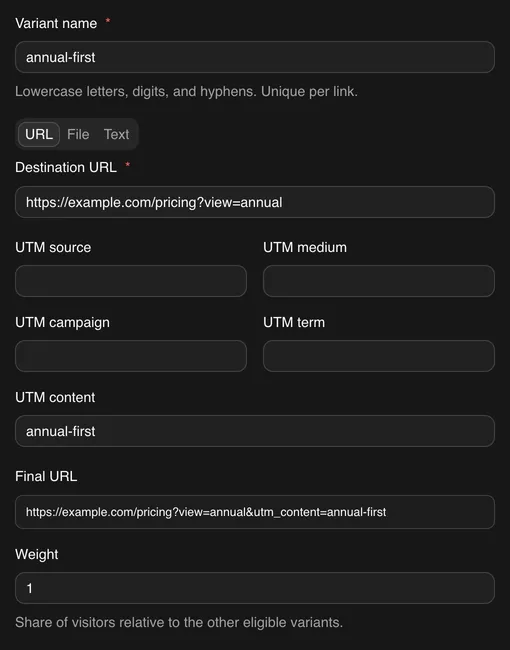
Google アナリティクス、Plausible、独自のデータベースなど、お使いの分析ツールで utm_content ごとにコンバージョンをグループ化できます。各バリアントのコンバージョン率は、コンバージョン数をユニーク訪問者数で割った値です。
ステップ 6:十分な期間テストを実施する
テストを早く止めてしまうのは、間違った勝者を選ぶ最もよくある原因です。次の 2 つのルールで、ほとんどの失敗を防げます。
- 開始前にサンプルサイズを決める。 サンプルサイズは、現在の訪問者のコンバージョン率と、検出したい差の小ささによって決まります。
- 週単位で実施する。 平日と週末では人の行動が異なるため、サンプルサイズに早く達したとしても、少なくとも 1~2 週間はまるごと実施してください。
信頼度 95%、検出力 80% の場合に、各バリアントに必要な訪問者数の目安は次のとおりです。
| 現在のコンバージョン率 | 10% の改善を検出 | 20% の改善 | 50% の改善 |
|---|---|---|---|
| 2% | 80,700 | 21,100 | 3,800 |
| 5% | 31,200 | 8,200 | 1,500 |
| 10% | 14,700 | 3,800 | 700 |
「20% の改善」とは、5% が 6% になるような相対的な変化を意味します。小さな改善の検出には多くのトラフィックが必要なので、リンクの訪問者が週に数百人程度なら、コンバージョン率を 50% 動かしうる大胆な変更をテストしてください。独自の数値で計算するには、サンプルサイズ計算ツールを使ってください。
一方のバリアントがリードしているように見えた瞬間に止めない限り、結果を毎日確認してもかまいません。序盤のリードは消えてしまうことがよくあります。
ステップ 7:勝者を本番に反映する
テストが予定の規模に達したら、コンバージョン率を比較します。一方のバリアントが明らかにリードしている場合は、もう一方を一時停止して、すべてのトラフィックを勝者に送ります。
linkdash links variants update launch control --status paused短縮リンクは変わらないので、すでに出回っているメール、広告、QR コードはすべて勝者に誘導されるようになります。linkdash links variants remove launch control で負けたバリアントを削除することもできます。過去の訪問はアナリティクスに残ります。
差が小さすぎて判断できない場合は引き分けとし、メンテナンスが簡単なほうのページを残してください。
新しいラウンドを始めるには、次の挑戦者を追加し、分割をリスタートして再訪問者全員を割り当て直します。
linkdash links variants add launch --name monthly-first \
  --url "https://example.com/pricing?view=monthly" \
  --utm-content monthly-first
linkdash links update launch --restart-split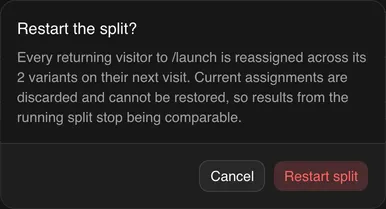
リスタートすると現在の割り当てが破棄されるので、ラウンドの合間に行い、テストの途中では絶対に行わないでください。
特定のオーディエンスでテストする
バリアントには条件も設定できるので、特定のセグメントだけでテストを行い、それ以外の人には影響を与えないようにできます。訪問者が条件付きバリアントのいずれかに一致すると、それらのバリアントだけが対象になります。それ以外の人には条件なしのバリアントが表示されます。
次のリンクは 2 つのモバイル向けランディングページをテストし、デスクトップの訪問者には常に標準のページを表示します。
linkdash links create --slug app-test \
  --variant mobile-a \
    --url https://example.com/m/a --when device=mobile \
  --variant mobile-b \
    --url https://example.com/m/b --when device=mobile \
  --variant desktop \
--url https://example.com/app国(--when country=DE,AT)や特定のキャンペーンからのトラフィック(--when param:src=newsletter)でも同じことができます。CLI リファレンスにはすべての条件が掲載されており、コマンドラインで URL を短縮するガイドではルーティングの例をさらに紹介しています。
よくある失敗
- 勝者の兆しが見えた時点で止める。 サンプルサイズを事前に決め、それに達するまで待ちましょう。
- 固定割り当てをオフにする。 両方のバージョンを見た訪問者がいると、グループの意味がなくなります。
- クリックで判断する。 どちらのバリアントも同じようにクリックされます。違いが出るのは、その後の行動です。
- テストの途中で重みを変える。 各訪問者の位置は固定されていますが、現在の重みに対応づけられるため、分割を変えると一部の再訪問者がもう一方のバージョンに移ってしまいます。重みは開始前に設定してください。
- 複数の変更を同時にテストする。 勝者が決まっても、どの変更が効いたのかがわかりません。
- UTM タグを付け忘れる。 各バリアントに
utm_contentがないと、分析ツールで 2 つのグループを区別できません。
よくある質問
2 つの URL にトラフィックを分割するには?
URL ごとに 1 つのバリアントを持つ短縮リンクを作成し、同じ重みを設定します。Linkdash は各訪問者をいずれかに送り、再訪問者には同じほうを表示し続けます。CLI では、linkdash links create で URL ごとに --variant ブロックを 1 つずつ指定します。
1 つのリンクでいくつのバージョンをテストできますか?
1 つのリンクにつき最大 20 個のバリアントです。バリアントを増やすごとに、それぞれに十分なサンプルが必要になるため、同じトラフィックの場合、3 パターンのテストは A/B テストより約 50% 長くかかります。
リンクの A/B テストは無料でできますか?
はい。Free プランで利用でき、月 5,000 イベントが含まれます。1 回の訪問が 1 イベントとしてカウントされます。より大きな上限については料金をご覧ください。
リンクの A/B テストは SEO に悪影響がありますか?
短縮リンク自体はインデックスされないので、あなたのページと競合することはありません。リンク先のページがほぼ重複している場合は、ウェブサイトのテストに関する Google のガイダンスに従い、テスト用のバージョンから元のページに canonical タグを設定してください。
テスト中、リンクプレビューには何が表示されますか?
Slack、X などのアプリでのリンクプレビューには、常に条件なしの最初のバリアントが表示されます。そのため、テスト中も共有したリンクのプレビューは変わりません。
A/B テスト用のリンクとリンクローテーターの違いは何ですか?
どちらも重みに応じてトラフィックを分割します。リンクローテーターは訪問のたびにランダムにリンク先を選ぶため、同等なページに負荷を分散させるのに適しています。A/B テストでは、結果を比較できるよう、各訪問者に 1 つのバージョンを表示し続けます。Linkdash では、違いは固定割り当ての設定だけです。