

mcpclaude-codeagents
Kā pievienot URL saīsinātāju Claude Code, izmantojot MCP
Savienojiet Claude Code ar Linkdash, izmantojot MCP, lai tas izveidotu īsās saites, sadalītu datplūsmu, kopīgotu failus un skatītu klikšķu statistiku terminālī.
Igor KirnosovLasīšanas laiks: 5 min
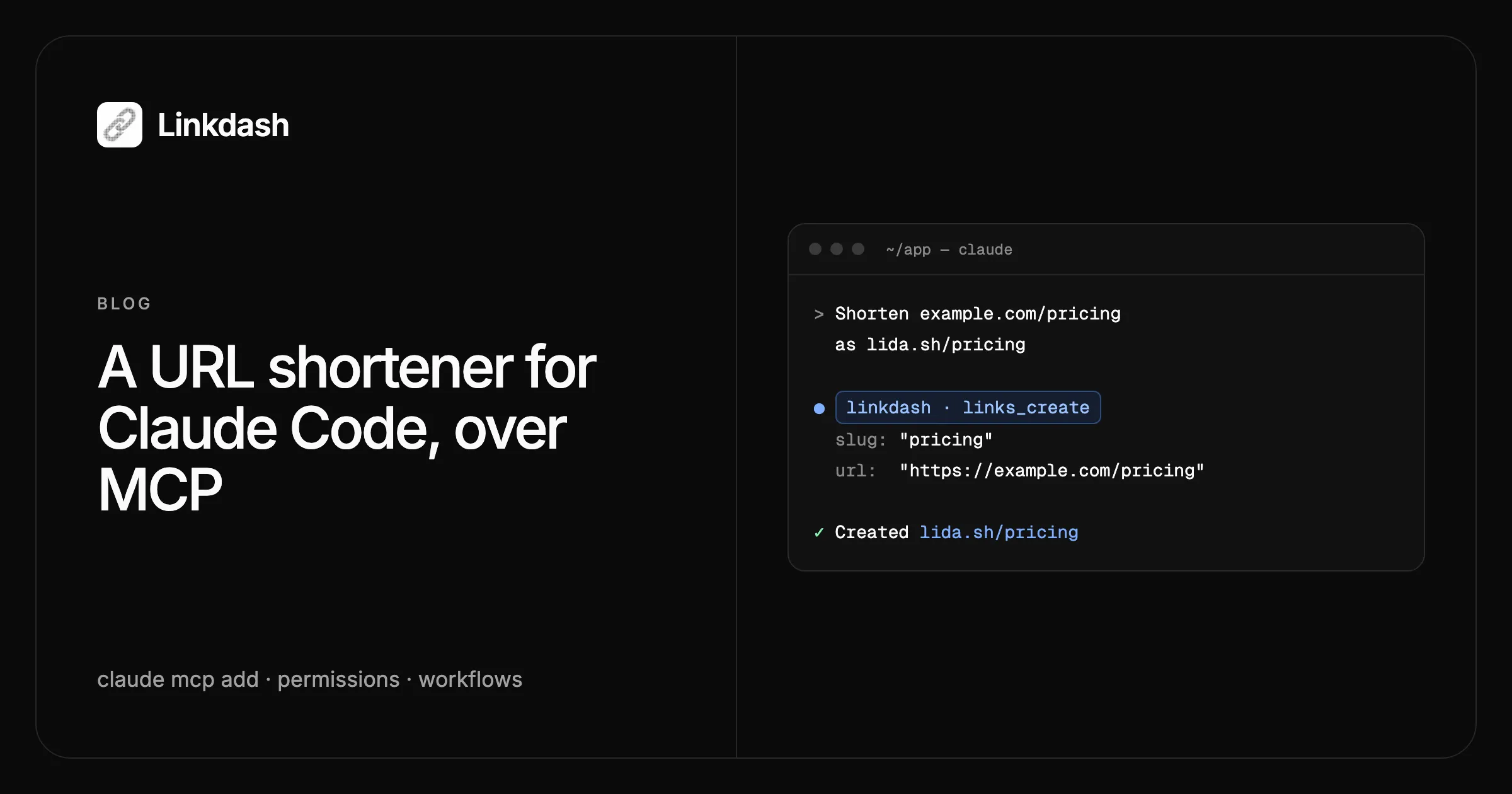
Claude Code var izveidot un pārvaldīt īsās saites, tiklīdz to savienojat ar URL saīsinātāju, izmantojot MCP. Pievienojiet Linkdash MCP serveri ar vienu komandu, vienreiz pierakstieties pārlūkā, un Claude varēs saīsināt URL, sadalīt datplūsmu starp lapām, kopīgot failus ar derīguma termiņu un skatīt klikšķu statistiku — turpat termināļa sesijā, kurā tas raksta jūsu kodu.
Šajā ceļvedī aplūkota iestatīšana, tās kopīgošana ar komandu, izvēle, kurus rīkus Claude drīkst palaist bez jautāšanas, darba plūsmas, kurās tas atmaksājas, un darbināšana CI. Izmantojat Cursor vai Codex? MCP dokumentācijā ir to iestatīšanas komandas.
Ko Claude Code ar to var darīt
Linkdash MCP serveris piedāvā tās pašas darbības kā CLI un HTTP API — kā rīkus, ko Claude atrod pats:
| Rīki | Ko Claude var darīt |
|---|---|
links_create, links_update, links_delete |
Izveidot, mainīt, apturēt un noņemt saites |
variants_add, variants_update, variants_remove |
Sadalīt datplūsmu vai novirzīt pēc valsts, ierīces vai OS |
links_list, links_get, links_stats |
Atrast saites un skatīt apmeklējumus, valstis un novirzītājus |
files_upload_url |
Augšupielādēt failu un kopīgot to kā saiti |
links_export, links_import |
Importēt un eksportēt saites CSV formātā |
domains_*, webhooks_* |
Pārvaldīt pielāgotos domēnus un webhook |
1. solis: pievienojiet serveri
claude mcp add --transport http linkdash \
  https://api.linkdash.dev/mcp
Tas pievieno Linkdash pašreizējam projektam. Pievienojiet --scope user, lai tas būtu pieejams katrā projektā jūsu datorā.
2. solis: pierakstieties
claude mcp login linkdashPārlūkā atveras Linkdash pierakstīšanās lapa. Ja jums vēl nav konta, varat to tur izveidot Free plānā. Pēc pierakstīšanās piekrišanas ekrāns jautā, vai Claude Code drīkst izmantot jūsu kontu. Noklikšķiniet uz Atļaut, un Claude Code saglabās piekļuves marķieri un atjaunos to pats.
Pierakstīties var arī no sesijas: palaidiet /mcp, izvēlieties linkdash un izvēlieties autentifikāciju. Pārbaudiet savienojumu ar:
claude mcp listlinkdash jārāda kā ✔ Connected. Tad izmēģiniet:
Saīsini https://example.com/pricing kā lida.sh/pricing.
Claude izsauc links_create un atbild ar jauno īso saiti.
3. solis: kopīgojiet iestatījumus ar komandu
Lai visiem repozitorija dalībniekiem būtu tas pats serveris, pievienojiet projekta saknē failu .mcp.json:
{
  "mcpServers": {
    "linkdash": {
      "type": "http",
      "url": "https://api.linkdash.dev/mcp"
    }
  }
}
Failā nav nekā slepena, tāpēc to droši var iekļaut commit. Pirmajā reizē, kad komandas biedrs atver projektu, Claude Code lūdz apstiprināt serveri, un katrs pierakstās ar savu Linkdash kontu, tāpēc katra saite nonāk tā cilvēka kontā, kurš to pieprasīja.
4. solis: izlemiet, kas darbojas bez jautāšanas
Pēc noklusējuma Claude Code jautā, pirms izsauc MCP rīku. Statistikas lasīšana ir nekaitīga, tāpēc to ir vērts atļaut; saišu dzēšanu ir vērts bloķēt pavisam. Pievienojiet atļauju noteikumus failā .claude/settings.json:
{
  "permissions": {
    "allow": [
      "mcp__linkdash__links_list",
      "mcp__linkdash__links_get",
      "mcp__linkdash__links_stats"
    ],
    "deny": [
      "mcp__linkdash__links_delete",
      "mcp__linkdash__variants_remove"
    ]
  }
}
MCP rīku nosaukumi ir mcp__<server>__<tool>, tāpēc šie noteikumi pieņem, ka 1. solī nosaucāt serveri linkdash. Saišu izveide un atjaunināšana joprojām katru reizi prasa apstiprinājumu, tāpēc jūs paliekat informēti par visu, kas maina saites mērķi.
Darba plūsmas, kas terminālī atmaksājas
Saīsiniet katru saiti laidienā
Izveido īsās saites katram URL failā CHANGELOG.md sadaļā 2.4.0, pievieno tām tagu release-2.4 un aizstāj URL failā.
Claude nolasa failu, katram URL vienreiz izsauc links_create ar tagu un rediģē izmaiņu žurnālu. Tags tur laidiena saites kopā vadības panelī un vēlākos jautājumos par statistiku.
Sadaliet tikko izveidotu lapu
Izveido lida.sh/pricing, kas sadala apmeklētājus 50/50 starp /pricing un /pricing-v2, ar utm_content, kas iestatīts uz katra varianta nosaukumu.
Claude izveido vienu saiti ar diviem variantiem, katru ar atzīmi, lai jūsu analītikas rīks varētu atšķirt grupas. Ceļvedī par to, kā veikt saites A/B testu, aprakstīts, cik ilgi testēt un kā interpretēt rezultātu.
Kopīgojiet būvējumu ar derīguma termiņu
Kopīgo dist/app-1.4.2.dmg kā saiti, kuras derīgums beidzas pēc 3 dienām un kas apstājas pēc 5 atvēršanām.
Tā kā Claude Code ir čaula, tas var strādāt ar failiem: tas izsauc files_upload_url, augšupielādē failu uz atgriezto URL ar curl un pēc tam izsauc links_create ar augšupielādēto failu, expires: "3d" un maxOpenings: 5. Fails nekad neiet caur pašu sarunu.
Pārbaudiet, kā veicas saitēm
Kuras saites ar tagu release-2.4 pēdējās 7 dienās saņēma visvairāk apmeklējumu, un no kurienes šie apmeklējumi nāca?
Claude uzskaita saites ar šo tagu un pēc tam katrai izsauc links_stats ar last: "7d". Katrs rezultāts ietver apmeklējumus, valstis un novirzītājus. Ar 4. soļa atļauju noteikumiem šīs lasīšanas darbības notiek bez apstiprinājuma.
Claude Code darbināšana CI
Pierakstīšanās prasa cilvēku pie pārlūka, tāpēc darbinot bez saskarnes, piemēram, claude -p CI darbā, tā vietā tiek izmantota API atslēga. Izveidojiet to sadaļā API atslēgas (atslēgas sākas ar ldash_), saglabājiet to kā CI noslēpumu ar nosaukumu LINKDASH_API_KEY un nododiet to kā galveni:
{
  "mcpServers": {
    "linkdash": {
      "type": "http",
      "url": "https://api.linkdash.dev/mcp",
      "headers": {
        "Authorization": "Bearer ${LINKDASH_API_KEY}"
      }
    }
  }
}
Claude Code aizpilda ${LINKDASH_API_KEY} no vides, tāpēc pati atslēga nekad netiek iekļauta commit. Rīki un atļauju noteikumi abos gadījumos darbojas vienādi.
MCP vai CLI?
Claude Code var arī palaist linkdash CLI savā čaulā, un abi piekļūst tam pašam kontam:
- MCP nav jāinstalē. Claude redz tipizētus rīkus un to parametrus, tāpēc tā ir vienkāršākā izvēle, ja vienkārši vēlaties, lai Claude pārvalda saites.
- CLI (
npm i -g linkdash-cli) izvada JSON, kas der skriptiem, ko Claude jums uzraksta. Lai iemācītu Claude lietot CLI, instalējiet Linkdash aģenta skill arnpx skills add https://linkdash.dev/skills/linkdash/SKILL.md.
Problēmu novēršana
linkdashrāda! Needs authentication. Palaidietclaude mcp login linkdashun pierakstieties vēlreiz. Tas notiek arī pēc tam, kad vadības panelī atvienojat Claude Code.- Serveris no
.mcp.jsonpaliek gaidīšanas stāvoklī. Palaidietclaudeprojektā un apstipriniet to.claude mcp reset-project-choicesnotīra iepriekšējās izvēles. - CI rīki neizdodas ar kļūdu 401. Šajā vidē
LINKDASH_API_KEYnav iestatīts vai ir nepareizs, vai arī atslēga ir izdzēsta.
BUJ
Vai Claude redz manu paroli vai atslēgu?
Nē. Jūs pierakstāties linkdash.dev savā pārlūkā, un Claude Code saņem marķieri, ko tas glabā savā konfigurācijā. Ne jūsu parolei, ne marķierim nav jāparādās sarunā.
Kā atvienot Claude Code?
Linkdash vadības panelī atveriet API atslēgas un sadaļā Savienotās lietotnes noklikšķiniet uz Atvienot pie Claude Code. Tā piekļuve beidzas nekavējoties. Komanda claude mcp logout linkdash arī noņem saglabāto marķieri no jūsu datora.
Vai Claude var dzēst manas saites?
Tikai tad, ja to atļaujat. 4. soļa aizlieguma noteikumi bloķē links_delete un variants_remove, pat ja Claude mēģina.
Vai tas ir bez maksas?
Jā, Free plānā, kurā ir iekļauti 5000 notikumu mēnesī. Augstākus limitus skatiet cenās.
Vai varu savienot arī Cursor, Codex vai ChatGPT?
Jā. Tas pats serveris darbojas ar tiem visiem, un lielākajai daļai vajag tikai URL un pierakstīšanos. MCP dokumentācijā ir norādīti soļi katram.