

mcpclaude-codeagents
Como adicionar um encurtador de URLs ao Claude Code com MCP
Ligue o Claude Code ao Linkdash por MCP para criar links curtos, dividir tráfego, partilhar ficheiros e ler estatísticas de cliques sem sair do terminal.
Igor Kirnosov6 min de leitura
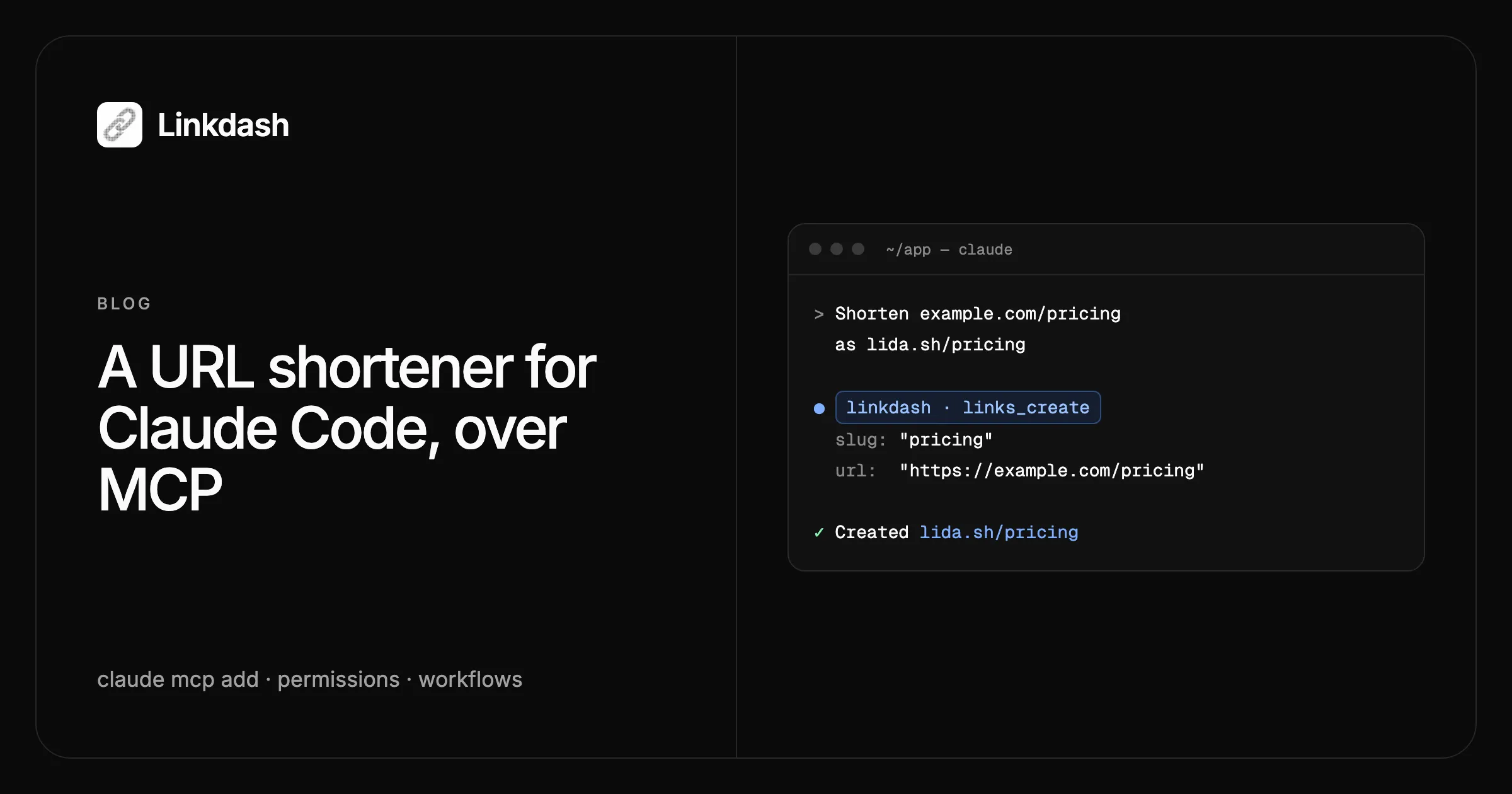
O Claude Code pode criar e gerir links curtos depois de o ligar a um encurtador de URLs por MCP. Adicione o servidor MCP do Linkdash com um único comando, inicie sessão uma vez no navegador e o Claude passa a poder encurtar URLs, dividir tráfego entre páginas, partilhar ficheiros com data de expiração e ler estatísticas de cliques, tudo na mesma sessão de terminal onde escreve o seu código.
Este guia cobre a configuração, como partilhá-la com a sua equipa, como escolher as ferramentas que o Claude pode executar sem perguntar, os fluxos de trabalho em que compensa e como usá-lo em CI. Usa o Cursor ou o Codex? A documentação do MCP lista os respetivos comandos de configuração.
O que o Claude Code pode fazer com ele
O servidor MCP do Linkdash expõe as mesmas operações que a CLI e a API HTTP, como ferramentas que o Claude descobre sozinho:
| Ferramentas | O que o Claude pode fazer |
|---|---|
links_create, links_update, links_delete |
Criar, alterar, pausar e remover links |
variants_add, variants_update, variants_remove |
Dividir tráfego ou encaminhar por país, dispositivo ou sistema operativo |
links_list, links_get, links_stats |
Encontrar links e ler visitas, países e origens |
files_upload_url |
Carregar um ficheiro e partilhá-lo como link |
links_export, links_import |
Importar e exportar links em CSV |
domains_*, webhooks_* |
Gerir domínios personalizados e webhooks |
Passo 1: Adicione o servidor
claude mcp add --transport http linkdash \
  https://api.linkdash.dev/mcp
Isto adiciona o Linkdash ao projeto atual. Acrescente --scope user para o disponibilizar em todos os projetos da sua máquina.
Passo 2: Inicie sessão
claude mcp login linkdashO navegador abre o início de sessão do Linkdash. Se ainda não tiver conta, pode criar uma aí no plano Free. Depois de iniciar sessão, um ecrã de consentimento pergunta se o Claude Code pode usar a sua conta. Clique em Permitir, e o Claude Code guarda o token de acesso e renova-o sozinho.
Também pode iniciar sessão a partir de uma sessão do Claude Code: execute /mcp, escolha linkdash e opte por autenticar. Verifique a ligação com:
claude mcp listlinkdash deve aparecer como ✔ Connected. Depois, experimente:
Encurte https://example.com/pricing como lida.sh/pricing.
O Claude chama links_create e responde com o novo link curto.
Passo 3: Partilhe a configuração com a sua equipa
Para dar a todos num repositório o mesmo servidor, adicione um ficheiro .mcp.json à raiz do projeto:
{
  "mcpServers": {
    "linkdash": {
      "type": "http",
      "url": "https://api.linkdash.dev/mcp"
    }
  }
}
O ficheiro não contém nada secreto, por isso pode fazer commit dele em segurança. Da primeira vez que um colega abre o projeto, o Claude Code pede-lhe que aprove o servidor, e cada pessoa inicia sessão com a sua própria conta Linkdash, por isso cada link fica na conta de quem o pediu.
Passo 4: Decida o que é executado sem perguntar
Por predefinição, o Claude Code pergunta antes de chamar uma ferramenta MCP. Ler estatísticas é inofensivo, por isso vale a pena permitir; eliminar links é algo que vale a pena bloquear de vez. Adicione regras de permissões a .claude/settings.json:
{
  "permissions": {
    "allow": [
      "mcp__linkdash__links_list",
      "mcp__linkdash__links_get",
      "mcp__linkdash__links_stats"
    ],
    "deny": [
      "mcp__linkdash__links_delete",
      "mcp__linkdash__variants_remove"
    ]
  }
}
As ferramentas MCP chamam-se mcp__<server>__<tool>, por isso estas regras pressupõem que deu ao servidor o nome linkdash no passo 1. Criar e atualizar links continua a pedir confirmação de cada vez, o que o mantém a par de tudo o que muda o destino de um link.
Fluxos de trabalho que compensam no terminal
Encurtar todos os links de uma versão
Crie links curtos para todos os URLs em CHANGELOG.md na secção 2.4.0, dê-lhes a etiqueta release-2.4 e substitua os URLs no ficheiro.
O Claude lê o ficheiro, chama links_create uma vez por URL com a etiqueta e edita o changelog. A etiqueta mantém os links da versão juntos no painel e em perguntas posteriores sobre estatísticas.
Dividir uma página que acabou de construir
Crie lida.sh/pricing a dividir os visitantes 50/50 entre /pricing e /pricing-v2, com utm_content definido com o nome de cada variante.
O Claude cria um link com duas variantes, cada uma com a sua etiqueta para que a sua ferramenta de análise consiga distinguir os grupos. O guia sobre como fazer um teste A/B a um link explica durante quanto tempo executar o teste e como ler o resultado.
Partilhar uma build que expira
Partilhe dist/app-1.4.2.dmg como um link que expira daqui a 3 dias e deixa de funcionar após 5 aberturas.
Como o Claude Code tem acesso a uma shell, consegue lidar com ficheiros: chama files_upload_url, carrega o ficheiro para o URL devolvido com curl e depois chama links_create com o ficheiro carregado, expires: "3d" e maxOpenings: 5. O ficheiro nunca passa pela conversa.
Ver como estão os links
Que links com a etiqueta release-2.4 tiveram mais visitas nos últimos 7 dias, e de onde vieram as visitas?
O Claude lista os links com essa etiqueta e depois chama links_stats para cada um com last: "7d". Cada resultado inclui visitas, países e origens. Com as regras de permissões do passo 4, estas leituras são executadas sem pedir confirmação.
Usar o Claude Code em CI
Iniciar sessão exige uma pessoa num navegador, por isso as execuções sem interface, como claude -p numa tarefa de CI, usam uma chave de API. Crie uma em Chaves de API (as chaves começam por ldash_), guarde-a como um segredo de CI chamado LINKDASH_API_KEY e passe-a como cabeçalho:
{
  "mcpServers": {
    "linkdash": {
      "type": "http",
      "url": "https://api.linkdash.dev/mcp",
      "headers": {
        "Authorization": "Bearer ${LINKDASH_API_KEY}"
      }
    }
  }
}
O Claude Code preenche ${LINKDASH_API_KEY} a partir do ambiente, por isso a chave nunca entra num commit. As ferramentas e as regras de permissões funcionam da mesma forma nos dois casos.
MCP ou CLI?
O Claude Code também pode executar a CLI linkdash através da shell, e ambas acedem à mesma conta:
- O MCP não precisa de instalação. O Claude vê ferramentas tipadas e os respetivos parâmetros, o que o torna a escolha mais simples quando só quer que o Claude gira links.
- A CLI (
npm i -g linkdash-cli) devolve JSON, o que é ideal para scripts que o Claude escreve por si. Para ensinar a CLI ao Claude, instale o skill de agente do Linkdash comnpx skills add https://linkdash.dev/skills/linkdash/SKILL.md.
Resolução de problemas
linkdashmostra! Needs authentication. Executeclaude mcp login linkdashe inicie sessão novamente. Isto também acontece depois de desligar o Claude Code no painel.- Um servidor de
.mcp.jsonfica pendente. Inicieclaudeno projeto e aprove-o.claude mcp reset-project-choiceslimpa as escolhas anteriores. - As ferramentas falham com um erro 401 em CI.
LINKDASH_API_KEYnão está definida ou está errada nesse ambiente, ou a chave foi eliminada.
Perguntas frequentes
O Claude vê a minha palavra-passe ou uma chave?
Não. Inicia sessão em linkdash.dev no navegador, e o Claude Code recebe um token que guarda na sua própria configuração. Nem a palavra-passe nem o token precisam de aparecer na conversa.
Como desligo o Claude Code?
No painel do Linkdash, abra Chaves de API e clique em Desligar ao lado do Claude Code, em Apps ligadas. O acesso termina de imediato. Executar claude mcp logout linkdash também remove o token guardado na sua máquina.
O Claude pode eliminar os meus links?
Só se o permitir. As regras de recusa do passo 4 bloqueiam links_delete e variants_remove, mesmo que o Claude tente.
É gratuito?
Sim, no plano Free, que inclui 5000 eventos por mês. Consulte os preços para limites mais altos.
Também posso ligar o Cursor, o Codex ou o ChatGPT?
Sim. O mesmo servidor funciona com todos eles, e a maioria só precisa do URL e de um início de sessão. A documentação do MCP lista os passos para cada um.