

mcpclaude-codeagents
Come aggiungere un URL shortener a Claude Code con MCP
Collega Claude Code a Linkdash tramite MCP per creare link brevi, ripartire il traffico, condividere file e leggere i clic senza uscire dal terminale.
Igor Kirnosov6 min di lettura
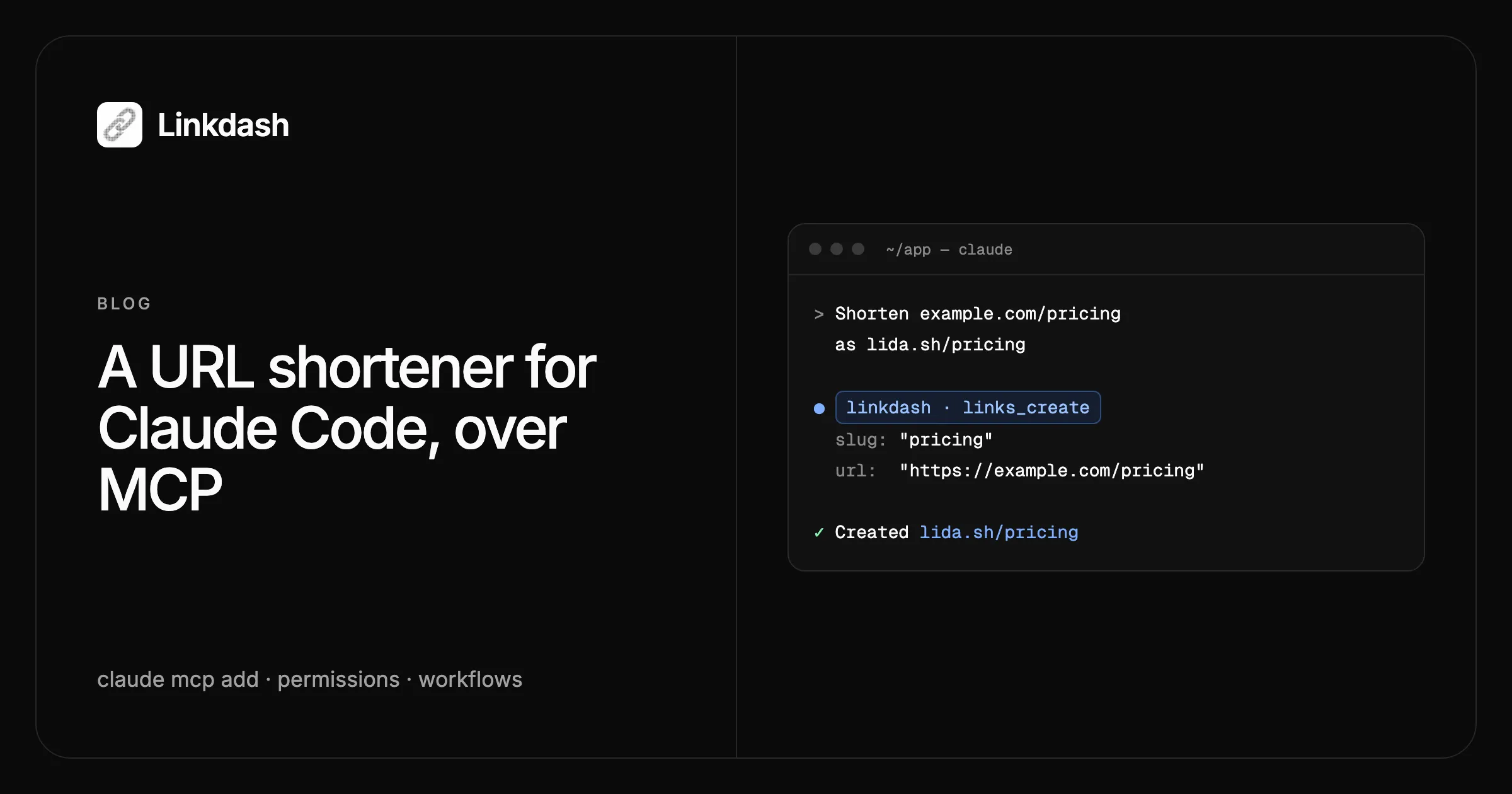
Claude Code può creare e gestire link brevi una volta collegato a un URL shortener tramite MCP. Aggiungi il server MCP di Linkdash con un solo comando, accedi una volta dal browser, e Claude può accorciare URL, ripartire il traffico tra pagine, condividere file con una scadenza e leggere le statistiche dei clic, tutto dalla stessa sessione di terminale in cui scrive il tuo codice.
Questa guida copre la configurazione, la condivisione con il tuo team, la scelta degli strumenti che Claude può eseguire senza chiedere, i flussi di lavoro in cui conviene davvero e l’uso nella CI. Usi Cursor o Codex? La documentazione MCP elenca i loro comandi di configurazione.
Cosa può farci Claude Code
Il server MCP di Linkdash espone le stesse operazioni della CLI e dell’API HTTP, come strumenti che Claude scopre da solo:
| Strumenti | Cosa può fare Claude |
|---|---|
links_create, links_update, links_delete |
Creare, modificare, mettere in pausa e rimuovere link |
variants_add, variants_update, variants_remove |
Ripartire il traffico o instradare per paese, dispositivo o sistema operativo |
links_list, links_get, links_stats |
Trovare link e leggere visite, paesi e referrer |
files_upload_url |
Caricare un file e condividerlo come link |
links_export, links_import |
Importare ed esportare link in CSV |
domains_*, webhooks_* |
Gestire domini personalizzati e webhook |
Passo 1: aggiungi il server
claude mcp add --transport http linkdash \
  https://api.linkdash.dev/mcp
Questo aggiunge Linkdash al progetto corrente. Aggiungi --scope user per renderlo disponibile in tutti i progetti sulla tua macchina.
Passo 2: accedi
claude mcp login linkdashIl browser apre la pagina di accesso di Linkdash. Se non hai ancora un account, puoi crearne uno lì con il piano Free. Dopo l’accesso, una schermata di consenso ti chiede se Claude Code può usare il tuo account. Fai clic su Consenti, e Claude Code salva il token di accesso e lo rinnova da solo.
Puoi anche accedere dall’interno di una sessione: esegui /mcp, scegli linkdash e seleziona l’autenticazione. Controlla la connessione con:
claude mcp listlinkdash dovrebbe risultare ✔ Connected. Poi provalo:
Accorcia https://example.com/pricing come lida.sh/pricing.
Claude chiama links_create e risponde con il nuovo link breve.
Passo 3: condividi la configurazione con il team
Per dare a tutti in un repository lo stesso server, aggiungi un file .mcp.json alla radice del progetto:
{
  "mcpServers": {
    "linkdash": {
      "type": "http",
      "url": "https://api.linkdash.dev/mcp"
    }
  }
}
Nel file non c’è nulla di segreto, quindi puoi fare il commit tranquillamente. La prima volta che un collega apre il progetto, Claude Code gli chiede di approvare il server, e ognuno accede con il proprio account Linkdash, così ogni link finisce nell’account di chi l’ha richiesto.
Passo 4: decidi cosa può girare senza chiedere
Di default Claude Code chiede conferma prima di chiamare uno strumento MCP. Leggere le statistiche è innocuo, quindi conviene consentirlo; eliminare i link è meglio bloccarlo del tutto. Aggiungi regole di autorizzazione a .claude/settings.json:
{
  "permissions": {
    "allow": [
      "mcp__linkdash__links_list",
      "mcp__linkdash__links_get",
      "mcp__linkdash__links_stats"
    ],
    "deny": [
      "mcp__linkdash__links_delete",
      "mcp__linkdash__variants_remove"
    ]
  }
}
Gli strumenti MCP si chiamano mcp__<server>__<tool>, quindi queste regole presuppongono che tu abbia chiamato il server linkdash al passo 1. Creare e aggiornare link richiede comunque conferma ogni volta, così resti al corrente di tutto ciò che cambia la destinazione di un link.
Flussi di lavoro che rendono nel terminale
Accorcia tutti i link di una release
Crea link brevi per ogni URL in CHANGELOG.md sotto la 2.4.0, aggiungi il tag release-2.4 e sostituisci gli URL nel file.
Claude legge il file, chiama links_create una volta per URL con il tag e modifica il changelog. Il tag tiene insieme i link della release nella dashboard e nelle domande successive sulle statistiche.
Ripartisci una pagina appena creata
Crea lida.sh/pricing che divide i visitatori 50/50 tra /pricing e /pricing-v2, con utm_content impostato sul nome di ogni variante.
Claude crea un link con due varianti, ciascuna con il suo tag, così il tuo strumento di analytics può distinguere i gruppi. La guida su come fare un A/B test su un link spiega quanto far durare il test e come leggere il risultato.
Condividi una build che scade
Condividi dist/app-1.4.2.dmg come link che scade tra 3 giorni e si ferma dopo 5 aperture.
Dato che Claude Code ha una shell, può gestire i file: chiama files_upload_url, carica il file all’URL restituito con curl e poi chiama links_create con il file caricato, expires: "3d" e maxOpenings: 5. Il file non passa mai dalla conversazione.
Controlla l’andamento dei link
Quali link con il tag release-2.4 hanno ricevuto più visite negli ultimi 7 giorni, e da dove arrivavano le visite?
Claude elenca i link con quel tag, poi chiama links_stats per ciascuno con last: "7d". Ogni risultato include visite, paesi e referrer. Con le regole di autorizzazione del passo 4, queste letture girano senza richiesta di conferma.
Claude Code nella CI
L’accesso richiede una persona davanti a un browser, quindi le esecuzioni headless, come claude -p in un job di CI, usano invece una chiave API. Creane una in Chiavi API (le chiavi iniziano con ldash_), salvala come secret della CI chiamato LINKDASH_API_KEY e passala come header:
{
  "mcpServers": {
    "linkdash": {
      "type": "http",
      "url": "https://api.linkdash.dev/mcp",
      "headers": {
        "Authorization": "Bearer ${LINKDASH_API_KEY}"
      }
    }
  }
}
Claude Code compila ${LINKDASH_API_KEY} dall’ambiente, quindi la chiave non finisce mai in un commit. Strumenti e regole di autorizzazione funzionano allo stesso modo in entrambi i casi.
MCP o CLI?
Claude Code può anche eseguire la CLI linkdash tramite la sua shell, ed entrambe raggiungono lo stesso account:
- MCP non richiede installazione. Claude vede strumenti tipizzati e i loro parametri, il che lo rende la scelta più semplice quando vuoi solo che Claude gestisca i link.
- La CLI (
npm i -g linkdash-cli) stampa JSON, ideale per gli script che Claude scrive per te. Per insegnare la CLI a Claude, installa la skill per agenti di Linkdash connpx skills add https://linkdash.dev/skills/linkdash/SKILL.md.
Risoluzione dei problemi
linkdashmostra! Needs authentication. Eseguiclaude mcp login linkdashe accedi di nuovo. Succede anche dopo aver scollegato Claude Code dalla dashboard.- Un server di
.mcp.jsonresta in attesa. Avviaclaudenel progetto e approvalo.claude mcp reset-project-choicescancella le scelte precedenti. - Gli strumenti falliscono con un errore 401 nella CI.
LINKDASH_API_KEYmanca o è errata in quell’ambiente, oppure la chiave è stata eliminata.
Domande frequenti
Claude vede la mia password o una chiave?
No. Accedi su linkdash.dev dal browser, e Claude Code riceve un token che conserva nella propria configurazione. Né la tua password né il token devono comparire nella conversazione.
Come scollego Claude Code?
Nella dashboard di Linkdash, apri Chiavi API e fai clic su Scollega accanto a Claude Code in App collegate. Il suo accesso si interrompe subito. Anche claude mcp logout linkdash rimuove il token salvato dalla tua macchina.
Claude può eliminare i miei link?
Solo se glielo permetti. Le regole deny del passo 4 bloccano links_delete e variants_remove anche se Claude ci prova.
È gratis?
Sì, con il piano Free, che include 5.000 eventi al mese. Consulta i prezzi per limiti più alti.
Posso collegare anche Cursor, Codex o ChatGPT?
Sì. Lo stesso server funziona con tutti, e alla maggior parte bastano l’URL e un accesso. La documentazione MCP elenca i passaggi per ciascuno.