

mcpclaude-codeagents
Jak přidat zkracovač URL do Claude Code přes MCP
Připojte Claude Code k Linkdash přes MCP, aby vytvářel krátké odkazy, dělil provoz, sdílel soubory a četl statistiky kliknutí přímo v terminálu.
Igor Kirnosov5 min čtení
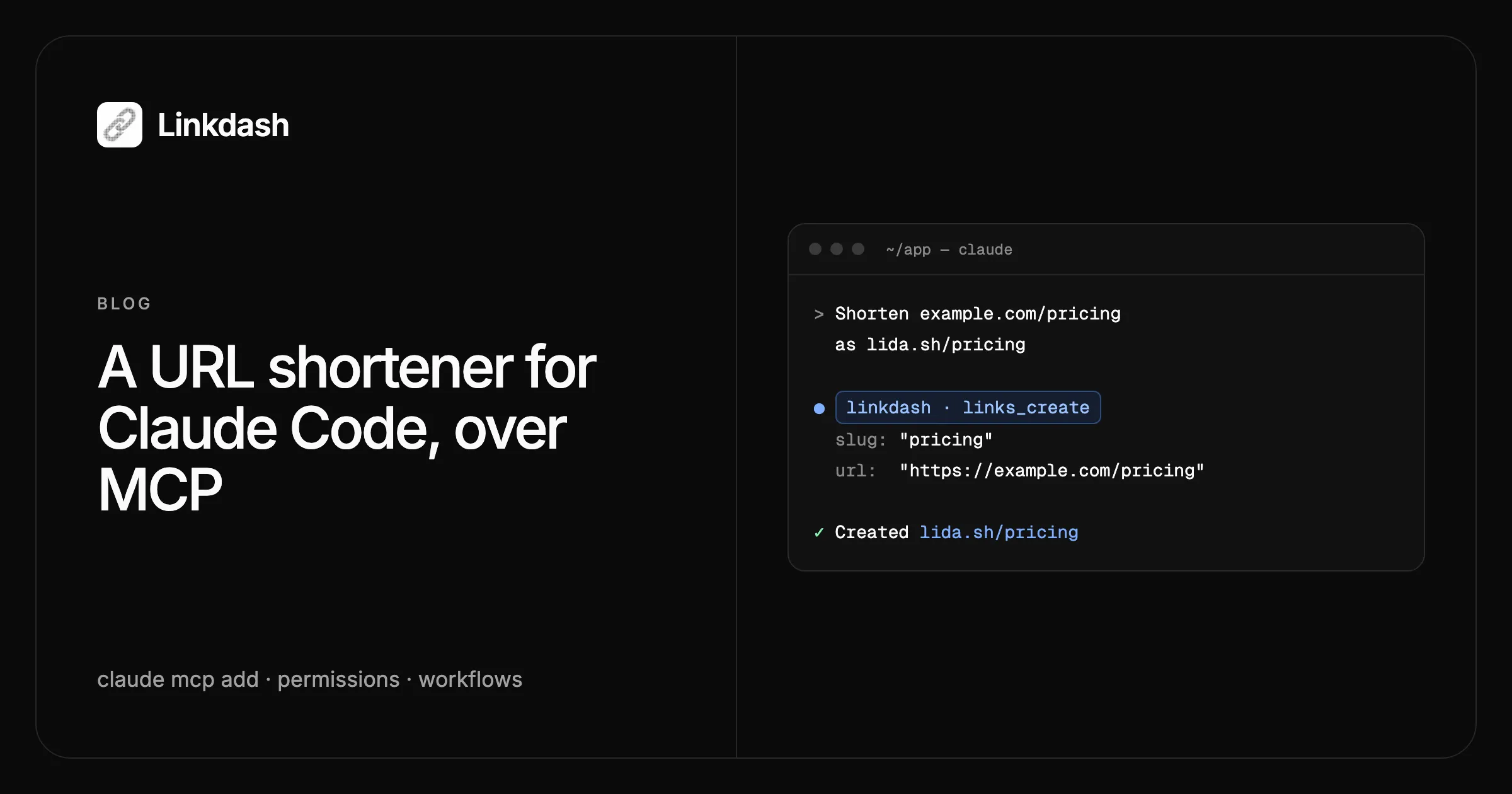
Claude Code umí vytvářet a spravovat krátké odkazy, jakmile ho přes MCP připojíte ke zkracovači URL. Přidejte MCP server Linkdash jedním příkazem, jednou se přihlaste v prohlížeči a Claude může zkracovat URL, dělit provoz mezi stránky, sdílet soubory s omezenou platností a číst statistiky kliknutí — vše ve stejné relaci terminálu, ve které píše váš kód.
Tento návod pokrývá nastavení, sdílení s týmem, výběr nástrojů, které smí Claude spouštět bez ptaní, postupy, kde se to vyplatí, a běh v CI. Používáte místo toho Cursor nebo Codex? Jejich příkazy k nastavení najdete v dokumentaci MCP.
Co s tím Claude Code dokáže
MCP server Linkdash nabízí stejné operace jako CLI a HTTP API, a to jako nástroje, které si Claude najde sám:
| Nástroje | Co Claude dokáže |
|---|---|
links_create, links_update, links_delete |
Vytvářet, měnit, pozastavovat a odebírat odkazy |
variants_add, variants_update, variants_remove |
Dělit provoz nebo směrovat podle země, zařízení či OS |
links_list, links_get, links_stats |
Hledat odkazy a číst návštěvy, země a referrery |
files_upload_url |
Nahrát soubor a sdílet ho jako odkaz |
links_export, links_import |
Přesouvat odkazy dovnitř a ven jako CSV |
domains_*, webhooks_* |
Spravovat vlastní domény a webhooky |
Krok 1: Přidejte server
claude mcp add --transport http linkdash \
  https://api.linkdash.dev/mcp
Tím přidáte Linkdash pro aktuální projekt. Přidejte --scope user, aby byl dostupný ve všech projektech na vašem počítači.
Krok 2: Přihlaste se
claude mcp login linkdashV prohlížeči se otevře přihlášení do Linkdash. Pokud ještě nemáte účet, můžete si tam vytvořit účet v tarifu Free. Po přihlášení se zobrazí obrazovka souhlasu s dotazem, zda může Claude Code používat váš účet. Klikněte na Povolit a Claude Code si uloží přístupový token a sám ho obnovuje.
Přihlásit se můžete i přímo v relaci: spusťte /mcp, vyberte linkdash a zvolte ověření. Připojení zkontrolujete takto:
claude mcp listlinkdash by se měl zobrazit jako ✔ Connected. Pak to vyzkoušejte:
Zkrať https://example.com/pricing jako lida.sh/pricing.
Claude zavolá links_create a odpoví novým krátkým odkazem.
Krok 3: Sdílejte nastavení s týmem
Aby měl každý v repozitáři stejný server, přidejte do kořene projektu soubor .mcp.json:
{
  "mcpServers": {
    "linkdash": {
      "type": "http",
      "url": "https://api.linkdash.dev/mcp"
    }
  }
}
V souboru není nic tajného, takže ho můžete bez obav commitnout. Když kolega projekt poprvé otevře, Claude Code ho požádá o schválení serveru a každý se přihlásí vlastním účtem Linkdash, takže každý odkaz skončí v účtu toho, kdo si o něj řekl.
Krok 4: Rozhodněte, co poběží bez ptaní
Ve výchozím stavu se Claude Code před voláním nástroje MCP ptá. Čtení statistik je neškodné, takže se vyplatí ho povolit; mazání odkazů se naopak vyplatí rovnou zakázat. Přidejte pravidla oprávnění do .claude/settings.json:
{
  "permissions": {
    "allow": [
      "mcp__linkdash__links_list",
      "mcp__linkdash__links_get",
      "mcp__linkdash__links_stats"
    ],
    "deny": [
      "mcp__linkdash__links_delete",
      "mcp__linkdash__variants_remove"
    ]
  }
}
Nástroje MCP se jmenují mcp__<server>__<tool>, takže tato pravidla předpokládají, že jste v kroku 1 pojmenovali server linkdash. Vytváření a úpravy odkazů se budou ptát pokaždé, takže máte přehled o všem, co mění, kam odkaz vede.
Postupy, které se v terminálu vyplatí
Zkraťte všechny odkazy ve vydání
Vytvoř krátké odkazy pro všechny URL v CHANGELOG.md pod 2.4.0, dej jim štítek release-2.4 a nahraď URL v souboru.
Claude přečte soubor, pro každou URL zavolá jednou links_create se štítkem a upraví changelog. Díky štítku zůstanou odkazy z vydání pohromadě v dashboardu i v pozdějších dotazech na statistiky.
Rozdělte provoz na stránce, kterou jste právě postavili
Vytvoř lida.sh/pricing, který rozdělí návštěvníky 50/50 mezi /pricing a /pricing-v2, s utm_content nastaveným na název každé varianty.
Claude vytvoří jeden odkaz se dvěma variantami, každou označenou tak, aby váš analytický nástroj skupiny rozlišil. Návod na A/B test odkazu popisuje, jak dlouho test nechat běžet a jak číst výsledek.
Nasdílejte build s omezenou platností
Nasdílej dist/app-1.4.2.dmg jako odkaz, který vyprší za 3 dny a přestane fungovat po 5 otevřeních.
Protože Claude Code má shell, zvládne i soubory: zavolá files_upload_url, nahraje soubor na vrácenou URL pomocí curl a pak zavolá links_create s nahraným souborem, expires: "3d" a maxOpenings: 5. Soubor samotnou konverzací nikdy neprochází.
Zjistěte, jak si odkazy vedou
Které odkazy se štítkem release-2.4 měly za posledních 7 dní nejvíc návštěv a odkud návštěvy přišly?
Claude vypíše odkazy se štítkem a pro každý zavolá links_stats s last: "7d". Každý výsledek obsahuje návštěvy, země a referrery. S pravidly oprávnění z kroku 4 proběhnou tato čtení bez dotazu.
Claude Code v CI
Přihlášení vyžaduje člověka u prohlížeče, takže běhy bez prohlížeče, například claude -p v CI jobu, používají místo toho API klíč. Vytvořte ho v sekci API klíče (klíče začínají na ldash_), uložte ho jako CI secret s názvem LINKDASH_API_KEY a předejte ho v hlavičce:
{
  "mcpServers": {
    "linkdash": {
      "type": "http",
      "url": "https://api.linkdash.dev/mcp",
      "headers": {
        "Authorization": "Bearer ${LINKDASH_API_KEY}"
      }
    }
  }
}
Claude Code doplní ${LINKDASH_API_KEY} z prostředí, takže samotný klíč se nikdy necommitne. Nástroje i pravidla oprávnění fungují v obou případech stejně.
MCP, nebo CLI?
Claude Code může přes svůj shell spouštět i CLI linkdash a obojí pracuje se stejným účtem:
- MCP nevyžaduje instalaci. Claude vidí typované nástroje a jejich parametry, a proto je to jednodušší volba, když chcete, aby Claude prostě spravoval odkazy.
- CLI (
npm i -g linkdash-cli) vypisuje JSON, což se hodí pro skripty, které pro vás Claude píše. Aby Claude CLI znal, nainstalujte skill Linkdash pro agenty příkazemnpx skills add https://linkdash.dev/skills/linkdash/SKILL.md.
Řešení problémů
linkdashukazuje! Needs authentication. Spusťteclaude mcp login linkdasha znovu se přihlaste. Stává se to i poté, co Claude Code v dashboardu odpojíte.- Server z
.mcp.jsonzůstává ve stavu čekání. Spusťteclaudev projektu a server schvalte.claude mcp reset-project-choicesvymaže dřívější volby. - Nástroje v CI selhávají s chybou 401. V daném prostředí chybí
LINKDASH_API_KEYnebo je chybný, případně byl klíč smazán.
Časté dotazy
Vidí Claude moje heslo nebo klíč?
Ne. Přihlásíte se na linkdash.dev v prohlížeči a Claude Code dostane token, který si uloží ve vlastní konfiguraci. Heslo ani token se v konverzaci nemusí nikdy objevit.
Jak Claude Code odpojím?
V dashboardu Linkdash otevřete API klíče a v sekci Připojené aplikace klikněte u Claude Code na Odpojit. Jeho přístup okamžitě skončí. Příkaz claude mcp logout linkdash navíc odstraní uložený token z vašeho počítače.
Může Claude smazat moje odkazy?
Jen pokud mu to dovolíte. Pravidla deny z kroku 4 zablokují links_delete a variants_remove, i když se o to Claude pokusí.
Je to zdarma?
Ano, v tarifu Free, který zahrnuje 5 000 událostí měsíčně. Vyšší limity najdete v ceníku.
Můžu připojit i Cursor, Codex nebo ChatGPT?
Ano. Stejný server funguje se všemi a většině stačí URL a přihlášení. Postup pro každý z nich najdete v dokumentaci MCP.