

mcpclaude-codeagents
Cómo agregar un acortador de URLs a Claude Code con MCP
Conecta Claude Code a Linkdash por MCP para crear enlaces cortos, repartir tráfico, compartir archivos y ver clics sin salir de la terminal.
Igor Kirnosov6 min de lectura
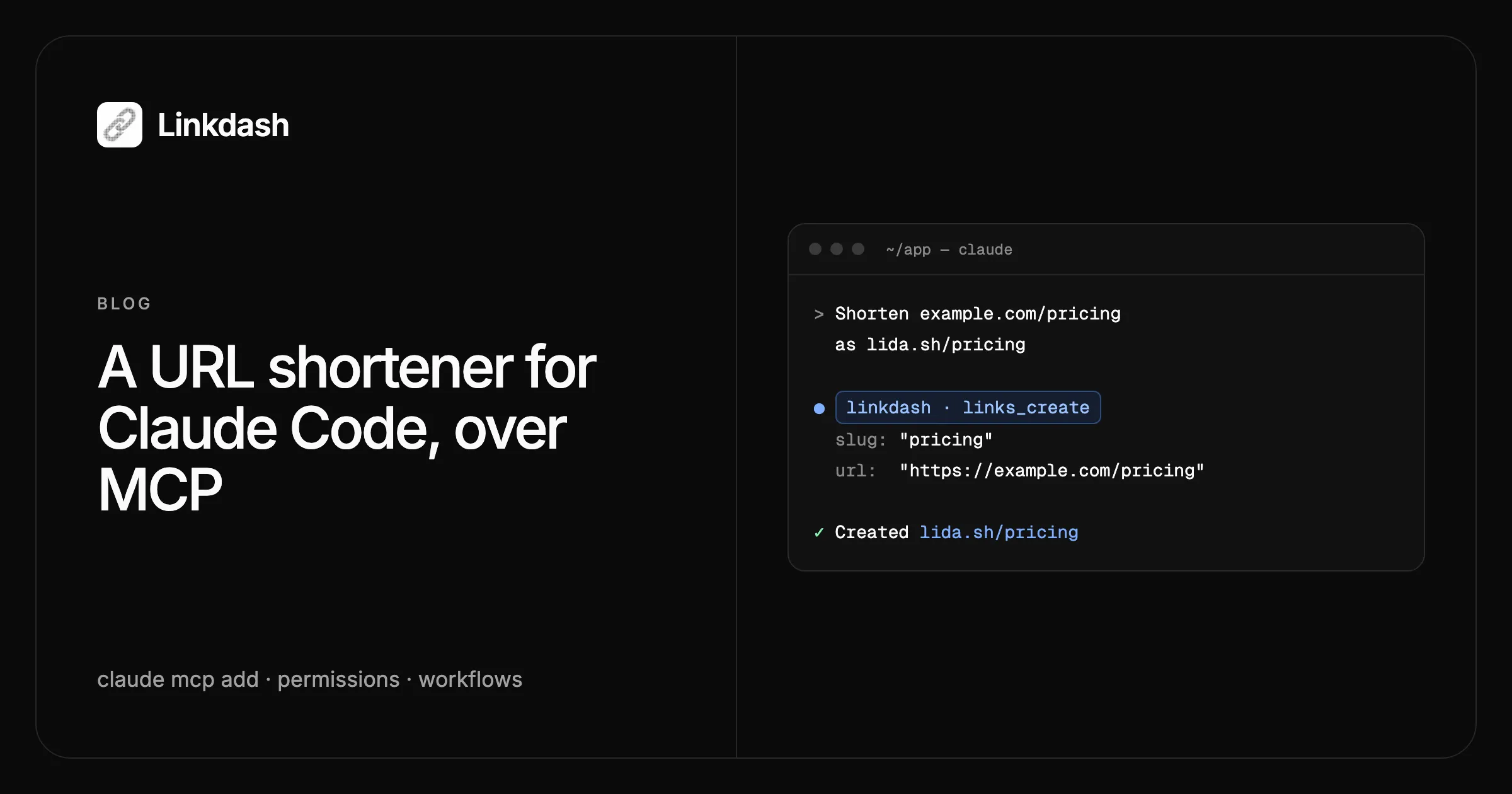
Claude Code puede crear y administrar enlaces cortos en cuanto lo conectas a un acortador de URLs por MCP. Agrega el servidor MCP de Linkdash con un comando, inicia sesión una vez en tu navegador y Claude podrá acortar URLs, repartir el tráfico entre páginas, compartir archivos con vencimiento y leer estadísticas de clics, todo desde la misma sesión de terminal donde escribe tu código.
Esta guía cubre la configuración, cómo compartirla con tu equipo, cómo elegir qué herramientas puede ejecutar Claude sin preguntar, los flujos de trabajo donde más rinde y cómo usarlo en CI. ¿Usas Cursor o Codex? La documentación de MCP incluye sus comandos de configuración.
Qué puede hacer Claude Code con esto
El servidor MCP de Linkdash expone las mismas operaciones que la CLI y la API HTTP, como herramientas que Claude descubre por su cuenta:
| Herramientas | Qué puede hacer Claude |
|---|---|
links_create, links_update, links_delete |
Crear, cambiar, pausar y eliminar enlaces |
variants_add, variants_update, variants_remove |
Repartir el tráfico o enrutar por país, dispositivo o sistema operativo |
links_list, links_get, links_stats |
Buscar enlaces y leer visitas, países y referentes |
files_upload_url |
Subir un archivo y compartirlo como enlace |
links_export, links_import |
Exportar e importar enlaces en CSV |
domains_*, webhooks_* |
Administrar dominios personalizados y webhooks |
Paso 1: agrega el servidor
claude mcp add --transport http linkdash \
  https://api.linkdash.dev/mcp
Esto agrega Linkdash al proyecto actual. Agrega --scope user para que esté disponible en todos los proyectos de tu máquina.
Paso 2: inicia sesión
claude mcp login linkdashTu navegador abre el inicio de sesión de Linkdash. Si todavía no tienes cuenta, puedes crear una ahí con el plan Free. Después de iniciar sesión, una pantalla de consentimiento te pregunta si Claude Code puede usar tu cuenta. Haz clic en Permitir y Claude Code guarda el token de acceso y lo renueva por su cuenta.
También puedes iniciar sesión desde una sesión abierta: ejecuta /mcp, elige linkdash y selecciona la opción de autenticarte. Comprueba la conexión con:
claude mcp listlinkdash debería aparecer como ✔ Connected. Luego pruébalo:
Acorta https://example.com/pricing como lida.sh/pricing.
Claude llama a links_create y responde con el nuevo enlace corto.
Paso 3: comparte la configuración con tu equipo
Para que todos en un repositorio tengan el mismo servidor, agrega un archivo .mcp.json en la raíz del proyecto:
{
  "mcpServers": {
    "linkdash": {
      "type": "http",
      "url": "https://api.linkdash.dev/mcp"
    }
  }
}
El archivo no tiene nada secreto, así que puedes hacer commit sin problema. La primera vez que alguien del equipo abre el proyecto, Claude Code le pide aprobar el servidor, y cada persona inicia sesión con su propia cuenta de Linkdash, así que cada enlace queda en la cuenta de quien lo pidió.
Paso 4: decide qué se ejecuta sin preguntar
Por defecto, Claude Code pregunta antes de llamar a una herramienta MCP. Leer estadísticas es inofensivo, así que conviene permitirlo; eliminar enlaces conviene bloquearlo por completo. Agrega reglas de permisos a .claude/settings.json:
{
  "permissions": {
    "allow": [
      "mcp__linkdash__links_list",
      "mcp__linkdash__links_get",
      "mcp__linkdash__links_stats"
    ],
    "deny": [
      "mcp__linkdash__links_delete",
      "mcp__linkdash__variants_remove"
    ]
  }
}
Las herramientas MCP se llaman mcp__<server>__<tool>, así que estas reglas suponen que llamaste linkdash al servidor en el paso 1. Crear y actualizar enlaces sigue pidiendo confirmación cada vez, lo que te mantiene al tanto de cualquier cambio en el destino de un enlace.
Flujos de trabajo que rinden en la terminal
Acorta todos los enlaces de un release
Crea enlaces cortos para todas las URLs de CHANGELOG.md bajo 2.4.0, etiquétalos como release-2.4 y reemplaza las URLs en el archivo.
Claude lee el archivo, llama a links_create una vez por URL con la etiqueta y edita el changelog. La etiqueta mantiene juntos los enlaces del release en el panel y en las consultas de estadísticas posteriores.
Haz una prueba A/B de una página que acabas de crear
Crea lida.sh/pricing que reparta a los visitantes 50/50 entre /pricing y /pricing-v2, con utm_content igual al nombre de cada variante.
Claude crea un enlace con dos variantes, cada una etiquetada para que tu herramienta de analíticas pueda distinguir los grupos. La guía para hacer una prueba A/B de un enlace explica cuánto tiempo correr la prueba y cómo leer el resultado.
Comparte un build que vence
Comparte dist/app-1.4.2.dmg como un enlace que venza en 3 días y deje de funcionar después de 5 aperturas.
Como Claude Code tiene una shell, puede manejar archivos: llama a files_upload_url, sube el archivo a la URL devuelta con curl y luego llama a links_create con el archivo subido, expires: "3d" y maxOpenings: 5. El archivo nunca pasa por la conversación.
Revisa cómo les va a los enlaces
¿Qué enlaces con la etiqueta release-2.4 tuvieron más visitas en los últimos 7 días y de dónde vinieron?
Claude lista los enlaces etiquetados y luego llama a links_stats para cada uno con last: "7d". Cada resultado incluye visitas, países y referentes. Con las reglas de permisos del paso 4, estas lecturas se ejecutan sin pedir confirmación.
Cómo usar Claude Code en CI
Iniciar sesión requiere a una persona frente a un navegador, así que las ejecuciones sin interfaz, como claude -p en un job de CI, usan una clave de API. Crea una en Claves de API (las claves empiezan con ldash_), guárdala como un secreto de CI llamado LINKDASH_API_KEY y pásala como header:
{
  "mcpServers": {
    "linkdash": {
      "type": "http",
      "url": "https://api.linkdash.dev/mcp",
      "headers": {
        "Authorization": "Bearer ${LINKDASH_API_KEY}"
      }
    }
  }
}
Claude Code completa ${LINKDASH_API_KEY} desde el entorno, así que la clave nunca se sube al repositorio. Las herramientas y las reglas de permisos funcionan igual en ambos casos.
¿MCP o la CLI?
Claude Code también puede ejecutar la CLI linkdash desde su shell, y ambas llegan a la misma cuenta:
- MCP no requiere instalación. Claude ve herramientas tipadas y sus parámetros, lo que lo convierte en la opción más sencilla cuando solo quieres que Claude administre enlaces.
- La CLI (
npm i -g linkdash-cli) imprime JSON, lo que encaja con los scripts que Claude escribe por ti. Para enseñarle la CLI a Claude, instala la skill de agente de Linkdash connpx skills add https://linkdash.dev/skills/linkdash/SKILL.md.
Solución de problemas
linkdashmuestra! Needs authentication. Ejecutaclaude mcp login linkdashy vuelve a iniciar sesión. También pasa después de desconectar Claude Code en el panel.- Un servidor de
.mcp.jsonse queda pendiente. Iniciaclaudeen el proyecto y apruébalo.claude mcp reset-project-choicesborra las elecciones anteriores. - Las herramientas fallan con un error 401 en CI.
LINKDASH_API_KEYfalta o es incorrecta en ese entorno, o la clave se eliminó.
Preguntas frecuentes
¿Claude ve mi contraseña o una clave?
No. Inicias sesión en linkdash.dev desde tu navegador y Claude Code recibe un token que guarda en su propia configuración. Ni tu contraseña ni el token tienen que aparecer en la conversación.
¿Cómo desconecto Claude Code?
En el panel de Linkdash, abre Claves de API y haz clic en Desconectar junto a Claude Code, en Apps conectadas. Su acceso se corta al instante. Ejecutar claude mcp logout linkdash también elimina el token guardado en tu máquina.
¿Claude puede eliminar mis enlaces?
Solo si se lo permites. Las reglas de denegación del paso 4 bloquean links_delete y variants_remove aunque Claude lo intente.
¿Es gratis?
Sí, con el plan Free, que incluye 5000 eventos al mes. Consulta los precios para límites más altos.
¿También puedo conectar Cursor, Codex o ChatGPT?
Sí. El mismo servidor funciona con todos, y la mayoría solo necesita la URL y un inicio de sesión. La documentación de MCP detalla los pasos para cada uno.