

mcpclaude-codeagents
Ako pridať skracovač URL do Claude Code cez MCP
Pripojte Claude Code k Linkdash cez MCP: vytvorí krátke odkazy, rozdelí návštevnosť, zdieľa súbory a číta štatistiky kliknutí priamo v termináli.
Igor Kirnosov5 min čítania
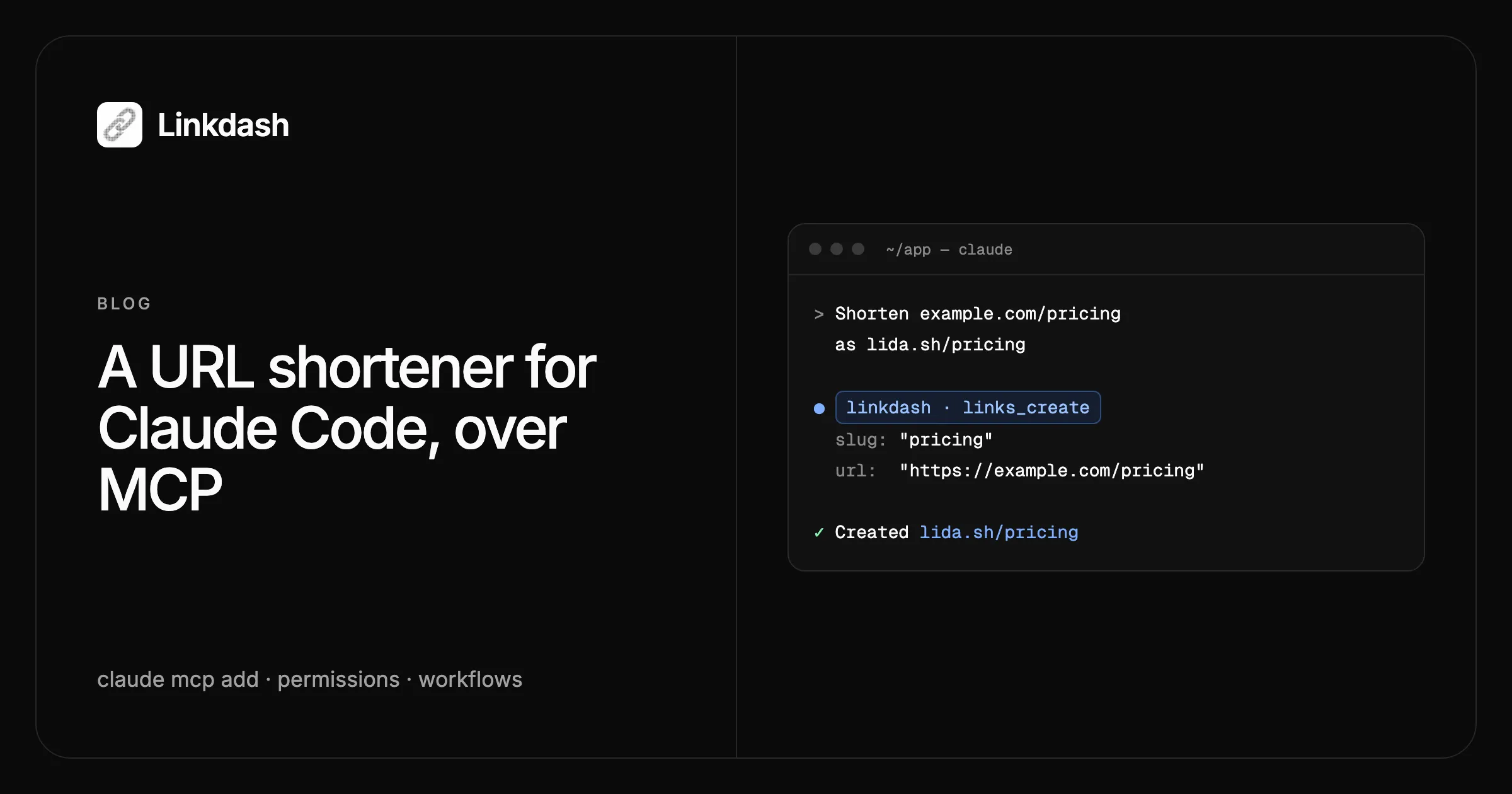
Claude Code dokáže vytvárať a spravovať krátke odkazy, keď ho cez MCP pripojíte k skracovaču URL. Pridajte MCP server Linkdash jedným príkazom, raz sa prihláste v prehliadači a Claude bude skracovať URL, rozdeľovať návštevnosť medzi stránky, zdieľať súbory s obmedzenou platnosťou a čítať štatistiky kliknutí, a to všetko v tej istej relácii terminálu, v ktorej píše váš kód.
Tento návod popisuje nastavenie, jeho zdieľanie s tímom, výber nástrojov, ktoré môže Claude spúšťať bez pýtania, postupy, pri ktorých sa to oplatí, a beh v CI. Používate namiesto toho Cursor alebo Codex? Príkazy na nastavenie nájdete v dokumentácii k MCP.
Čo s tým Claude Code dokáže
MCP server Linkdash sprístupňuje rovnaké operácie ako CLI a HTTP API, a to ako nástroje, ktoré si Claude nájde sám:
| Nástroje | Čo Claude dokáže |
|---|---|
links_create, links_update, links_delete |
Vytvárať, meniť, pozastavovať a odstraňovať odkazy |
variants_add, variants_update, variants_remove |
Rozdeľovať návštevnosť alebo smerovať podľa krajiny, zariadenia či OS |
links_list, links_get, links_stats |
Vyhľadávať odkazy a čítať návštevy, krajiny a referrery |
files_upload_url |
Nahrať súbor a zdieľať ho ako odkaz |
links_export, links_import |
Importovať a exportovať odkazy ako CSV |
domains_*, webhooks_* |
Spravovať vlastné domény a webhooky |
Krok 1: Pridajte server
claude mcp add --transport http linkdash \
  https://api.linkdash.dev/mcp
Týmto pridáte Linkdash pre aktuálny projekt. Ak pridáte --scope user, bude dostupný vo všetkých projektoch na vašom počítači.
Krok 2: Prihláste sa
claude mcp login linkdashV prehliadači sa otvorí prihlásenie do Linkdash. Ak ešte nemáte účet, môžete si ho tam vytvoriť v pláne Free. Po prihlásení sa zobrazí obrazovka so súhlasom, či môže Claude Code používať váš účet. Kliknite na Povoliť a Claude Code si uloží prístupový token a sám ho obnovuje.
Prihlásiť sa môžete aj priamo v relácii: spustite /mcp, vyberte linkdash a zvoľte overenie. Pripojenie skontrolujete takto:
claude mcp listlinkdash by sa mal zobraziť ako ✔ Connected. Potom to vyskúšajte:
Skráť https://example.com/pricing ako lida.sh/pricing.
Claude zavolá links_create a odpovie novým krátkym odkazom.
Krok 3: Zdieľajte nastavenie s tímom
Ak chcete, aby mal každý v repozitári rovnaký server, pridajte do koreňa projektu súbor .mcp.json:
{
  "mcpServers": {
    "linkdash": {
      "type": "http",
      "url": "https://api.linkdash.dev/mcp"
    }
  }
}
V súbore nie je nič tajné, takže ho môžete pokojne commitnúť. Keď kolega projekt prvýkrát otvorí, Claude Code ho požiada o schválenie servera a každý sa prihlási vlastným účtom Linkdash, takže každý odkaz skončí v účte toho, kto oň požiadal.
Krok 4: Rozhodnite, čo pobeží bez pýtania
Claude Code sa predvolene pýta skôr, než zavolá nástroj MCP. Čítanie štatistík je neškodné, takže sa oplatí ho povoliť; odstraňovanie odkazov sa oplatí rovno zablokovať. Pridajte pravidlá oprávnení do .claude/settings.json:
{
  "permissions": {
    "allow": [
      "mcp__linkdash__links_list",
      "mcp__linkdash__links_get",
      "mcp__linkdash__links_stats"
    ],
    "deny": [
      "mcp__linkdash__links_delete",
      "mcp__linkdash__variants_remove"
    ]
  }
}
Nástroje MCP sa volajú mcp__<server>__<tool>, takže tieto pravidlá predpokladajú, že ste server v kroku 1 nazvali linkdash. Vytváranie a úprava odkazov sa budú pýtať zakaždým, takže máte prehľad o všetkom, čo mení, kam odkaz vedie.
Postupy, ktoré sa v termináli oplatia
Skráťte všetky odkazy vo vydaní
Vytvor krátke odkazy pre všetky URL v CHANGELOG.md pod 2.4.0, označ ich štítkom release-2.4 a nahraď URL v súbore.
Claude prečíta súbor, pre každú URL zavolá links_create so štítkom a upraví changelog. Vďaka štítku zostanú odkazy z vydania pohromade v ovládacom paneli aj pri neskorších otázkach na štatistiky.
Rozdeľte návštevnosť stránky, ktorú ste práve vytvorili
Vytvor lida.sh/pricing, ktorý rozdelí návštevníkov 50/50 medzi /pricing a /pricing-v2, s utm_content nastaveným na názov každého variantu.
Claude vytvorí jeden odkaz s dvoma variantmi, každý označený tak, aby váš analytický nástroj vedel skupiny rozlíšiť. Návod na A/B testovanie odkazu vysvetľuje, ako dlho test nechať bežať a ako čítať výsledok.
Zdieľajte build s obmedzenou platnosťou
Zdieľaj dist/app-1.4.2.dmg ako odkaz, ktorého platnosť vyprší o 3 dni a ktorý prestane fungovať po 5 otvoreniach.
Keďže Claude Code má shell, zvládne aj súbory: zavolá files_upload_url, nahrá súbor na vrátenú URL pomocou curl a potom zavolá links_create s nahraným súborom, expires: "3d" a maxOpenings: 5. Samotný súbor nikdy neprechádza konverzáciou.
Pozrite sa, ako sa odkazom darí
Ktoré odkazy so štítkom release-2.4 mali za posledných 7 dní najviac návštev a odkiaľ prišli?
Claude vypíše odkazy so štítkom a pre každý zavolá links_stats s last: "7d". Každý výsledok obsahuje návštevy, krajiny a referrery. S pravidlami oprávnení z kroku 4 bežia tieto čítania bez výzvy.
Claude Code v CI
Prihlásenie vyžaduje človeka pri prehliadači, takže behy bez rozhrania, napríklad claude -p v úlohe CI, používajú namiesto toho API kľúč. Vytvorte si ho v časti API kľúče (kľúče začínajú na ldash_), uložte ho ako tajomstvo CI s názvom LINKDASH_API_KEY a odovzdajte ho v hlavičke:
{
  "mcpServers": {
    "linkdash": {
      "type": "http",
      "url": "https://api.linkdash.dev/mcp",
      "headers": {
        "Authorization": "Bearer ${LINKDASH_API_KEY}"
      }
    }
  }
}
Claude Code doplní ${LINKDASH_API_KEY} z prostredia, takže samotný kľúč sa nikdy necommitne. Nástroje aj pravidlá oprávnení fungujú v oboch prípadoch rovnako.
MCP alebo CLI?
Claude Code môže cez svoj shell spúšťať aj CLI linkdash a obe cesty vedú k tomu istému účtu:
- MCP nevyžaduje inštaláciu. Claude vidí typované nástroje a ich parametre, takže je to jednoduchšia voľba, keď chcete, aby Claude len spravoval odkazy.
- CLI (
npm i -g linkdash-cli) vypisuje JSON, čo sa hodí pre skripty, ktoré pre vás Claude napíše. Ak chcete Clauda naučiť CLI, nainštalujte skill Linkdash pre agentov príkazomnpx skills add https://linkdash.dev/skills/linkdash/SKILL.md.
Riešenie problémov
linkdashzobrazuje! Needs authentication. Spustiteclaude mcp login linkdasha prihláste sa znova. Stane sa to aj potom, ako Claude Code odpojíte v ovládacom paneli.- Server z
.mcp.jsonzostáva v stave čakania. Spustiteclaudev projekte a server schváľte.claude mcp reset-project-choicesvymaže predchádzajúce voľby. - Nástroje v CI zlyhávajú s chybou 401. V danom prostredí chýba
LINKDASH_API_KEYalebo je nesprávny, prípadne bol kľúč odstránený.
Časté otázky
Vidí Claude moje heslo alebo kľúč?
Nie. Prihlasujete sa na linkdash.dev v prehliadači a Claude Code dostane token, ktorý si uchováva vo vlastnej konfigurácii. Vaše heslo ani token sa v konverzácii nemusia objaviť.
Ako Claude Code odpojím?
V ovládacom paneli Linkdash otvorte API kľúče a v časti Pripojené aplikácie kliknite pri Claude Code na Odpojiť. Jeho prístup okamžite skončí. Príkaz claude mcp logout linkdash zároveň odstráni uložený token z vášho počítača.
Môže Claude odstrániť moje odkazy?
Iba ak mu to dovolíte. Pravidlá deny z kroku 4 blokujú links_delete a variants_remove, aj keby sa o to Claude pokúsil.
Je to zadarmo?
Áno, v pláne Free, ktorý zahŕňa 5 000 udalostí mesačne. Vyššie limity nájdete v cenníku.
Môžem pripojiť aj Cursor, Codex alebo ChatGPT?
Áno. Ten istý server funguje so všetkými a väčšina potrebuje iba URL a prihlásenie. Postup pre každý nájdete v dokumentácii k MCP.