

sharingannouncementsguides
Comparte un enlace solo con las personas que elijas
Los enlaces, archivos y carpetas de Linkdash ahora son restringidos por defecto. Invita por email, agrega editores o ábrelos a quien tenga el enlace.
Igor Kirnosov8 min de lectura
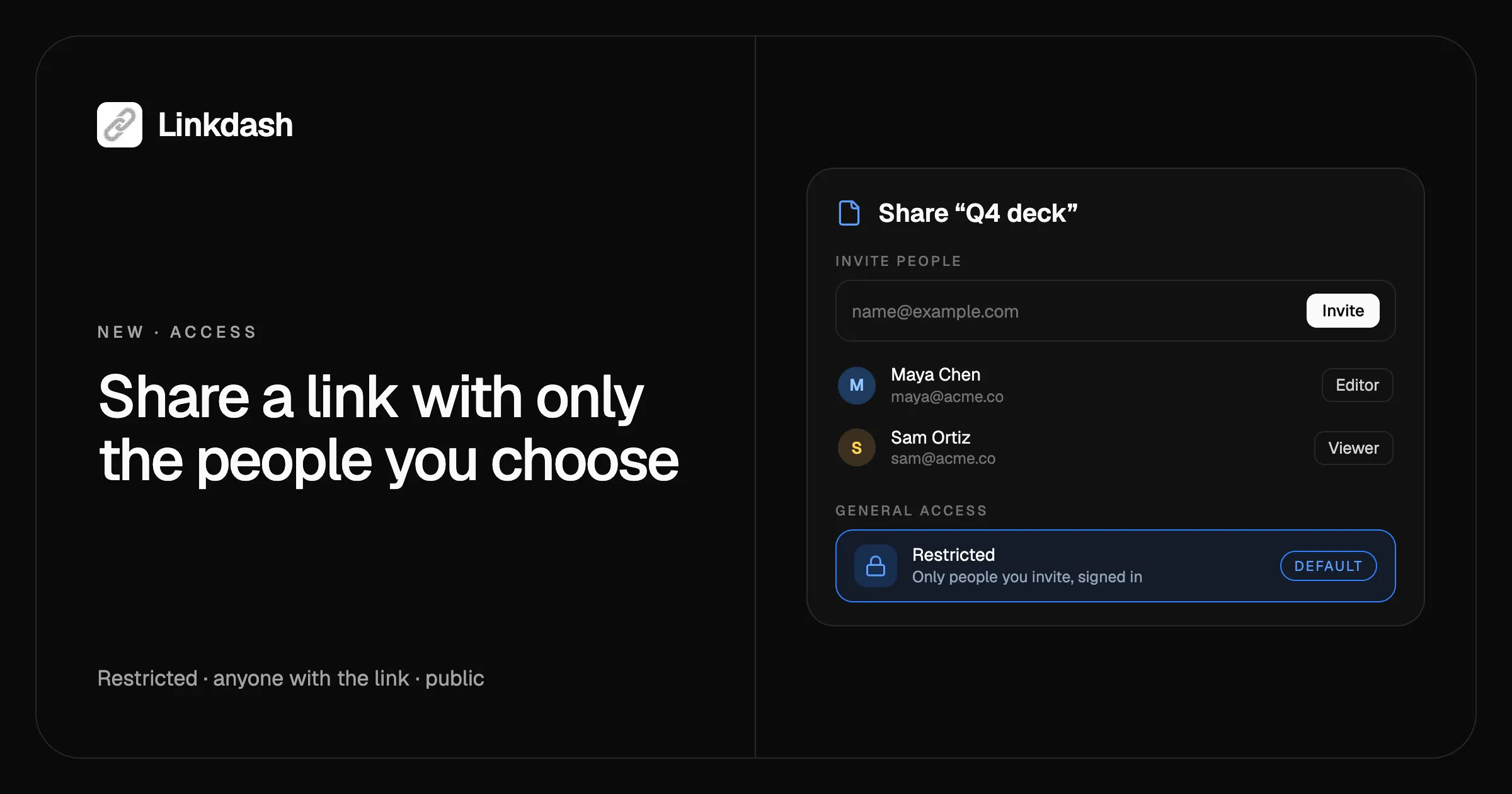
Para compartir un enlace solo con personas específicas, déjalo restringido e invítalas por email. Linkdash ahora tiene control de acceso: cada enlace corto, archivo, fragmento de texto y carpeta tiene un nivel de acceso, y los elementos nuevos empiezan restringidos, así que solo tú y las personas que invites pueden abrirlos. Cuando sí quieras llegar a más gente, ábrelo a cualquier persona con el enlace o hazlo público en su URL corta.
El control de acceso es gratis en todos los planes y funciona desde el panel, la CLI, la API HTTP y el MCP, así que un agente de IA también puede compartir cosas por ti.
Novedades
- Tres niveles de acceso. Restringido, cualquier persona con el enlace o público, en cada enlace, archivo, fragmento y carpeta.
- Restringido por defecto. Todo lo que crees a partir de ahora es privado hasta que decidas lo contrario. Los enlaces que creaste antes de hoy siguen siendo públicos y nada cambia para ellos.
- Invita personas por email. Tengan o no una cuenta de Linkdash. Cada persona recibe un email de invitación con el enlace.
- Lectores y editores. Los lectores pueden abrir el elemento y ver cómo está configurado. Los editores pueden cambiarlo, pero las contraseñas, compartir y eliminar siguen siendo cosa tuya.
- Actividad. Cada elemento muestra quién cambió qué, con el avatar de cada persona.
- Permisos. Una sola página lista todo lo que otras personas pueden abrir y cierra cualquier cosa con un clic.
- Compartido conmigo. Los elementos que otras personas comparten contigo aparecen en Biblioteca → Compartido.
Los tres niveles de acceso
| Acceso | Quién puede abrirlo | Dónde se abre |
|---|---|---|
| Restringido (por defecto) | Tú y las personas que invites, con sesión iniciada | linkdash.dev/s/<token> |
| Cualquier persona con el enlace | Cualquiera que tenga la URL | linkdash.dev/s/<token> |
| Público | Cualquiera | Tu URL corta, como lida.sh/deck o tu dominio personalizado |
Los elementos restringidos y los abiertos a cualquier persona con el enlace se abren en una URL para compartir con un código largo y aleatorio que nadie puede adivinar. Quien no tenga permiso ve la misma página de no encontrado que una URL que no existe, así que un enlace restringido ni siquiera revela que existe.
Público funciona como siempre han funcionado los enlaces cortos: una URL corta y fácil de recordar para publicaciones en redes sociales, bios, newsletters y códigos QR impresos. Mientras un enlace no es público, su URL corta devuelve 404, pero el slug queda reservado, así que al volver a hacerlo público la misma URL (y cualquier código QR impreso) vuelve a funcionar.
Los motores de búsqueda no indexan los elementos abiertos a cualquier persona con el enlace, pero igual se despliegan con su vista previa social cuando los pegas en Slack o iMessage.
Lectores y editores
Todas las personas que invitas son lectores, a menos que las hagas editores.
| Lector | Editor | Tú (dueño) | |
|---|---|---|---|
| Abrir el elemento | Sí | Sí | Sí |
| Ver variantes, destinos y restricciones | Solo lectura | Sí | Sí |
| Cambiar la configuración, las variantes y los archivos | No | Sí | Sí |
| Ver estadísticas y actividad | No | Sí | Sí |
| Contraseñas, slug, dominio y acceso | No | No | Sí |
| Compartir, mover, copiar o eliminar | No | No | Sí |
Un destino protegido con contraseña permanece oculto tanto para lectores como para editores, hasta que ingresen la misma contraseña que ingresaría un visitante. Un editor que desbloquea una variante puede cambiarla durante 30 minutos. Sus cambios cuentan para tu plan y aparecen en la Actividad del elemento.
Los lectores nunca ven tus estadísticas, tus contraseñas, el nombre privado que le diste al enlace, tus etiquetas ni quién más tiene acceso.
Las carpetas comparten todo lo que contienen
Compartir una carpeta comparte todo lo que contiene, en todos los niveles, incluidos los elementos que agregues después. Invita a un cliente a su carpeta una sola vez, y cada entregable que pongas ahí podrá abrirlo.
Lo mismo pasa al abrir una carpeta: si configuras una carpeta como cualquier persona con el enlace, todo lo que contiene se abre para cualquiera que tenga ese enlace, incluso los elementos que en sí están restringidos. El panel te advierte antes de abrir una carpeta y antes de mover algo a una carpeta compartida. Saca un elemento de la carpeta y vuelve a su propio acceso.
Ve todo lo que has compartido
Permisos, en la barra lateral del panel, responde “¿quién puede abrir qué?” en tres pestañas:
- Compartido por mí. Cada elemento al que invitaste a personas, y a quiénes. Dejar de compartir las quita a todas de una vez.
- Abierto a todos. Cada elemento configurado como cualquier persona con el enlace o público. Restringir lo cierra, incluido todo lo que hay dentro de una carpeta.
- Compartido conmigo. Elementos que otras personas compartieron contigo. Salir quita uno de tu panel.
Si una URL para compartir termina en algún lugar donde no debería, Restablecer enlace genera un token nuevo. La URL anterior deja de funcionar y las personas que invitaste conservan el acceso mediante la nueva.
Comparte un enlace con personas específicas
En el panel
- En tu Biblioteca, elige Compartir en el menú del elemento, o abre el elemento y haz clic en Compartir.
- Escribe una o más direcciones de email en Invitar personas y elige Lector o Editor.
- Haz clic en Invitar. Cada persona recibe un email con el enlace.
- En Acceso general, deja Restringido o cambia a Cualquier persona con el enlace o Público.
- Usa el botón de copiar al final del diálogo para obtener la URL correcta para ese nivel de acceso.
Las personas que ya tienen cuenta obtienen acceso de inmediato. Las que no tienen cuenta lo obtienen cuando se registran y verifican esa dirección de email.
Desde la CLI
# Invite two people, one of them as an editor
linkdash links share q4 --email anna@example.com
linkdash links share q4 --email ben@example.com --role editor

# See who has access, then remove someone
linkdash links shares q4
linkdash links unshare q4 --email ben@example.com

# Open it to anyone with the link, or make a new link public from the start
linkdash links update q4 --access link
linkdash links create --url https://example.com/launch --access public

# Who changed what
linkdash links activity q4
¿Es tu primera vez con la CLI? Empieza por cómo acortar URLs desde la línea de comandos.
Con la API HTTP
curl https://api.linkdash.dev/v1/links/q4/shares \
  -H "Authorization: Bearer $LINKDASH_API_KEY" \
  -H "Content-Type: application/json" \
  -d '{"emails": ["anna@example.com", "ben@example.com"], "role": "viewer"}'

curl -X PATCH https://api.linkdash.dev/v1/links/q4 \
  -H "Authorization: Bearer $LINKDASH_API_KEY" \
  -H "Content-Type: application/json" \
  -d '{"access": "link"}'
Ahora cada respuesta de enlace incluye access, y su url es la URL para compartir, a menos que el enlace sea público. Lista lo que compartiste con GET /v1/shares y lo que otros compartieron contigo con GET /v1/shared.
Con un agente de IA por MCP
Los agentes conectados tienen links_share, links_unshare, links_shares, links_shared, links_share_role, links_leave, links_unlock y links_activity, y links_create y links_update aceptan access. En Claude, ChatGPT, Cursor o Claude Code, solo pídelo:
Comparte la presentación del Q4 con anna@example.com como lectora y con ben@example.com como editor, y déjala restringida.
Para qué se usa
- Trabajo con clientes. Comparte la carpeta de un cliente solo con su equipo y agrega archivos a medida que avanza el proyecto.
- Documentos y presentaciones internas. Mantén los borradores restringidos a tu equipo y haz pública la versión final el día del lanzamiento.
- Trabajar con un contratista. Dale acceso de editor para actualizar los enlaces y variantes de una campaña, sin entregarle las contraseñas ni la posibilidad de eliminar.
- Enviar algo sensible. Una factura, un contrato o un video privado que solo abre la persona a la que va dirigido, con sesión iniciada.
- Hacer limpieza. Usa Abierto a todos en la página de Permisos para encontrar enlaces públicos viejos y cerrarlos con un clic.
Preguntas frecuentes
¿Cómo comparto un enlace solo con personas específicas?
Deja el enlace restringido, que es el valor por defecto para los enlaces nuevos, e invita a las personas por email desde Compartir en el panel, o con linkdash links share <id> --email <address>. Solo las personas que invites pueden abrirlo, y tienen que iniciar sesión con ese email.
¿Las personas que invito necesitan una cuenta de Linkdash?
Necesitan iniciar sesión, así que basta con una cuenta gratis. Si todavía no tienen una, el email de invitación las lleva a registrarse, y el acceso empieza cuando verifican esa dirección.
¿Cuál es la diferencia entre restringido y cualquier persona con el enlace?
Restringido solo se abre para ti y las personas que invitaste, con sesión iniciada. Cualquier persona con el enlace se abre para quien tenga la URL, sin necesidad de iniciar sesión. Ambos usan una URL para compartir con un token aleatorio que no se puede adivinar, y ninguno se abre en la URL corta.
¿Cambiaron mis enlaces existentes?
No. Los enlaces creados antes del control de acceso son públicos y siguen funcionando en sus URL cortas exactamente igual que antes. Solo los elementos nuevos empiezan restringidos.
¿Un editor puede ver la contraseña de mi enlace?
No. Los editores no pueden agregar, cambiar ni quitar contraseñas. Una variante protegida con contraseña permanece oculta hasta que el editor la ingresa, igual que lo haría un visitante, y entonces puede editarla durante 30 minutos.
¿Puedo compartir una carpeta completa?
Sí. Compartir una carpeta comparte todo lo que contiene, incluidas las subcarpetas y todo lo que agregues después. Consulta la documentación sobre compartir para ver cómo se combinan el acceso de la carpeta y el de cada elemento.
¿El control de acceso es gratis?
Sí, en todos los planes, incluido Free. Puedes invitar hasta 200 personas por elemento. Compartir, dejar de compartir y cambiar el acceso cuentan cada uno como un evento en tu cuota mensual. Consulta los precios.