

sharingannouncementsguides
Link megosztása csak azokkal, akiket te választasz
A Linkdash linkjei, fájljai és mappái mostantól alapból korlátozottak. Hívj meg embereket e-mailben, adj hozzá szerkesztőket, vagy nyisd meg linkkel bárkinek.
Igor Kirnosov7 perc olvasás
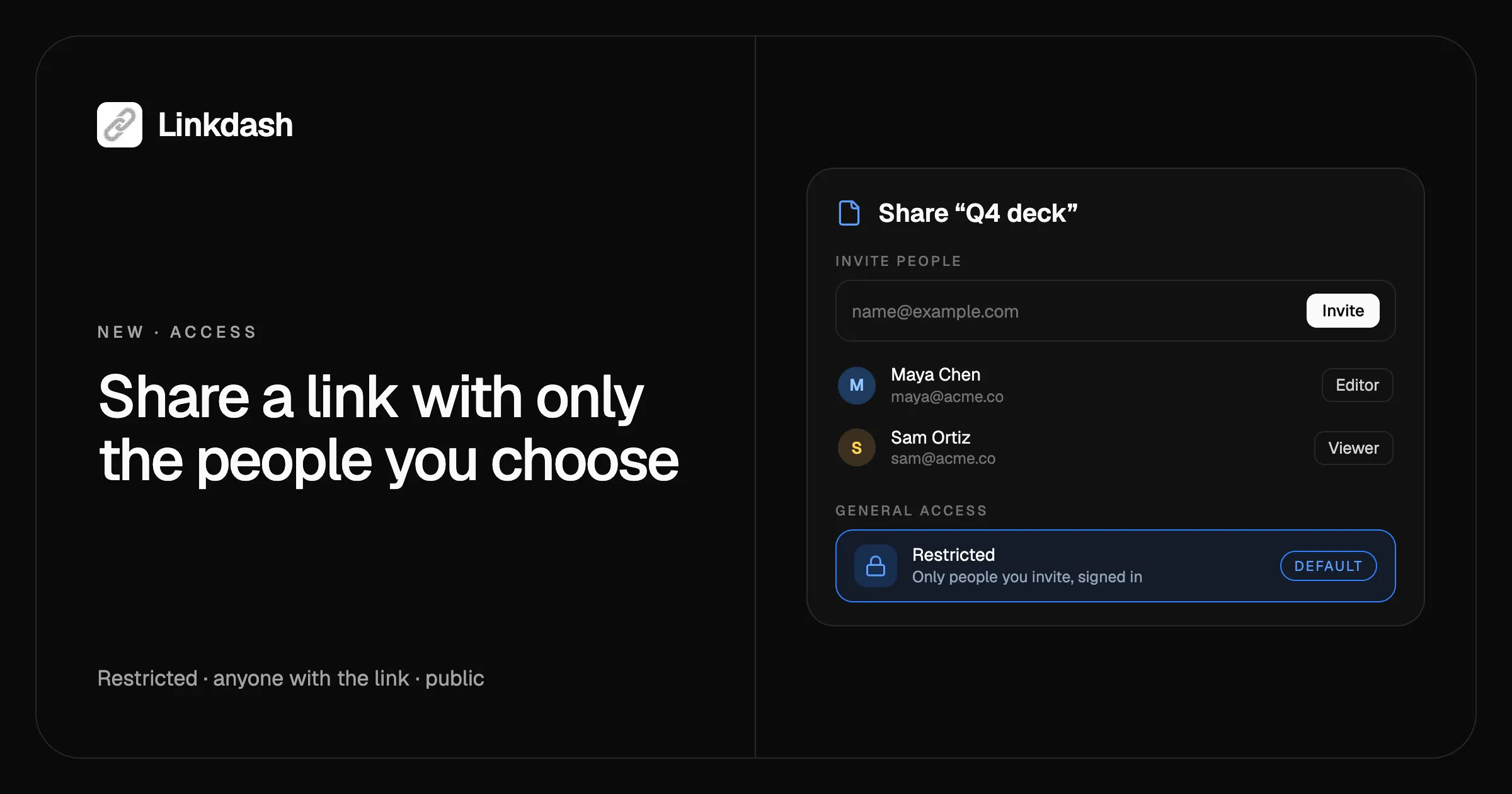
Ha egy linket csak bizonyos emberekkel szeretnél megosztani, hagyd korlátozottnak, és hívd meg őket e-mailben. A Linkdashben mostantól van hozzáférés-kezelés: minden rövid linknek, fájlnak, szövegrészletnek és mappának van hozzáférési szintje, az új elemek pedig korlátozottként indulnak, így csak te és a meghívottjaid nyithatják meg őket. Ha tényleg szélesebb közönséget szeretnél, nyisd meg bárkinek, aki rendelkezik a linkkel, vagy tedd nyilvánossá a rövid URL-jén.
A hozzáférés-kezelés minden csomagban ingyenes, és működik az irányítópulton, a CLI-ban, a HTTP API-ban és az MCP-n keresztül is, így egy AI-ügynök is megoszthat dolgokat helyetted.
Újdonságok
- Három hozzáférési szint. Korlátozott, bárki, aki rendelkezik a linkkel, vagy nyilvános, minden linken, fájlon, szövegrészleten és mappán.
- Alapból korlátozott. Mostantól minden, amit létrehozol, privát marad, amíg másként nem döntesz. A ma előtt létrehozott linkjeid nyilvánosak maradnak, és számukra semmi sem változik.
- Meghívás e-mailben. Linkdash-fiókkal vagy anélkül. Mindenki meghívó e-mailt kap a linkkel.
- Megtekintők és szerkesztők. A megtekintők megnyithatják az elemet, és láthatják, hogyan van beállítva. A szerkesztők módosíthatják, de a jelszavak, a megosztás és a törlés nálad marad.
- Tevékenység. Minden elemnél látszik, ki mit módosított, mindenki profilképével.
- Jogosultságok. Egyetlen oldal felsorol mindent, amit mások megnyithatnak, és bármelyiket egy kattintással lezárja.
- Velem megosztva. A mások által veled megosztott elemek itt jelennek meg: Könyvtár → Megosztott.
A három hozzáférési szint
| Hozzáférés | Ki nyithatja meg | Hol nyílik meg |
|---|---|---|
| Korlátozott (alapértelmezett) | Te és a meghívottjaid, bejelentkezve | linkdash.dev/s/<token> |
| Bárki, aki rendelkezik a linkkel | Bárki, akinél megvan az URL | linkdash.dev/s/<token> |
| Nyilvános | Bárki | A rövid URL-ed, például lida.sh/deck vagy a saját domained |
A korlátozott és a linkkel elérhető elemek egy megosztási URL-en nyílnak meg, egy hosszú, véletlenszerű kóddal, amelyet senki sem tud kitalálni. Aki nem jogosult, ugyanazt a „nem található” oldalt látja, mint egy nem létező URL esetén, így egy korlátozott link még azt sem árulja el, hogy létezik.
A nyilvános szint úgy működik, ahogy a rövid linkek mindig is: rövid, megjegyezhető URL közösségimédia-bejegyzésekhez, bemutatkozásokhoz, hírlevelekhez és nyomtatott QR-kódokhoz. Amíg egy link nem nyilvános, a rövid URL-je 404-et ad vissza, de a slug lefoglalva marad, így ha újra nyilvánossá teszed, ugyanaz az URL (és minden kinyomtatott QR-kód) újra életre kel.
A linkkel elérhető elemeket a keresőmotorok nem indexelik, de közösségi előnézettel továbbra is megjelennek, ha beilleszted őket a Slackbe vagy az iMessage-be.
Megtekintők és szerkesztők
Mindenki, akit meghívsz, megtekintő, hacsak nem teszed szerkesztővé.
| Megtekintő | Szerkesztő | Te (tulajdonos) | |
|---|---|---|---|
| Az elem megnyitása | Igen | Igen | Igen |
| Variánsok, célok és védelmek megtekintése | Csak olvasás | Igen | Igen |
| Beállítások, variánsok és fájlok módosítása | Nem | Igen | Igen |
| Statisztikák és tevékenység megtekintése | Nem | Igen | Igen |
| Jelszavak, slug, domain és hozzáférés | Nem | Nem | Igen |
| Megosztás, áthelyezés, másolás vagy törlés | Nem | Nem | Igen |
Egy jelszó mögötti cél a megtekintők és a szerkesztők elől egyaránt rejtve marad, amíg meg nem adják ugyanazt a jelszót, amelyet egy látogató is megadna. Egy szerkesztő, aki felold egy variánst, 30 percig módosíthatja. A módosításai a te csomagodba számítanak bele, és megjelennek az elem Tevékenység részében.
A megtekintők soha nem látják a statisztikáidat, a jelszavaidat, a linknek adott privát nevet, a címkéidet, sem azt, hogy ki más fér még hozzá.
A mappák mindent megosztanak, ami bennük van
Egy mappa megosztása mindent megoszt, ami benne van, egészen a legmélyebb szintig, a később hozzáadott elemeket is. Hívj meg egyszer egy ügyfelet a mappájába, és minden leszállítandót, amelyet beleteszel, meg is nyithat.
Ugyanez érvényes egy mappa megnyitására: ha egy mappát linkkel elérhetővé teszel, minden benne lévő elem megnyílik bárkinek, aki rendelkezik azzal a linkkel, még azok az elemek is, amelyek önmagukban korlátozottak. Az irányítópult figyelmeztet, mielőtt megnyitsz egy mappát, és mielőtt áthelyezel valamit egy megosztott mappába. Ha egy elemet visszahelyezel onnan, visszakapja a saját hozzáférését.
Minden, amit megosztottál, egy helyen
Az irányítópult oldalsávjában a Jogosultságok oldal három fülön válaszol arra, hogy „ki mit nyithat meg?”:
- Általam megosztva. Minden elem, amelyhez embereket hívtál meg, és hogy kiket. A Megosztás leállítása mindegyiküket egyszerre eltávolítja.
- Bárki számára nyitott. Minden elem, amely linkkel elérhető vagy nyilvános. A Korlátozottá tétel lezárja, egy mappánál a teljes tartalmával együtt.
- Velem megosztva. A mások által veled megosztott elemek. A Kilépés eltávolít egyet az irányítópultodról.
Ha egy megosztási URL valaha rossz helyre kerül, a Link visszaállítása új tokent ad ki. A régi URL megszűnik működni, a meghívottjaid pedig az újon keresztül megtartják a hozzáférésüket.
Link megosztása bizonyos emberekkel
Az irányítópulton
- A Könyvtárban válaszd az elem menüjéből a Megosztás pontot, vagy nyisd meg az elemet, és kattints a Megosztás gombra.
- Írj be egy vagy több e-mail-címet a Személyek meghívása alá, és válaszd a Megtekintő vagy a Szerkesztő szerepkört.
- Kattints a Meghívás gombra. Mindenki e-mailt kap a linkkel.
- Az Általános hozzáférés alatt hagyd meg a Korlátozott beállítást, vagy válts a Bárki, aki rendelkezik a linkkel vagy a Nyilvános beállításra.
- Az ablak alján lévő másolás gombbal szerezd meg az adott hozzáférési szinthez tartozó URL-t.
Akinek már van fiókja, azonnal hozzáférést kap. Akinek nincs, az akkor, amikor regisztrál, és megerősíti azt az e-mail-címet.
A CLI-ból
# Invite two people, one of them as an editor
linkdash links share q4 --email anna@example.com
linkdash links share q4 --email ben@example.com --role editor

# See who has access, then remove someone
linkdash links shares q4
linkdash links unshare q4 --email ben@example.com

# Open it to anyone with the link, or make a new link public from the start
linkdash links update q4 --access link
linkdash links create --url https://example.com/launch --access public

# Who changed what
linkdash links activity q4
Új vagy a CLI-ban? Kezdd azzal, hogyan rövidíts URL-eket parancssorból.
A HTTP API-val
curl https://api.linkdash.dev/v1/links/q4/shares \
  -H "Authorization: Bearer $LINKDASH_API_KEY" \
  -H "Content-Type: application/json" \
  -d '{"emails": ["anna@example.com", "ben@example.com"], "role": "viewer"}'

curl -X PATCH https://api.linkdash.dev/v1/links/q4 \
  -H "Authorization: Bearer $LINKDASH_API_KEY" \
  -H "Content-Type: application/json" \
  -d '{"access": "link"}'
Minden linkválasz mostantól tartalmazza az access mezőt, az url pedig a megosztási URL, hacsak a link nem nyilvános. Amit te osztottál meg, azt a GET /v1/shares, amit mások osztottak meg veled, azt a GET /v1/shared hívással listázhatod.
AI-ügynökkel, MCP-n keresztül
A csatlakoztatott ügynökök megkapják a links_share, links_unshare, links_shares, links_shared, links_share_role, links_leave, links_unlock és links_activity eszközt, a links_create és a links_update pedig fogadja az access paramétert. A Claude-ban, a ChatGPT-ben, a Cursorban vagy a Claude Code-ban egyszerűen kérd meg:
Oszd meg a Q4-es prezentációt anna@example.com címmel megtekintőként és ben@example.com címmel szerkesztőként, és hagyd korlátozottnak.
Mire használják az emberek
- Ügyfélmunka. Oszd meg egy ügyfél mappáját csak az ő csapatával, és a projekt haladtával adj hozzá fájlokat.
- Belső dokumentumok és prezentációk. Tartsd a piszkozatokat a csapatodra korlátozva, majd a bevezetés napján tedd nyilvánossá a végleges változatot.
- Munka egy alvállalkozóval. Adj szerkesztői hozzáférést egy kampány linkjeinek és variánsainak frissítéséhez, anélkül hogy átadnád a jelszavakat vagy a törlés lehetőségét.
- Érzékeny tartalom küldése. Egy számla, egy szerződés vagy egy privát videó, amelyet csak az nyit meg, akinek szól, bejelentkezve.
- Rendrakás. A Jogosultságok oldal Bárki számára nyitott fülén megtalálod a régi nyilvános linkeket, és egy kattintással lezárhatod őket.
GYIK
Hogyan oszthatok meg egy linket csak bizonyos emberekkel?
Hagyd a linket korlátozottnak, ami az új linkek alapértelmezése, és hívd meg az embereket e-mailben az irányítópult Megosztás gombjával, vagy a linkdash links share <id> --email <address> paranccsal. Csak a meghívottjaid nyithatják meg, és ahhoz be kell jelentkezniük azzal az e-mail-címmel.
Kell Linkdash-fiók a meghívottaknak?
Be kell jelentkezniük, így egy ingyenes fiók elég. Ha még nincs fiókjuk, a meghívó e-mail a regisztrációhoz viszi őket, és a hozzáférés akkor indul, amikor megerősítik azt a címet.
Mi a különbség a korlátozott és a linkkel elérhető szint között?
A korlátozott csak neked és a meghívottjaidnak nyílik meg, bejelentkezve. A „Bárki, aki rendelkezik a linkkel” szint annak nyílik meg, akinél megvan az URL, bejelentkezés nélkül. Mindkettő megosztási URL-t használ egy kitalálhatatlan, véletlenszerű tokennel, és egyik sem nyílik meg a rövid URL-en.
Megváltoztak a meglévő linkjeim?
Nem. A hozzáférés-kezelés előtt létrehozott linkek nyilvánosak, és pontosan úgy működnek tovább a rövid URL-jükön, mint eddig. Csak az új elemek indulnak korlátozottként.
Láthatja egy szerkesztő a linkem jelszavát?
Nem. A szerkesztők nem adhatnak hozzá, nem módosíthatnak és nem távolíthatnak el jelszavakat. Egy jelszó mögötti variáns rejtve marad, amíg a szerkesztő meg nem adja a jelszót, ugyanúgy, ahogy egy látogató is tenné, és utána 30 percig szerkesztheti.
Megoszthatok egy egész mappát?
Igen. Egy mappa megosztása mindent megoszt, ami benne van, az almappákat és a később hozzáadott elemeket is. A megosztási dokumentációban megtudhatod, hogyan kapcsolódik össze a mappák és az elemek hozzáférése.
Ingyenes a hozzáférés-kezelés?
Igen, minden csomagban, a Free csomagot is beleértve. Elemenként legfeljebb 200 embert hívhatsz meg. A megosztás, a megosztás visszavonása és a hozzáférés módosítása egyenként egy eseménynek számít a havi keretedből. Lásd az árakat.