

foldersannouncementsguides
Több link megosztása egyetlen linkkel: itt vannak a mappák
A Linkdashben már vannak mappák. Csoportosíts linkeket, fájlokat és szövegrészleteket, és oszd meg a mappát egy rövid linkként, jelszóval és lejárattal.
Igor Kirnosov6 perc olvasás
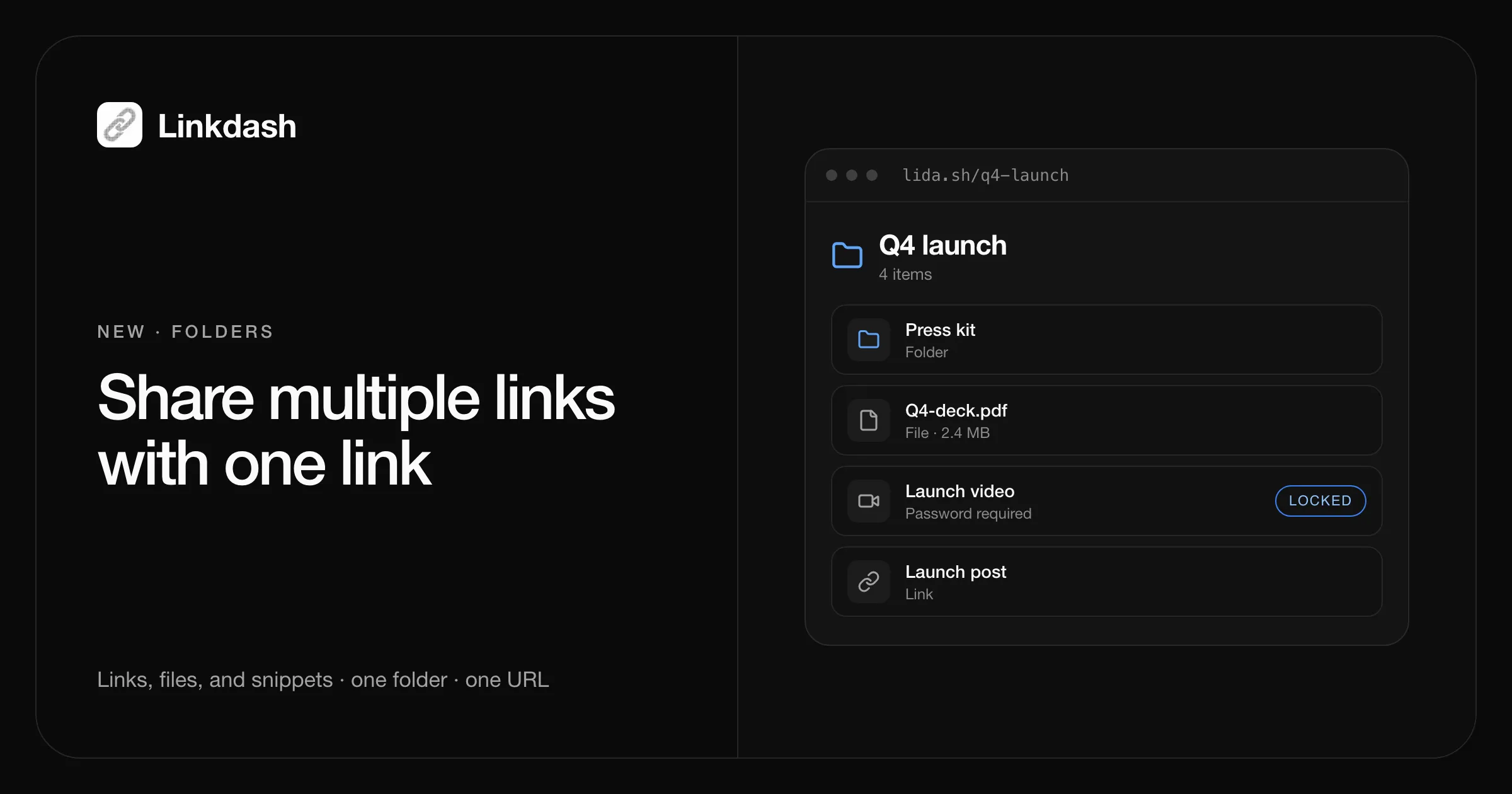
Ha több linket szeretnél egyetlen linkkel megosztani, tedd őket egy mappába, és küldd el a mappa rövid linkjét. A Linkdashben mostantól vannak mappák: csoportosíthatsz rövid linkeket, feltöltött fájlokat és szövegrészleteket, mappákat ágyazhatsz mappákba, és bármelyik mappát megoszthatod egyetlen URL-ként, például lida.sh/q4-launch. A látogatók egy áttekinthető listát látnak mindarról, amit a mappában megnyithatnak, és minden elem továbbra is a saját rövid linkjén nyílik meg, saját jelszóval, ütemezéssel és analitikával.
A mappák minden csomagban ingyenesek, és működnek az irányítópulton, a CLI-ban, a HTTP API-ban és az MCP-n keresztül is, így egy AI-ügynök is rendszerezhet helyetted.
Újdonságok
- A Könyvtár. A Linkek fül mostantól a Könyvtár: a linkjeid, fájljaid és szövegrészleteid egy helyen, mappákkal, előnézetes rácsnézettel és táblázatnézettel. Az URL követi az elérési utat, így a
/dashboard/library/clients/acmeegy könyvjelzőzhető oldal. - Mappák a mappákban. Rendszerezz ügyfél, kampány, bevezetés vagy projekt szerint, legfeljebb 32 szint mélységig.
- A mappa egy rövid link. Minden mappának saját slugja, QR-kódja, közösségi előnézete és statisztikája van, és ugyanazok a védelmek, mint bármely linknek: jelszó, kezdési dátum, lejárat és megnyitási korlát.
- Fogd és vidd. Az elemeket egy mappára vagy a morzsamenüre húzva helyezheted át, vagy használd az Áthelyezés ide… menüpontot.
- Másolat készítése. Egy kattintással megkettőzhetsz egy linket, fájlt vagy szövegrészletet a jelszavával, védelmeivel, előnézetével és címkéivel együtt. A fájlok is lemásolódnak.
- Biztonságos törlés. Mappa törlésekor megkérdezzük, hogy megtartod-e a benne lévő elemeket (egy szinttel feljebb kerülnek), vagy mindent törölsz.
Hogyan működik egy mappa megosztása
Amikor valaki megnyitja egy mappa rövid linkjét, a Linkdash először a mappa saját védelmét ellenőrzi. Ha a mappának jelszava van, a látogató megadja. Ha lejárt vagy szünetel, a link nem működik, mint bármely más link.
Ezután a látogató látja a mappa nevét és a tartalmának listáját: elöl az almappákat, utána a legújabb elemeket, mindegyiket ikonnal vagy bélyegképpel. A lista csak azt mutatja, amit az adott látogató éppen megnyithat. A szüneteltetett, ütemezett, lejárt és elhasznált elemek automatikusan rejtve maradnak, így soha nem küldesz senkit zsákutcába.
Egy mappa önmagában soha nem ad hozzáférést. Minden elem a saját rövid URL-jén, új lapon nyílik meg, így a saját szabályai érvényesek rá:
| Beállítás | A mappán | Az egyes elemeken |
|---|---|---|
| Jelszó | Kell a lista megtekintéséhez | Továbbra is kell az elem megnyitásához |
| Lejárat és kezdési dátum | Az egész mappát elrejti | Csak az adott elemet rejti el |
| Analitika | A mappa megnyitásait számolja | Az egyes elemek látogatásait és letöltéseit számolja |
| Variánsok és célzás | Nem alkalmazható | Minden link továbbra is ország, eszköz vagy felosztás szerint irányít |
A nevek ott maradnak privátak, ahol számít. A mappa neve látható a látogatóknak, és minden elem az előnézeti címét vagy a fájlnevét mutatja, soha nem azt a privát nevet, amelyet az irányítópulton adtál egy linknek.
Mappa létrehozása és megosztása
Az irányítópulton
- Nyisd meg a Könyvtárat, és kattints az Új mappa gombra.
- Adj neki nevet, és ha szeretnéd, egyéni slugot.
- Nyisd meg a mappát, és kattints a Link létrehozása gombra, hogy új linket, fájlt vagy szövegrészletet adj közvetlenül hozzá, vagy húzz meglévő elemeket a mappára.
- A zároláshoz válaszd a mappa menüjében a Szerkesztés pontot, és állíts be jelszót vagy lejáratot.
- Másold ki a mappa rövid linkjét a neve alól, és küldd el.
A CLI-ból
# Create the folder with a password and a 30-day expiry
linkdash links create --folder "Q4 launch" --slug q4-launch \
  --password "launch-2026" --expires 30d

# Add new items straight into it
linkdash links create --file ./q4-deck.pdf --in q4-launch
linkdash links create --url https://example.com/launch-video --in q4-launch
linkdash links create --text "$(cat RELEASE_NOTES.md)" --in q4-launch

# Move an existing link in, then check what's inside
linkdash links move k3m9xq --in q4-launch
linkdash links list --in q4-launch
A mappa URL-je https://lida.sh/q4-launch. Minden létrehozás, áthelyezés és másolás a saját domaineddel is működik. Új vagy a CLI-ban? Kezdd azzal, hogyan rövidíts URL-eket parancssorból.
A HTTP API-val
curl https://api.linkdash.dev/v1/links \
  -H "Authorization: Bearer $LINKDASH_API_KEY" \
  -H "Content-Type: application/json" \
  -d '{"kind": "folder", "name": "Q4 launch", "slug": "q4-launch"}'

curl https://api.linkdash.dev/v1/links \
  -H "Authorization: Bearer $LINKDASH_API_KEY" \
  -H "Content-Type: application/json" \
  -d '{"url": "https://example.com/launch-video", "folder": "q4-launch"}'
Meglévő linket a POST /v1/links/:id/move hívással helyezhetsz át, és a POST /v1/links/:id/copy hívással másolhatsz. A tartalmat a GET /v1/links?folder=q4-launch hívással listázhatod.
AI-ügynökkel, MCP-n keresztül
A csatlakoztatott ügynökök két új eszközt kapnak, a links_move és a links_copy eszközt, a links_create és a links_list pedig mostantól érti a mappákat. A Claude-ban, a ChatGPT-ben, a Cursorban vagy a Claude Code-ban egyszerűen kérd meg:
Tedd a Q4-es prezentációt és a bevezető videót egy „Q4 launch” nevű mappába, védd jelszóval, és add meg a linket.
Mire használják az emberek a mappákat
- Ügyfélátadások. Ügyfelenként egy mappa a leszállítandókkal, a számlával és a briefinggel. Védd jelszóval, és állítsd be, hogy a projekt lezárásakor lejárjon.
- Bevezető és sajtócsomagok. Logók, képernyőképek, a prezentáció és a bejelentő bejegyzés egyetlen link mögött, újságíróknak és partnereknek készen.
- Kurzus- és workshopanyagok. Diák, felvételek és olvasnivaló linkek egy helyen a résztvevőknek, QR-kóddal az utolsó dián.
- Könnyű linkoldal. Válogatott linkek listája, amelyet megoszthatsz a bemutatkozásodban, az e-mail-aláírásodban vagy egy Slack-csatornán, minden elemhez statisztikával.
- Csapaterőforrások. Onboarding-dokumentumok, irányítópultok és runbookok téma szerint csoportosítva, csapatonként mappákkal a mappákon belül.
A mappák az alternatívákhoz képest
| Linkdash-mappa | Felhőtárhely-mappa | Link-in-bio oldal | |
|---|---|---|---|
| Linkek, fájlok és szöveg együtt | Igen | Csak fájlok, linkek parancsikonként | Csak linkek |
| Rövid, egyéni URL | Igen, a saját domaineden is | Hosszú megosztási URL | Igen |
| Jelszó és lejárat | A mappán és minden elemen | Általában fizetős vagy nem elérhető | Ritkán |
| Elemenkénti analitika | Látogatások, országok, eszközök, hivatkozók | Korlátozott | Csak kattintások |
| API, CLI és AI-ügynökök | Igen | Részben | Ritkán |
Áthelyezés, másolás és törlés
- Áthelyezés. Egy elem egyszerre egy mappában lehet. Az áthelyezés soha nem változtatja meg a rövid linkjét, így a már megosztott linkek továbbra is működnek.
- Másolás. A Másolat készítése új elemet hoz létre új, véletlenszerű sluggal ugyanabban a mappában, ugyanazzal a tartalommal, jelszóval, védelmekkel, előnézettel, címkékkel és domainnel. A megnyitásai és az analitikája nulláról indul. A másolt fájlok beleszámítanak a tárhelyedbe.
- Törlés. Mappa törlésekor választhatod az Elemek megtartása lehetőséget, amely mindent egy szinttel feljebb helyez, vagy a Minden törlése lehetőséget, amely a mappát és a teljes tartalmát eltávolítja, egészen a legmélyebb szintig.
A teljes referenciát a Mappák dokumentációjában találod.
GYIK
Hogyan oszthatok meg több linket egyetlen linkkel?
Hozz létre egy mappát, tedd bele a linkeket, és oszd meg a mappa rövid linkjét. A látogatók minden linket látnak benne, amelyet megnyithatnak, és mindegyik megtartja a saját analitikáját. A CLI-ban ez a linkdash links create --folder "Name", majd minden linkhez a linkdash links move <id> --in <folder> parancs.
Megoszthatok fájlokat és linkeket együtt egy mappában?
Igen. Egy mappában lehetnek rövid linkek, feltöltött fájlok, például PDF-ek, képek és videók, szövegrészletek és más mappák. A képek és az előnézeti képpel rendelkező elemek bélyegképet mutatnak a listában, kivéve, ha az elem jelszóval védett.
Védhetem jelszóval a mappát?
Igen. Állíts be jelszót a mappán, és a látogatóknak meg kell adniuk ahhoz, hogy lássák a listát. A benne lévő, saját jelszóval rendelkező elemek megnyitáskor továbbra is kérik a jelszavukat, így egy mappát nyíltan is megoszthatsz, és csak az érzékeny fájlokat zárolod.
Lejárhat egy megosztott mappa?
Igen. Adj a mappának lejáratot, például --expires 30d vagy egy dátum formájában, és a mappa linkje utána megszűnik működni. Kezdési dátumot vagy a megnyitások maximális számát is beállíthatod.
Megváltozik egy link URL-je, ha mappába teszem?
Nem. Minden elem megtartja a saját rövid linkjét. A mappákba be- vagy kihelyezés soha nem változtatja meg az URL-t, így minden, amit már megosztottál, továbbra is működik.
Ingyenesek a mappák?
Igen, minden csomagban, a Free csomagot is beleértve. A mappák száma nincs korlátozva. Egy megosztott mappa megnyitása egy látogatásnak számít a havi eseményeidből, mint bármely más link. Lásd az árakat.
Látják a látogatók a szüneteltetett vagy ütemezett elemeimet?
Nem. A mappa oldala csak azokat az elemeket listázza, amelyeket a látogató éppen megnyithat. A szüneteltetett, ütemezett, lejárt és elhasznált elemek rejtve maradnak, amíg újra aktívak nem lesznek.