

foldersannouncementsguides
Πολλοί σύνδεσμοι σε έναν σύνδεσμο: γνωρίστε τους φακέλους
Το Linkdash έχει πλέον φακέλους. Ομαδοποιήστε συνδέσμους, αρχεία και αποσπάσματα και μοιραστείτε τον φάκελο ως έναν σύντομο σύνδεσμο με κωδικό και λήξη.
Igor Kirnosov7 λεπ. ανάγνωσης
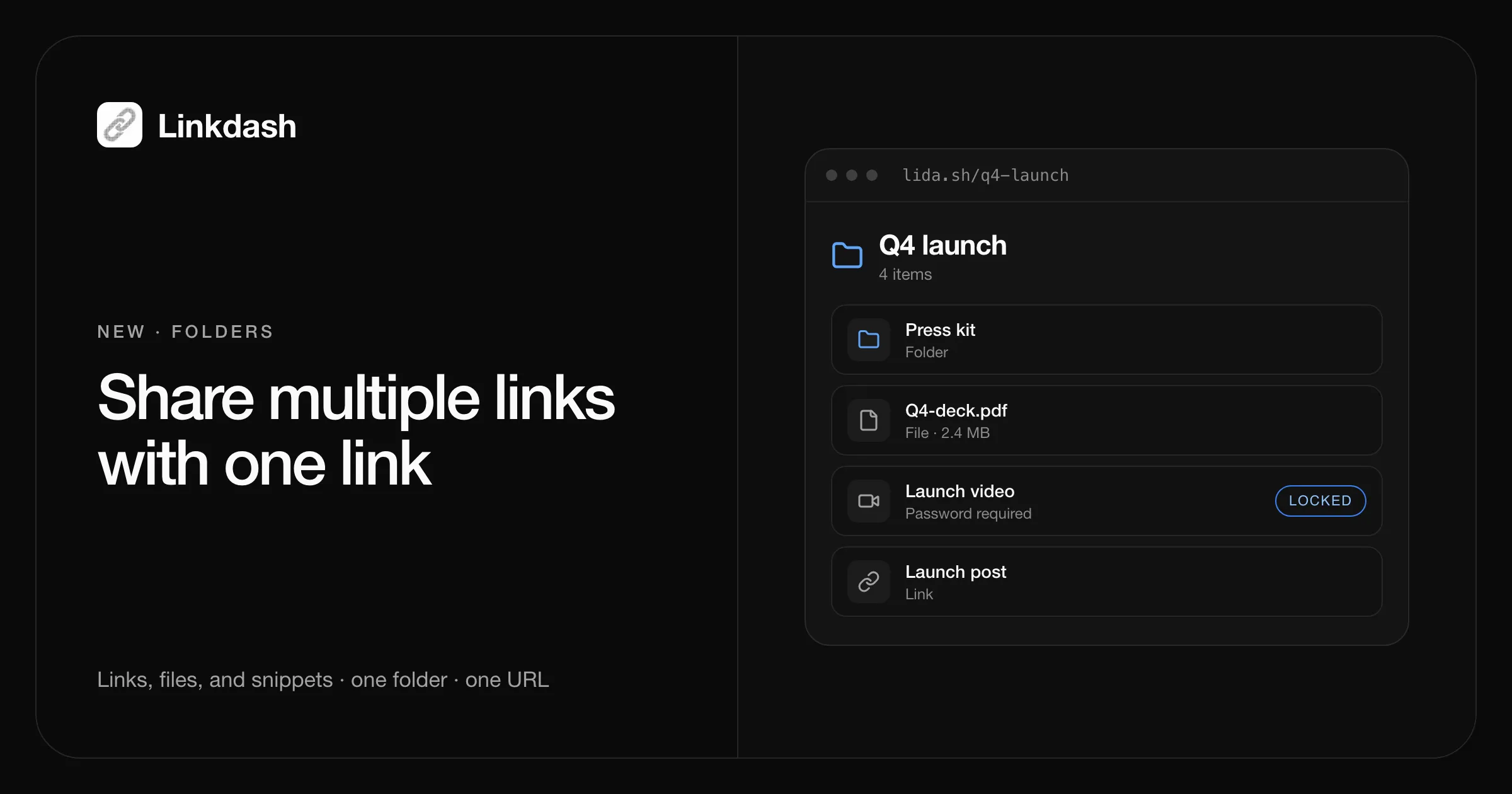
Για να μοιραστείτε πολλούς συνδέσμους με έναν σύνδεσμο, βάλτε τους σε έναν φάκελο και στείλτε τον σύντομο σύνδεσμο του φακέλου. Το Linkdash έχει πλέον φακέλους: ομαδοποιήστε σύντομους συνδέσμους, αρχεία που ανεβάζετε και αποσπάσματα κειμένου, βάλτε φακέλους μέσα σε φακέλους και μοιραστείτε οποιονδήποτε φάκελο ως ένα μόνο URL, όπως lida.sh/q4-launch. Οι επισκέπτες βλέπουν μια καθαρή λίστα με όλα όσα μπορούν να ανοίξουν μέσα, και κάθε στοιχείο εξακολουθεί να ανοίγει στον δικό του σύντομο σύνδεσμο με δικό του κωδικό, πρόγραμμα και αναλυτικά στοιχεία.
Οι φάκελοι είναι δωρεάν σε κάθε πρόγραμμα και λειτουργούν από τον πίνακα ελέγχου, το CLI, το HTTP API και το MCP, οπότε και ένας AI agent μπορεί να οργανώνει τα πράγματα για εσάς.
Τι νέο υπάρχει
- Η Βιβλιοθήκη. Η καρτέλα Σύνδεσμοι είναι πλέον η Βιβλιοθήκη: οι σύνδεσμοι, τα αρχεία και τα αποσπάσματά σας σε ένα σημείο, με φακέλους, προβολή πλέγματος με προεπισκοπήσεις και προβολή πίνακα. Το URL ακολουθεί τη διαδρομή, οπότε το
/dashboard/library/clients/acmeείναι σελίδα που μπορείτε να αποθηκεύσετε στους σελιδοδείκτες. - Φάκελοι μέσα σε φακέλους. Οργανώστε ανά πελάτη, καμπάνια, κυκλοφορία ή έργο, σε βάθος έως 32 επιπέδων.
- Ένας φάκελος είναι σύντομος σύνδεσμος. Κάθε φάκελος έχει δικό του slug, κωδικό QR, προεπισκόπηση για τα social και στατιστικά, καθώς και τους ίδιους περιορισμούς με κάθε σύνδεσμο: κωδικό, ημερομηνία έναρξης, λήξη και όριο ανοιγμάτων.
- Μεταφορά και απόθεση. Σύρετε στοιχεία σε έναν φάκελο ή στη διαδρομή πλοήγησης για να τα μετακινήσετε, ή χρησιμοποιήστε το Μετακίνηση σε….
- Δημιουργία αντιγράφου. Αντιγράψτε έναν σύνδεσμο, ένα αρχείο ή ένα απόσπασμα με ένα κλικ, μαζί με τον κωδικό, τους περιορισμούς, την προεπισκόπηση και τις ετικέτες του. Τα αρχεία αντιγράφονται κι αυτά.
- Ασφαλείς διαγραφές. Όταν διαγράφετε έναν φάκελο, ερωτάστε αν θα κρατήσετε τα στοιχεία μέσα (μετακινούνται ένα επίπεδο πάνω) ή θα διαγράψετε τα πάντα.
Πώς λειτουργεί η κοινή χρήση φακέλου
Όταν κάποιος ανοίγει τον σύντομο σύνδεσμο ενός φακέλου, το Linkdash ελέγχει πρώτα τους περιορισμούς του ίδιου του φακέλου. Αν ο φάκελος έχει κωδικό, ο επισκέπτης τον εισάγει. Αν έχει λήξει ή είναι σε παύση, ο σύνδεσμος σταματά να λειτουργεί, όπως κάθε άλλος σύνδεσμος.
Μετά ο επισκέπτης βλέπει το όνομα του φακέλου και μια λίστα με το περιεχόμενό του: πρώτα οι υποφάκελοι, μετά τα νεότερα στοιχεία, το καθένα με εικονίδιο ή μικρογραφία. Η λίστα δείχνει μόνο όσα μπορεί να ανοίξει αυτός ο επισκέπτης αυτή τη στιγμή. Τα στοιχεία σε παύση, προγραμματισμένα, ληγμένα ή εξαντλημένα κρύβονται αυτόματα, ώστε να μη στέλνετε ποτέ κάποιον σε αδιέξοδο.
Ένας φάκελος δεν δίνει ποτέ πρόσβαση από μόνος του. Κάθε στοιχείο ανοίγει στο δικό του σύντομο URL, σε νέα καρτέλα, οπότε ισχύουν οι δικοί του κανόνες:
| Ρύθμιση | Στον φάκελο | Σε κάθε στοιχείο |
|---|---|---|
| Κωδικός πρόσβασης | Απαιτείται για να δείτε τη λίστα | Απαιτείται ακόμη για να ανοίξει το στοιχείο |
| Λήξη και ημερομηνία έναρξης | Κρύβει όλο τον φάκελο | Κρύβει μόνο εκείνο το στοιχείο |
| Αναλυτικά στοιχεία | Μετρά τα ανοίγματα του φακέλου | Μετρά τις επισκέψεις και τις λήψεις κάθε στοιχείου |
| Παραλλαγές και στόχευση | Δεν ισχύει | Κάθε σύνδεσμος δρομολογεί ακόμη ανά χώρα, συσκευή ή κατανομή |
Τα ονόματα μένουν ιδιωτικά εκεί που μετράει. Το όνομα του φακέλου εμφανίζεται στους επισκέπτες, και κάθε στοιχείο δείχνει τον τίτλο προεπισκόπησης ή το όνομα αρχείου του, ποτέ το ιδιωτικό όνομα που δώσατε σε έναν σύνδεσμο στον πίνακα ελέγχου σας.
Δημιουργήστε έναν φάκελο και μοιραστείτε τον
Στον πίνακα ελέγχου
- Ανοίξτε τη Βιβλιοθήκη και πατήστε Νέος φάκελος.
- Δώστε του όνομα και, προαιρετικά, ένα προσαρμοσμένο slug.
- Ανοίξτε τον φάκελο και πατήστε Νέος σύνδεσμος για να προσθέσετε έναν νέο σύνδεσμο, αρχείο ή απόσπασμα απευθείας μέσα, ή σύρετε υπάρχοντα στοιχεία στον φάκελο.
- Για να τον κλειδώσετε, επιλέξτε Επεξεργασία στο μενού του φακέλου και ορίστε κωδικό ή λήξη.
- Αντιγράψτε τον σύντομο σύνδεσμο του φακέλου κάτω από το όνομά του και στείλτε τον.
Από το CLI
# Create the folder with a password and a 30-day expiry
linkdash links create --folder "Q4 launch" --slug q4-launch \
  --password "launch-2026" --expires 30d

# Add new items straight into it
linkdash links create --file ./q4-deck.pdf --in q4-launch
linkdash links create --url https://example.com/launch-video --in q4-launch
linkdash links create --text "$(cat RELEASE_NOTES.md)" --in q4-launch

# Move an existing link in, then check what's inside
linkdash links move k3m9xq --in q4-launch
linkdash links list --in q4-launch
Το URL του φακέλου είναι https://lida.sh/q4-launch. Κάθε δημιουργία, μετακίνηση και αντιγραφή λειτουργεί και με το προσαρμοσμένο σας domain. Νέοι στο CLI; Ξεκινήστε με το πώς να συντομεύετε URLs από τη γραμμή εντολών.
Με το HTTP API
curl https://api.linkdash.dev/v1/links \
  -H "Authorization: Bearer $LINKDASH_API_KEY" \
  -H "Content-Type: application/json" \
  -d '{"kind": "folder", "name": "Q4 launch", "slug": "q4-launch"}'

curl https://api.linkdash.dev/v1/links \
  -H "Authorization: Bearer $LINKDASH_API_KEY" \
  -H "Content-Type: application/json" \
  -d '{"url": "https://example.com/launch-video", "folder": "q4-launch"}'
Μετακινήστε έναν υπάρχοντα σύνδεσμο με POST /v1/links/:id/move και αντιγράψτε έναν με POST /v1/links/:id/copy. Δείτε το περιεχόμενο με GET /v1/links?folder=q4-launch.
Με έναν AI agent μέσω MCP
Οι συνδεδεμένοι agents αποκτούν δύο νέα εργαλεία, τα links_move και links_copy, ενώ τα links_create και links_list καταλαβαίνουν πλέον τους φακέλους. Στο Claude, στο ChatGPT, στο Cursor ή στο Claude Code, απλώς ζητήστε:
Βάλε την παρουσίαση Q4 και το βίντεο κυκλοφορίας σε έναν φάκελο με όνομα «Q4 launch», κλείδωσέ τον με κωδικό και δώσε μου τον σύνδεσμο.
Για τι χρησιμοποιούν τους φακέλους
- Παραδόσεις σε πελάτες. Ένας φάκελος ανά πελάτη με τα παραδοτέα, το τιμολόγιο και το brief. Κλειδώστε τον με κωδικό και ρυθμίστε τον να λήγει όταν κλείνει το έργο.
- Υλικό κυκλοφορίας και press kits. Λογότυπα, στιγμιότυπα οθόνης, η παρουσίαση και η ανακοίνωση πίσω από έναν σύνδεσμο, έτοιμα για δημοσιογράφους και συνεργάτες.
- Υλικό μαθημάτων και workshops. Διαφάνειες, βιντεοσκοπήσεις και σύνδεσμοι ανάγνωσης σε ένα σημείο για τους συμμετέχοντες, με κωδικό QR στην τελευταία διαφάνεια.
- Μια απλή σελίδα συνδέσμων. Μια επιμελημένη λίστα συνδέσμων για να μοιραστείτε σε ένα bio, μια υπογραφή email ή ένα κανάλι Slack, με στατιστικά για κάθε στοιχείο.
- Πόροι ομάδας. Έγγραφα onboarding, dashboards και runbooks ομαδοποιημένα ανά θέμα, με υποφακέλους για κάθε ομάδα.
Οι φάκελοι σε σύγκριση με τις εναλλακτικές
| Φάκελος Linkdash | Φάκελος cloud drive | Σελίδα link-in-bio | |
|---|---|---|---|
| Σύνδεσμοι, αρχεία και κείμενο μαζί | Ναι | Μόνο αρχεία, σύνδεσμοι ως συντομεύσεις | Μόνο σύνδεσμοι |
| Σύντομο, προσαρμοσμένο URL | Ναι, και στο δικό σας domain | Μακρύ URL κοινής χρήσης | Ναι |
| Κωδικός και λήξη | Στον φάκελο και σε κάθε στοιχείο | Συνήθως επί πληρωμή ή μη διαθέσιμα | Σπάνια |
| Αναλυτικά στοιχεία ανά στοιχείο | Επισκέψεις, χώρες, συσκευές, παραπομπές | Περιορισμένα | Μόνο κλικ |
| API, CLI και AI agents | Ναι | Εν μέρει | Σπάνια |
Μετακίνηση, αντιγραφή και διαγραφή
- Μετακίνηση. Ένα στοιχείο βρίσκεται σε έναν φάκελο τη φορά. Η μετακίνηση δεν αλλάζει ποτέ τον σύντομο σύνδεσμό του, οπότε οι σύνδεσμοι που έχετε ήδη μοιραστεί συνεχίζουν να λειτουργούν.
- Αντιγραφή. Η Δημιουργία αντιγράφου φτιάχνει ένα νέο στοιχείο με νέο τυχαίο slug στον ίδιο φάκελο, με το ίδιο περιεχόμενο, κωδικό, περιορισμούς, προεπισκόπηση, ετικέτες και domain. Τα ανοίγματα και τα αναλυτικά στοιχεία του ξεκινούν από το μηδέν. Τα αντιγραμμένα αρχεία μετρούν στον αποθηκευτικό σας χώρο.
- Διαγραφή. Όταν διαγράφετε έναν φάκελο, έχετε τις επιλογές Διατήρηση στοιχείων, που μετακινεί όλο το περιεχόμενο ένα επίπεδο πάνω, ή Διαγραφή όλων, που αφαιρεί τον φάκελο και όλο το περιεχόμενό του, σε όλα τα επίπεδα.
Η πλήρης αναφορά βρίσκεται στην τεκμηρίωση για τους φακέλους.
Συχνές ερωτήσεις
Πώς μοιράζομαι πολλούς συνδέσμους με έναν σύνδεσμο;
Δημιουργήστε έναν φάκελο, βάλτε μέσα τους συνδέσμους και μοιραστείτε τον σύντομο σύνδεσμο του φακέλου. Οι επισκέπτες βλέπουν κάθε σύνδεσμο μέσα που μπορούν να ανοίξουν, και ο καθένας κρατά τα δικά του αναλυτικά στοιχεία. Στο CLI, αυτό είναι linkdash links create --folder "Name" και μετά linkdash links move <id> --in <folder> για κάθε σύνδεσμο.
Μπορώ να μοιραστώ αρχεία και συνδέσμους μαζί σε έναν φάκελο;
Ναι. Ένας φάκελος μπορεί να περιέχει σύντομους συνδέσμους, αρχεία όπως PDF, εικόνες και βίντεο, αποσπάσματα κειμένου και άλλους φακέλους. Οι εικόνες και τα στοιχεία με εικόνα προεπισκόπησης δείχνουν μικρογραφία στη λίστα, εκτός αν το στοιχείο προστατεύεται με κωδικό.
Μπορώ να προστατέψω έναν φάκελο με κωδικό;
Ναι. Ορίστε κωδικό στον φάκελο και οι επισκέπτες πρέπει να τον εισαγάγουν για να δουν τη λίστα. Τα στοιχεία μέσα που έχουν δικό τους κωδικό τον ζητούν ακόμη όταν ανοίγουν, οπότε μπορείτε να μοιραστείτε έναν φάκελο ανοιχτά και να κλειδώσετε μόνο τα ευαίσθητα αρχεία.
Μπορεί να λήξει ένας κοινόχρηστος φάκελος;
Ναι. Δώστε στον φάκελο λήξη, όπως --expires 30d ή μια ημερομηνία, και ο σύνδεσμος του φακέλου σταματά να λειτουργεί μετά από αυτήν. Μπορείτε επίσης να ορίσετε ημερομηνία έναρξης ή μέγιστο αριθμό ανοιγμάτων.
Αλλάζει το URL ενός συνδέσμου αν τον βάλω σε φάκελο;
Όχι. Κάθε στοιχείο κρατά τον δικό του σύντομο σύνδεσμο. Η μετακίνηση μέσα ή έξω από φακέλους δεν αλλάζει ποτέ το URL, οπότε ό,τι έχετε ήδη μοιραστεί συνεχίζει να λειτουργεί.
Είναι δωρεάν οι φάκελοι;
Ναι, σε κάθε πρόγραμμα, και στο Free. Δεν υπάρχει όριο στον αριθμό των φακέλων. Το άνοιγμα ενός κοινόχρηστου φακέλου μετρά ως μία επίσκεψη στα μηνιαία σας συμβάντα, όπως κάθε άλλος σύνδεσμος. Δείτε τις τιμές.
Μπορούν οι επισκέπτες να δουν στοιχεία που έχω θέσει σε παύση ή προγραμματίσει;
Όχι. Η σελίδα του φακέλου δείχνει μόνο στοιχεία που μπορεί να ανοίξει ένας επισκέπτης αυτή τη στιγμή. Τα στοιχεία σε παύση, προγραμματισμένα, ληγμένα ή εξαντλημένα κρύβονται μέχρι να ενεργοποιηθούν ξανά.