

foldersannouncementsguides
Comparte varios enlaces con un solo enlace: conoce las carpetas
Linkdash ahora tiene carpetas. Agrupa enlaces, archivos y fragmentos de texto, y comparte la carpeta como un enlace corto con contraseña y vencimiento.
Igor Kirnosov7 min de lectura
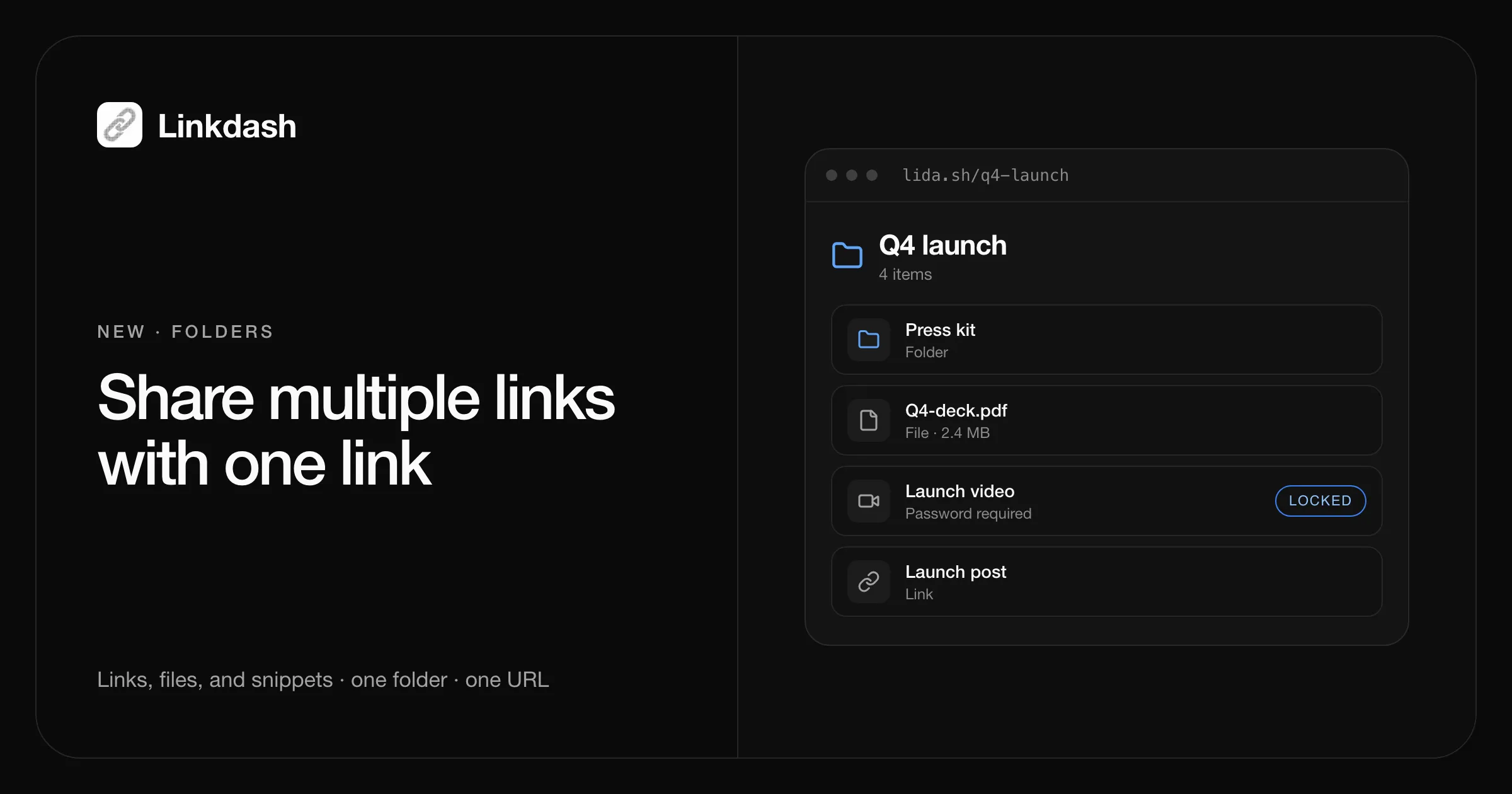
Para compartir varios enlaces con un solo enlace, ponlos en una carpeta y envía el enlace corto de la carpeta. Linkdash ahora tiene carpetas: agrupa enlaces cortos, archivos subidos y fragmentos de texto, anida carpetas dentro de carpetas y comparte cualquier carpeta como una sola URL, por ejemplo lida.sh/q4-launch. Los visitantes ven una lista limpia con todo lo que contiene y que pueden abrir, y cada elemento se sigue abriendo en su propio enlace corto, con su propia contraseña, programación y analíticas.
Las carpetas son gratis en todos los planes y funcionan desde el panel, la CLI, la API HTTP y el MCP, así que un agente de IA también puede organizar las cosas por ti.
Novedades
- La Biblioteca. La pestaña Enlaces ahora es la Biblioteca: tus enlaces, archivos y fragmentos en un solo lugar, con carpetas, una vista de cuadrícula con miniaturas y una vista de tabla. La URL sigue la ruta, así que
/dashboard/library/clients/acmees una página que puedes guardar en favoritos. - Carpetas dentro de carpetas. Organiza por cliente, campaña, lanzamiento o proyecto, con hasta 32 niveles de profundidad.
- Una carpeta es un enlace corto. Cada carpeta tiene su propio slug, código QR, vista previa para redes sociales y estadísticas, además de las mismas restricciones que cualquier enlace: contraseña, fecha de inicio, vencimiento y límite de aperturas.
- Arrastrar y soltar. Arrastra elementos a una carpeta o a la ruta de navegación para moverlos, o usa Mover a….
- Hacer una copia. Duplica un enlace, archivo o fragmento con un clic, con su contraseña, restricciones, vista previa y etiquetas. Los archivos también se duplican.
- Eliminación segura. Al eliminar una carpeta, se te pregunta si quieres conservar los elementos que contiene (suben un nivel) o eliminarlo todo.
Cómo funciona compartir una carpeta
Cuando alguien abre el enlace corto de una carpeta, Linkdash primero revisa la restricción de la propia carpeta. Si la carpeta tiene contraseña, el visitante la ingresa. Si venció o está en pausa, el enlace deja de funcionar, como cualquier otro enlace.
Luego el visitante ve el nombre de la carpeta y una lista de lo que contiene: primero las subcarpetas y después los elementos más recientes, cada uno con un ícono o una miniatura. La lista solo muestra lo que ese visitante puede abrir en ese momento. Los elementos en pausa, programados, vencidos o que ya agotaron sus aperturas se ocultan automáticamente, así que nunca mandas a nadie a un callejón sin salida.
Una carpeta nunca da acceso por sí sola. Cada elemento se abre en su propia URL corta, en una pestaña nueva, así que se aplican sus propias reglas:
| Configuración | En la carpeta | En cada elemento |
|---|---|---|
| Contraseña | Necesaria para ver la lista | Sigue siendo necesaria para abrir el elemento |
| Vencimiento y fecha de inicio | Ocultan toda la carpeta | Ocultan solo ese elemento |
| Analíticas | Cuentan las aperturas de la carpeta | Cuentan las visitas y descargas de cada elemento |
| Variantes y segmentación | No aplica | Cada enlace sigue enrutando por país, dispositivo o reparto |
Los nombres se mantienen privados donde importa. El nombre de la carpeta se muestra a los visitantes, y cada elemento muestra su título de vista previa o el nombre del archivo, nunca el nombre privado que le diste a un enlace en tu panel.
Crea una carpeta y compártela
En el panel
- Abre Biblioteca y haz clic en Nueva carpeta.
- Ponle un nombre y, si quieres, un slug personalizado.
- Abre la carpeta y haz clic en Crear enlace para agregar un enlace, archivo o fragmento nuevo directamente en ella, o arrastra elementos existentes a la carpeta.
- Para protegerla, elige Editar en el menú de la carpeta y define una contraseña o un vencimiento.
- Copia el enlace corto de la carpeta que aparece debajo de su nombre y envíalo.
Desde la CLI
# Create the folder with a password and a 30-day expiry
linkdash links create --folder "Q4 launch" --slug q4-launch \
  --password "launch-2026" --expires 30d

# Add new items straight into it
linkdash links create --file ./q4-deck.pdf --in q4-launch
linkdash links create --url https://example.com/launch-video --in q4-launch
linkdash links create --text "$(cat RELEASE_NOTES.md)" --in q4-launch

# Move an existing link in, then check what's inside
linkdash links move k3m9xq --in q4-launch
linkdash links list --in q4-launch
La URL de la carpeta es https://lida.sh/q4-launch. Crear, mover y copiar también funciona con tu dominio personalizado. ¿Es tu primera vez con la CLI? Empieza por cómo acortar URLs desde la línea de comandos.
Con la API HTTP
curl https://api.linkdash.dev/v1/links \
  -H "Authorization: Bearer $LINKDASH_API_KEY" \
  -H "Content-Type: application/json" \
  -d '{"kind": "folder", "name": "Q4 launch", "slug": "q4-launch"}'

curl https://api.linkdash.dev/v1/links \
  -H "Authorization: Bearer $LINKDASH_API_KEY" \
  -H "Content-Type: application/json" \
  -d '{"url": "https://example.com/launch-video", "folder": "q4-launch"}'
Mueve un enlace existente con POST /v1/links/:id/move y cópialo con POST /v1/links/:id/copy. Lista lo que contiene con GET /v1/links?folder=q4-launch.
Con un agente de IA por MCP
Los agentes conectados tienen dos herramientas nuevas, links_move y links_copy, y links_create y links_list ahora entienden las carpetas. En Claude, ChatGPT, Cursor o Claude Code, solo pídelo:
Pon la presentación del Q4 y el video de lanzamiento en una carpeta llamada “Q4 launch”, protégela con contraseña y dame el enlace.
Para qué se usan las carpetas
- Entregas a clientes. Una carpeta por cliente con los entregables, la factura y el brief. Protégela con contraseña y haz que venza cuando termine el proyecto.
- Kits de lanzamiento y de prensa. Logos, capturas de pantalla, la presentación y el anuncio detrás de un solo enlace, listos para periodistas y socios.
- Materiales de cursos y talleres. Diapositivas, grabaciones y enlaces de lectura en un solo lugar para los asistentes, con un código QR en la última diapositiva.
- Una página de enlaces ligera. Una lista seleccionada de enlaces que puedes compartir en tu bio, en la firma de tu email o en un canal de Slack, con estadísticas de cada elemento.
- Recursos del equipo. Documentos de onboarding, dashboards y runbooks agrupados por tema, con carpetas dentro de carpetas para cada equipo.
Las carpetas frente a las alternativas
| Carpeta de Linkdash | Carpeta en la nube | Página de link in bio | |
|---|---|---|---|
| Enlaces, archivos y texto juntos | Sí | Solo archivos, enlaces como accesos directos | Solo enlaces |
| URL corta y personalizada | Sí, también en tu dominio | URL larga para compartir | Sí |
| Contraseña y vencimiento | En la carpeta y en cada elemento | Normalmente de pago o no disponible | Pocas veces |
| Analíticas por elemento | Visitas, países, dispositivos, referentes | Limitadas | Solo clics |
| API, CLI y agentes de IA | Sí | Parcial | Pocas veces |
Mover, copiar y eliminar
- Mover. Un elemento vive en una sola carpeta a la vez. Moverlo nunca cambia su enlace corto, así que los enlaces que ya compartiste siguen funcionando.
- Copiar. Hacer una copia crea un elemento nuevo con un slug aleatorio nuevo en la misma carpeta, con el mismo contenido, contraseña, restricciones, vista previa, etiquetas y dominio. Sus aperturas y analíticas empiezan desde cero. Los archivos copiados cuentan para tu almacenamiento.
- Eliminar. Al eliminar una carpeta puedes elegir Conservar elementos, que sube todo lo que contiene un nivel, o Eliminar todo, que borra la carpeta y todo su contenido, hasta el último nivel.
La referencia completa está en la documentación de carpetas.
Preguntas frecuentes
¿Cómo comparto varios enlaces con un solo enlace?
Crea una carpeta, pon los enlaces dentro y comparte el enlace corto de la carpeta. Los visitantes ven todos los enlaces que contiene y que pueden abrir, y cada uno conserva sus propias analíticas. En la CLI, eso es linkdash links create --folder "Name" seguido de linkdash links move <id> --in <folder> para cada enlace.
¿Puedo compartir archivos y enlaces juntos en una carpeta?
Sí. Una carpeta puede contener enlaces cortos, archivos subidos como PDF, imágenes y videos, fragmentos de texto y otras carpetas. Las imágenes y los elementos con imagen de vista previa muestran una miniatura en la lista, salvo que el elemento esté protegido con contraseña.
¿Puedo proteger una carpeta con contraseña?
Sí. Define una contraseña en la carpeta y los visitantes tendrán que ingresarla para ver la lista. Los elementos que tienen su propia contraseña la siguen pidiendo al abrirse, así que puedes compartir una carpeta abiertamente y proteger solo los archivos sensibles.
¿Una carpeta compartida puede vencer?
Sí. Dale un vencimiento a la carpeta, como --expires 30d o una fecha, y el enlace de la carpeta dejará de funcionar después de eso. También puedes definir una fecha de inicio o un número máximo de aperturas.
¿Poner un enlace en una carpeta cambia su URL?
No. Cada elemento conserva su propio enlace corto. Moverlo dentro o fuera de carpetas nunca cambia la URL, así que todo lo que ya compartiste sigue funcionando.
¿Las carpetas son gratis?
Sí, en todos los planes, incluido Free. No hay límite en la cantidad de carpetas. Abrir una carpeta compartida cuenta como una visita en tus eventos mensuales, como cualquier otro enlace. Consulta los precios.
¿Los visitantes pueden ver elementos que pausé o programé?
No. La página de la carpeta solo muestra los elementos que un visitante puede abrir en ese momento. Los elementos en pausa, programados, vencidos o que agotaron sus aperturas se ocultan hasta que vuelvan a estar activos.