

foldersannouncementsguides
Condividi più link con un solo link: arrivano le cartelle
Linkdash ora ha le cartelle. Raggruppa link, file e snippet di testo e condividi l’intera cartella con un solo link breve, con password e scadenza proprie.
Igor Kirnosov7 min di lettura
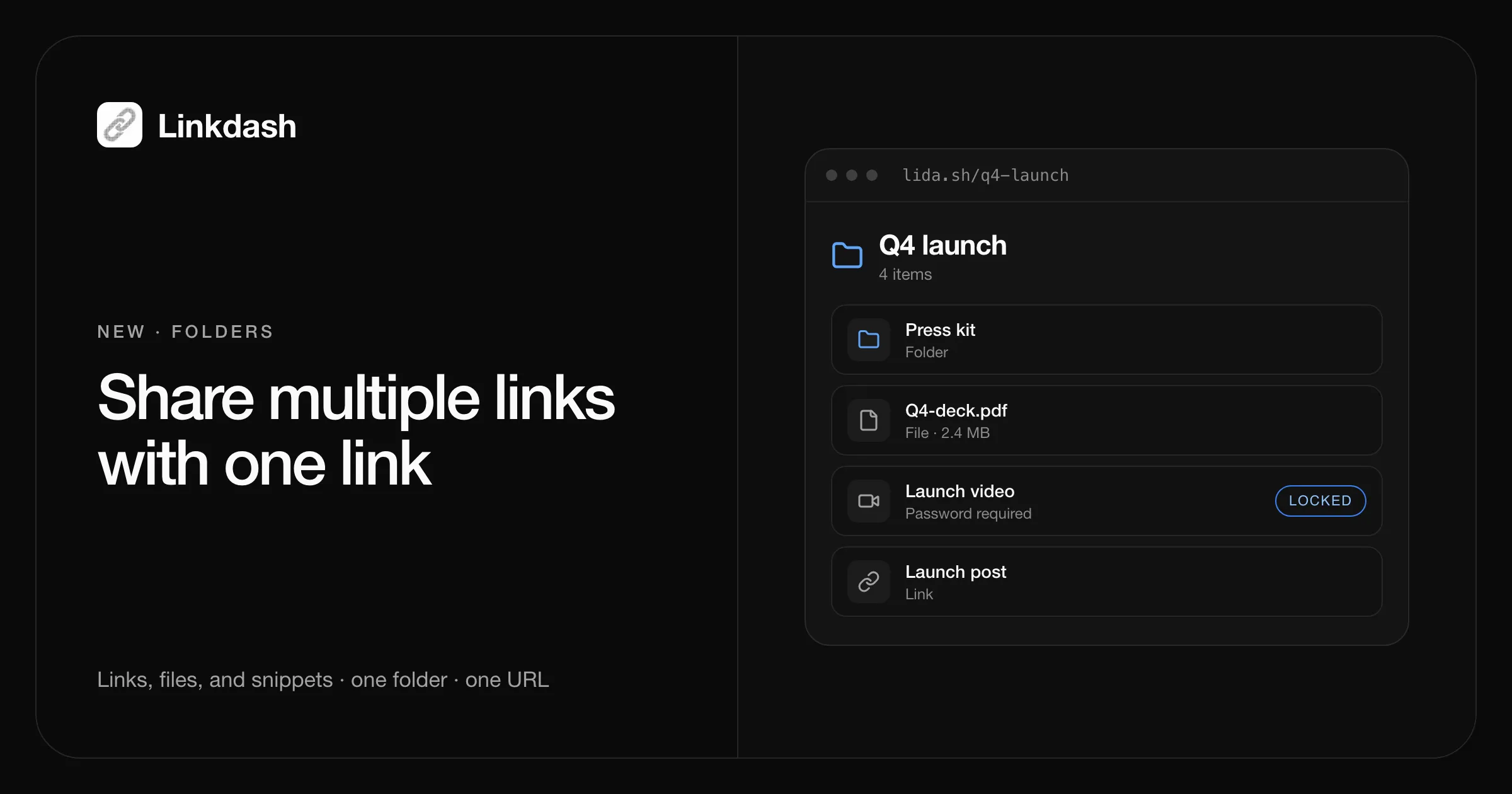
Per condividere più link con un solo link, mettili in una cartella e invia il link breve della cartella. Linkdash ora ha le cartelle: raggruppa link brevi, file caricati e snippet di testo, annida cartelle dentro altre cartelle e condividi qualsiasi cartella con un unico URL come lida.sh/q4-launch. I visitatori vedono un elenco pulito di tutto ciò che possono aprire al suo interno, e ogni elemento si apre comunque al proprio link breve, con la propria password, la propria programmazione e le proprie statistiche.
Le cartelle sono gratuite con ogni piano e funzionano dalla dashboard, dalla CLI, dall’API HTTP e da MCP, così anche un agente IA può archiviare elementi per te.
Le novità
- La Libreria. La scheda Link ora è la Libreria: i tuoi link, file e snippet in un unico posto, con cartelle, una vista a griglia con anteprime e una vista a tabella. L’URL segue il percorso, quindi
/dashboard/library/clients/acmeè una pagina che puoi salvare nei preferiti. - Cartelle dentro cartelle. Organizza per cliente, campagna, lancio o progetto, fino a 32 livelli di profondità.
- Una cartella è un link breve. Ogni cartella ha il proprio slug, codice QR, anteprima social e statistiche, più le stesse restrizioni di qualsiasi link: una password, una data di inizio, una scadenza e un limite di aperture.
- Trascina e rilascia. Trascina gli elementi su una cartella o sul percorso di navigazione per spostarli, oppure usa Sposta in….
- Crea una copia. Duplica un link, un file o uno snippet con un clic, con password, restrizioni, anteprima e tag. Anche i file vengono duplicati.
- Eliminazioni sicure. Quando elimini una cartella, ti chiede se mantenere gli elementi che contiene (salgono di un livello) o eliminare tutto.
Come funziona la condivisione di una cartella
Quando qualcuno apre il link breve di una cartella, Linkdash verifica prima le restrizioni della cartella. Se la cartella ha una password, il visitatore la inserisce. Se è scaduta o in pausa, il link smette di funzionare, come qualsiasi altro link.
Poi il visitatore vede il nome della cartella e l’elenco di ciò che contiene: prima le sottocartelle, poi gli elementi più recenti, ciascuno con un’icona o una miniatura. L’elenco mostra solo ciò che quel visitatore potrebbe aprire in quel momento. Gli elementi in pausa, programmati, scaduti o esauriti vengono nascosti automaticamente, così non mandi mai nessuno in un vicolo cieco.
Una cartella non concede mai l’accesso da sola. Ogni elemento si apre al proprio URL breve, in una nuova scheda, quindi valgono le sue regole:
| Impostazione | Sulla cartella | Su ogni elemento |
|---|---|---|
| Password | Richiesta per vedere l’elenco | Sempre richiesta per aprire l’elemento |
| Scadenza e data di inizio | Nasconde l’intera cartella | Nasconde solo quell’elemento |
| Statistiche | Conta le aperture della cartella | Conta visite e download di ogni elemento |
| Varianti e targeting | Non applicabile | Ogni link instrada comunque per paese, dispositivo o ripartizione |
I nomi restano privati dove conta. Il nome della cartella è visibile ai visitatori, e ogni elemento mostra il titolo dell’anteprima o il nome del file, mai il nome privato che hai dato a un link nella tua dashboard.
Crea una cartella e condividila
Dalla dashboard
- Apri Libreria e fai clic su Nuova cartella.
- Dalle un nome e, se vuoi, uno slug personalizzato.
- Apri la cartella e fai clic su Crea link per aggiungerci direttamente un nuovo link, file o snippet, oppure trascina elementi esistenti sulla cartella.
- Per proteggerla, scegli Modifica nel menu della cartella e imposta una password o una scadenza.
- Copia il link breve della cartella sotto il suo nome e invialo.
Dalla CLI
# Create the folder with a password and a 30-day expiry
linkdash links create --folder "Q4 launch" --slug q4-launch \
  --password "launch-2026" --expires 30d

# Add new items straight into it
linkdash links create --file ./q4-deck.pdf --in q4-launch
linkdash links create --url https://example.com/launch-video --in q4-launch
linkdash links create --text "$(cat RELEASE_NOTES.md)" --in q4-launch

# Move an existing link in, then check what's inside
linkdash links move k3m9xq --in q4-launch
linkdash links list --in q4-launch
L’URL della cartella è https://lida.sh/q4-launch. Ogni creazione, spostamento e copia funziona anche con il tuo dominio personalizzato. Non hai mai usato la CLI? Inizia da come accorciare URL dalla riga di comando.
Con l’API HTTP
curl https://api.linkdash.dev/v1/links \
  -H "Authorization: Bearer $LINKDASH_API_KEY" \
  -H "Content-Type: application/json" \
  -d '{"kind": "folder", "name": "Q4 launch", "slug": "q4-launch"}'

curl https://api.linkdash.dev/v1/links \
  -H "Authorization: Bearer $LINKDASH_API_KEY" \
  -H "Content-Type: application/json" \
  -d '{"url": "https://example.com/launch-video", "folder": "q4-launch"}'
Sposta un link esistente con POST /v1/links/:id/move e copialo con POST /v1/links/:id/copy. Elenca ciò che contiene una cartella con GET /v1/links?folder=q4-launch.
Con un agente IA tramite MCP
Gli agenti collegati hanno due nuovi strumenti, links_move e links_copy, e links_create e links_list ora capiscono le cartelle. In Claude, ChatGPT, Cursor o Claude Code, basta chiedere:
Metti la presentazione Q4 e il video di lancio in una cartella chiamata «Q4 launch», proteggila con una password e dammi il link.
Per cosa si usano le cartelle
- Consegne ai clienti. Una cartella per cliente con i materiali da consegnare, la fattura e il brief. Proteggila con una password e falla scadere alla chiusura del progetto.
- Kit di lancio e cartelle stampa. Loghi, screenshot, la presentazione e l’articolo di annuncio dietro un solo link, pronti per giornalisti e partner.
- Materiali di corsi e workshop. Slide, registrazioni e link di approfondimento in un unico posto per i partecipanti, con un codice QR nell’ultima slide.
- Una pagina di link leggera. Un elenco curato di link da condividere nella bio, nella firma email o in un canale Slack, con statistiche su ogni elemento.
- Risorse per il team. Documenti di onboarding, dashboard e runbook raggruppati per argomento, con cartelle dentro cartelle per ogni team.
Le cartelle a confronto con le alternative
| Cartella Linkdash | Cartella su cloud drive | Pagina link-in-bio | |
|---|---|---|---|
| Link, file e testo insieme | Sì | Solo file, link come scorciatoie | Solo link |
| URL breve e personalizzato | Sì, anche sul tuo dominio | URL di condivisione lungo | Sì |
| Password e scadenza | Sulla cartella e su ogni elemento | Di solito a pagamento o non disponibili | Raramente |
| Statistiche per elemento | Visite, paesi, dispositivi, referrer | Limitate | Solo clic |
| API, CLI e agenti IA | Sì | In parte | Raramente |
Sposta, copia ed elimina
- Sposta. Un elemento sta in una sola cartella alla volta. Spostarlo non cambia mai il suo link breve, quindi i link che hai già condiviso continuano a funzionare.
- Copia. Crea una copia crea un nuovo elemento con un nuovo slug casuale nella stessa cartella, con lo stesso contenuto, password, restrizioni, anteprima, tag e dominio. Le sue aperture e statistiche ripartono da zero. I file copiati contano nel tuo spazio di archiviazione.
- Elimina. Quando elimini una cartella puoi scegliere Mantieni gli elementi, che sposta tutto ciò che contiene su di un livello, oppure Elimina tutto, che rimuove la cartella e tutto il suo contenuto, a ogni livello.
Il riferimento completo è nella documentazione sulle cartelle.
Domande frequenti
Come condivido più link con un solo link?
Crea una cartella, mettici dentro i link e condividi il link breve della cartella. I visitatori vedono ogni link che possono aprire al suo interno, e ognuno mantiene le proprie statistiche. Nella CLI basta linkdash links create --folder "Name" seguito da linkdash links move <id> --in <folder> per ogni link.
Posso condividere file e link insieme in una sola cartella?
Sì. Una cartella può contenere link brevi, file caricati come PDF, immagini e video, snippet di testo e altre cartelle. Le immagini e gli elementi con un’immagine di anteprima mostrano una miniatura nell’elenco, a meno che l’elemento non sia protetto da password.
Posso proteggere una cartella con una password?
Sì. Imposta una password sulla cartella e i visitatori dovranno inserirla per vedere l’elenco. Gli elementi al suo interno che hanno una propria password la chiedono comunque all’apertura, quindi puoi condividere una cartella liberamente e proteggere solo i file riservati.
Una cartella condivisa può scadere?
Sì. Assegna alla cartella una scadenza, come --expires 30d o una data, e il link della cartella smetterà di funzionare dopo quel momento. Puoi anche impostare una data di inizio o un numero massimo di aperture.
Mettere un link in una cartella ne cambia l’URL?
No. Ogni elemento mantiene il proprio link breve. Spostarlo dentro o fuori dalle cartelle non cambia mai l’URL, quindi tutto ciò che hai già condiviso continua a funzionare.
Le cartelle sono gratuite?
Sì, con ogni piano, compreso Free. Non c’è limite al numero di cartelle. Aprire una cartella condivisa conta come una visita negli eventi mensili, come qualsiasi altro link. Consulta i prezzi.
I visitatori possono vedere gli elementi che ho messo in pausa o programmato?
No. La pagina della cartella elenca solo gli elementi che un visitatore potrebbe aprire in quel momento. Gli elementi in pausa, programmati, scaduti o esauriti restano nascosti finché non tornano attivi.