

foldersannouncementsguides
Kaip bendrinti kelias nuorodas viena nuoroda: susipažinkite su aplankais
Linkdash dabar turi aplankus. Sugrupuokite nuorodas, failus ir teksto fragmentus ir bendrinkite visą aplanką viena trumpąja nuoroda su slaptažodžiu.
Igor Kirnosov6 min. skaitymo
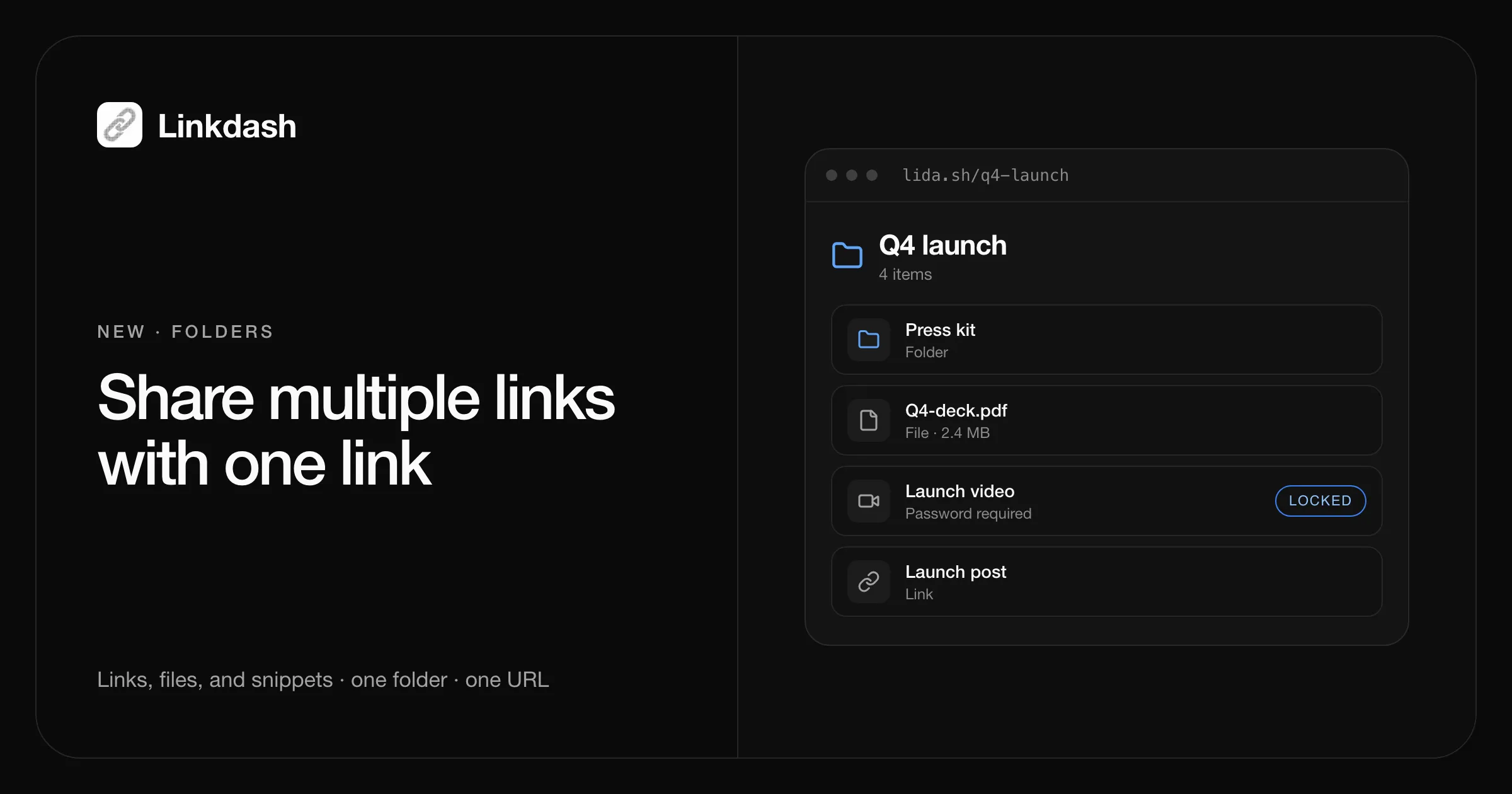
Norėdami bendrinti kelias nuorodas viena nuoroda, sudėkite jas į aplanką ir išsiųskite aplanko trumpąją nuorodą. Linkdash dabar turi aplankus: grupuokite trumpąsias nuorodas, įkeltus failus ir teksto fragmentus, dėkite aplankus į aplankus ir bendrinkite bet kurį aplanką vienu URL, pavyzdžiui, lida.sh/q4-launch. Lankytojai mato tvarkingą sąrašą visko, ką viduje gali atidaryti, o kiekvienas elementas vis tiek atsidaro savo trumpąja nuoroda su savo slaptažodžiu, grafiku ir analitika.
Aplankai nemokami visuose planuose ir veikia valdymo skydelyje, CLI, HTTP API ir MCP, todėl tvarkyti viską už jus gali ir DI agentas.
Kas naujo
- Biblioteka. Skirtukas „Nuorodos“ dabar vadinasi Biblioteka: jūsų nuorodos, failai ir fragmentai vienoje vietoje, su aplankais, tinklelio rodiniu su peržiūromis ir lentelės rodiniu. URL atkartoja kelią, todėl
/dashboard/library/clients/acmeyra puslapis, kurį galite įsidėti į žymes. - Aplankai aplankuose. Tvarkykite pagal klientą, kampaniją, paleidimą ar projektą — iki 32 lygių gylio.
- Aplankas yra trumpoji nuoroda. Kiekvienas aplankas turi savo slug, QR kodą, socialinę peržiūrą ir statistiką, taip pat tas pačias apsaugas kaip bet kuri nuoroda: slaptažodį, pradžios datą, galiojimo pabaigą ir atidarymų limitą.
- Nutempimas. Nutempkite elementus ant aplanko arba ant naršymo kelio, kad juos perkeltumėte, arba naudokite Perkelti į….
- Kopijos kūrimas. Vienu spustelėjimu sukurkite nuorodos, failo ar fragmento dublikatą su jo slaptažodžiu, apsaugomis, peržiūra ir žymomis. Failai taip pat nukopijuojami.
- Saugus trynimas. Trinant aplanką klausiama, ar palikti viduje esančius elementus (jie perkeliami lygiu aukščiau), ar ištrinti viską.
Kaip veikia aplanko bendrinimas
Kai kas nors atidaro aplanko trumpąją nuorodą, Linkdash pirmiausia patikrina paties aplanko apsaugą. Jei aplankas turi slaptažodį, lankytojas jį įveda. Jei aplankas nebegalioja arba yra pristabdytas, nuoroda nustoja veikti, kaip ir bet kuri kita nuoroda.
Tada lankytojas mato aplanko pavadinimą ir jo turinio sąrašą: pirmiausia poaplankius, paskui naujausius elementus, kiekvieną su piktograma ar miniatiūra. Sąraše rodoma tik tai, ką tas lankytojas galėtų atidaryti dabar. Pristabdyti, suplanuoti, nebegaliojantys ir išnaudoti elementai automatiškai paslepiami, todėl niekada nenusiųsite žmogaus į aklavietę.
Aplankas pats savaime niekada nesuteikia prieigos. Kiekvienas elementas atsidaro savo trumpuoju URL naujame skirtuke, todėl galioja jo paties taisyklės:
| Nustatymas | Aplanke | Kiekviename elemente |
|---|---|---|
| Slaptažodis | Reikia sąrašui pamatyti | Vis tiek reikia elementui atidaryti |
| Galiojimo pabaiga ir pradžios data | Paslepia visą aplanką | Paslepia tik tą elementą |
| Analitika | Skaičiuoja aplanko atidarymus | Skaičiuoja kiekvieno elemento apsilankymus ir atsisiuntimus |
| Variantai ir taikymas | Netaikoma | Kiekviena nuoroda vis tiek nukreipia pagal šalį, įrenginį ar padalijimą |
Pavadinimai lieka privatūs ten, kur svarbu. Aplanko pavadinimas rodomas lankytojams, o kiekvienas elementas rodo savo peržiūros pavadinimą arba failo vardą, bet niekada ne privatų pavadinimą, kurį suteikėte nuorodai valdymo skydelyje.
Kaip sukurti aplanką ir jį bendrinti
Valdymo skydelyje
- Atidarykite Biblioteka ir spustelėkite Naujas aplankas.
- Suteikite jam pavadinimą ir, jei norite, nuosavą slug.
- Atidarykite aplanką ir spustelėkite Sukurti nuorodą, kad pridėtumėte naują nuorodą, failą ar fragmentą tiesiai į jį, arba nutempkite esamus elementus ant aplanko.
- Norėdami jį užrakinti, aplanko meniu pasirinkite Redaguoti ir nustatykite slaptažodį arba galiojimo pabaigą.
- Nukopijuokite aplanko trumpąją nuorodą po jo pavadinimu ir išsiųskite.
Per CLI
# Create the folder with a password and a 30-day expiry
linkdash links create --folder "Q4 launch" --slug q4-launch \
  --password "launch-2026" --expires 30d

# Add new items straight into it
linkdash links create --file ./q4-deck.pdf --in q4-launch
linkdash links create --url https://example.com/launch-video --in q4-launch
linkdash links create --text "$(cat RELEASE_NOTES.md)" --in q4-launch

# Move an existing link in, then check what's inside
linkdash links move k3m9xq --in q4-launch
linkdash links list --in q4-launch
Aplanko URL yra https://lida.sh/q4-launch. Kiekvienas kūrimas, perkėlimas ir kopijavimas veikia ir su jūsų nuosavu domenu. Pirmą kartą naudojate CLI? Pradėkite nuo to, kaip trumpinti URL iš komandinės eilutės.
Per HTTP API
curl https://api.linkdash.dev/v1/links \
  -H "Authorization: Bearer $LINKDASH_API_KEY" \
  -H "Content-Type: application/json" \
  -d '{"kind": "folder", "name": "Q4 launch", "slug": "q4-launch"}'

curl https://api.linkdash.dev/v1/links \
  -H "Authorization: Bearer $LINKDASH_API_KEY" \
  -H "Content-Type: application/json" \
  -d '{"url": "https://example.com/launch-video", "folder": "q4-launch"}'
Esamą nuorodą perkelkite su POST /v1/links/:id/move, o nukopijuokite su POST /v1/links/:id/copy. Aplanko turinį išvardykite su GET /v1/links?folder=q4-launch.
Su DI agentu per MCP
Prijungti agentai gauna du naujus įrankius, links_move ir links_copy, o links_create ir links_list dabar supranta aplankus. Claude, ChatGPT, Cursor ar Claude Code tiesiog paprašykite:
Sudėk Q4 pristatymą ir paleidimo vaizdo įrašą į aplanką „Q4 launch“, užrakink jį slaptažodžiu ir duok man nuorodą.
Kam žmonės naudoja aplankus
- Darbų perdavimas klientams. Po vieną aplanką kiekvienam klientui su rezultatais, sąskaita ir užduotimi. Užrakinkite jį slaptažodžiu ir nustatykite, kad nebegaliotų, kai projektas baigsis.
- Paleidimo ir spaudos rinkiniai. Logotipai, ekrano kopijos, pristatymas ir pranešimas už vienos nuorodos — paruošta žurnalistams ir partneriams.
- Kursų ir seminarų medžiaga. Skaidrės, įrašai ir skaitymo nuorodos vienoje vietoje dalyviams, su QR kodu paskutinėje skaidrėje.
- Paprastas nuorodų puslapis. Atrinktų nuorodų sąrašas, kurį galite bendrinti profilio aprašyme, el. laiško paraše ar Slack kanale, su kiekvieno elemento statistika.
- Komandos ištekliai. Įvadiniai dokumentai, valdymo skydeliai ir veiksmų vadovai, sugrupuoti pagal temą, su aplankais aplankuose kiekvienai komandai.
Aplankai, palyginti su alternatyvomis
| Linkdash aplankas | Debesų disko aplankas | Link-in-bio puslapis | |
|---|---|---|---|
| Nuorodos, failai ir tekstas kartu | Taip | Tik failai, nuorodos kaip šaukiniai | Tik nuorodos |
| Trumpas, nuosavas URL | Taip, ir jūsų domene | Ilgas bendrinimo URL | Taip |
| Slaptažodis ir galiojimo pabaiga | Aplankui ir kiekvienam elementui | Dažniausiai mokama arba negalima | Retai |
| Kiekvieno elemento analitika | Apsilankymai, šalys, įrenginiai, šaltiniai | Ribota | Tik paspaudimai |
| API, CLI ir DI agentai | Taip | Iš dalies | Retai |
Perkėlimas, kopijavimas ir trynimas
- Perkėlimas. Elementas vienu metu gali būti tik viename aplanke. Perkėlimas niekada nekeičia jo trumposios nuorodos, todėl jau išsiųstos nuorodos toliau veikia.
- Kopijavimas. Sukurti kopiją sukuria naują elementą su nauju atsitiktiniu slug tame pačiame aplanke, su tuo pačiu turiniu, slaptažodžiu, apsaugomis, peržiūra, žymomis ir domenu. Jo atidarymai ir analitika pradedami skaičiuoti iš naujo. Nukopijuoti failai įskaičiuojami į jūsų saugyklą.
- Trynimas. Trinant aplanką siūloma Palikti elementus — viskas, kas viduje, perkeliama lygiu aukščiau, arba Ištrinti viską — pašalinamas aplankas ir visas jo turinys, visais lygiais.
Visa informacija — aplankų dokumentacijoje.
DUK
Kaip bendrinti kelias nuorodas viena nuoroda?
Sukurkite aplanką, sudėkite į jį nuorodas ir bendrinkite aplanko trumpąją nuorodą. Lankytojai mato kiekvieną viduje esančią nuorodą, kurią gali atidaryti, o kiekviena išlaiko savo analitiką. CLI tai būtų linkdash links create --folder "Name", o po to linkdash links move <id> --in <folder> kiekvienai nuorodai.
Ar galiu viename aplanke bendrinti failus ir nuorodas kartu?
Taip. Aplanke gali būti trumposios nuorodos, įkelti failai, pavyzdžiui, PDF, paveikslėliai ir vaizdo įrašai, teksto fragmentai ir kiti aplankai. Paveikslėliai ir elementai su peržiūros paveikslėliu sąraše rodomi su miniatiūra, nebent elementas apsaugotas slaptažodžiu.
Ar galiu apsaugoti aplanką slaptažodžiu?
Taip. Nustatykite aplankui slaptažodį, ir lankytojai turės jį įvesti, kad pamatytų sąrašą. Viduje esantys elementai, turintys savo slaptažodį, atidarant vis tiek jo paprašys, todėl galite bendrinti aplanką atvirai ir užrakinti tik jautrius failus.
Ar bendrinamo aplanko galiojimas gali baigtis?
Taip. Nustatykite aplankui galiojimo pabaigą, pavyzdžiui, --expires 30d arba datą, ir po to aplanko nuoroda nustos veikti. Taip pat galite nustatyti pradžios datą arba didžiausią atidarymų skaičių.
Ar įdėjus nuorodą į aplanką pasikeičia jos URL?
Ne. Kiekvienas elementas išlaiko savo trumpąją nuorodą. Perkėlimas į aplankus ar iš jų niekada nekeičia URL, todėl viskas, ką jau išsiuntėte, toliau veikia.
Ar aplankai nemokami?
Taip, visuose planuose, įskaitant Free. Aplankų skaičius neribojamas. Bendrinamo aplanko atidarymas skaičiuojamas kaip vienas apsilankymas jūsų mėnesio įvykiuose, kaip ir bet kuri kita nuoroda. Žr. kainas.
Ar lankytojai mato elementus, kuriuos pristabdžiau ar suplanavau?
Ne. Aplanko puslapyje išvardyti tik elementai, kuriuos lankytojas galėtų atidaryti dabar. Pristabdyti, suplanuoti, nebegaliojantys ir išnaudoti elementai paslėpti, kol vėl taps aktyvūs.