

foldersannouncementsguides
Jaa useita linkkejä yhdellä linkillä: tutustu kansioihin
Linkdashissa on nyt kansiot. Ryhmittele linkit, tiedostot ja tekstikatkelmat ja jaa koko kansio yhtenä lyhytlinkkinä omalla salasanalla ja vanhenemisajalla.
Igor Kirnosov5 min lukuaika
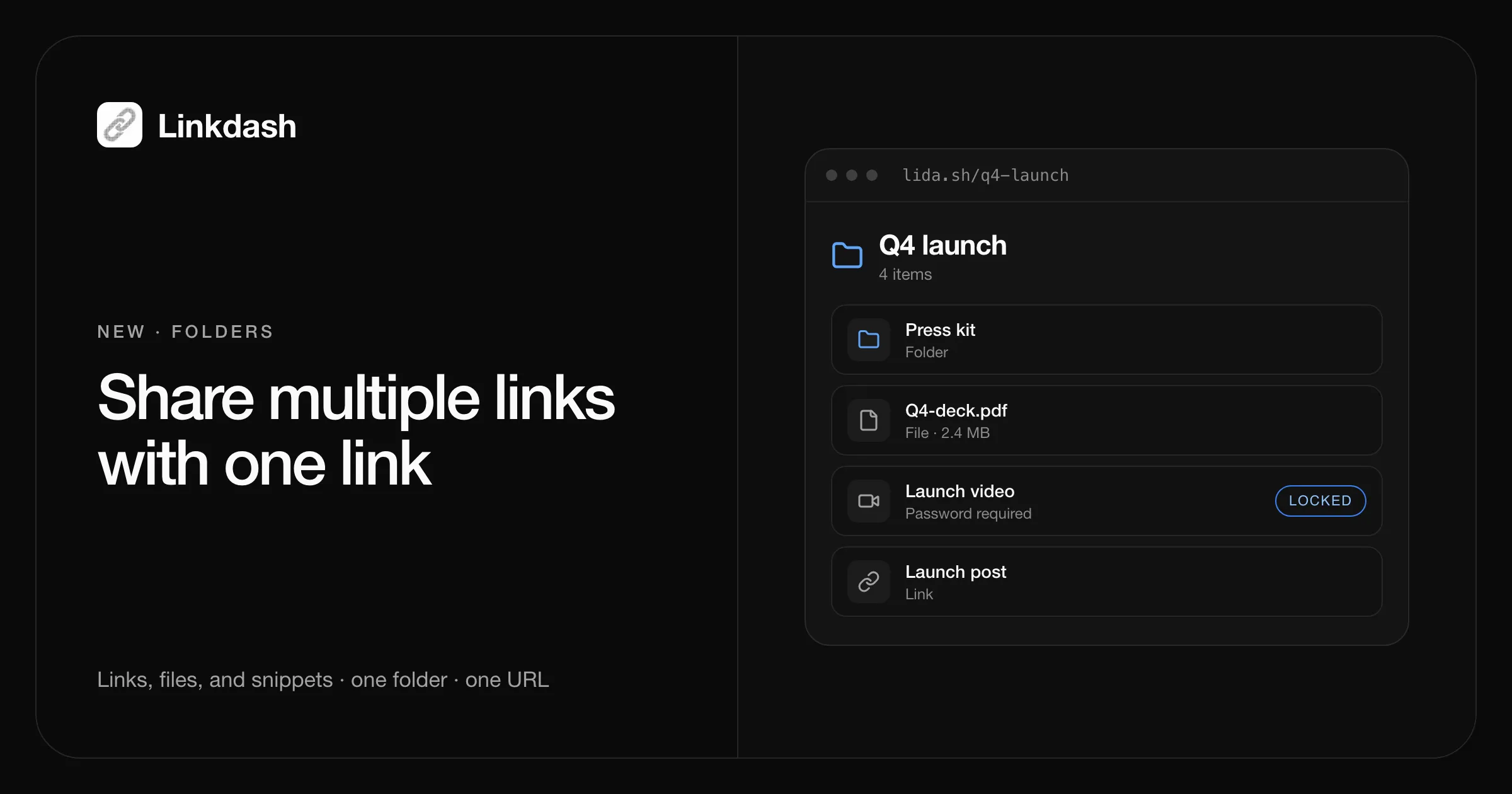
Kun haluat jakaa useita linkkejä yhdellä linkillä, laita ne kansioon ja lähetä kansion lyhytlinkki. Linkdashissa on nyt kansiot: ryhmittele lyhytlinkit, ladatut tiedostot ja tekstikatkelmat, sisäkkäistä kansioita ja jaa mikä tahansa kansio yhtenä URL-osoitteena, kuten lida.sh/q4-launch. Kävijät näkevät selkeän listan kaikesta sisällöstä, jonka he voivat avata, ja jokainen kohde avautuu edelleen omasta lyhytlinkistään omalla salasanallaan, aikataulullaan ja analytiikallaan.
Kansiot ovat maksuttomia kaikissa paketeissa, ja ne toimivat hallintapaneelista, CLI:stä, HTTP API:sta ja MCP:stä, joten myös tekoälyagentti voi järjestellä asioita puolestasi.
Mitä uutta
- Kirjasto. Linkit-välilehti on nyt Kirjasto: linkkisi, tiedostosi ja katkelmasi yhdessä paikassa, kansioineen, esikatselukuvia näyttävine ruudukkonäkymineen ja taulukkonäkymineen. URL seuraa polkua, joten
/dashboard/library/clients/acmeon sivu, jonka voit tallentaa kirjanmerkiksi. - Kansioita kansioiden sisällä. Järjestä asiakkaan, kampanjan, julkaisun tai projektin mukaan, enintään 32 tason syvyyteen.
- Kansio on lyhytlinkki. Jokaisella kansiolla on oma slug, QR-koodi, someesikatselu ja tilastot sekä samat suojaukset kuin millä tahansa linkillä: salasana, alkamispäivä, vanhenemisaika ja avauskertaraja.
- Vedä ja pudota. Siirrä kohteita vetämällä ne kansioon tai murupolkuun, tai käytä toimintoa Siirrä….
- Tee kopio. Monista linkki, tiedosto tai katkelma yhdellä klikkauksella salasanoineen, suojauksineen, esikatseluineen ja tageineen. Myös tiedostot monistetaan.
- Turvalliset poistot. Kansiota poistettaessa kysytään, säilytetäänkö sen kohteet (ne siirtyvät tasoa ylemmäs) vai poistetaanko kaikki.
Miten kansion jakaminen toimii
Kun joku avaa kansion lyhytlinkin, Linkdash tarkistaa ensin kansion oman suojauksen. Jos kansiolla on salasana, kävijä syöttää sen. Jos kansio on vanhentunut tai keskeytetty, linkki lakkaa toimimasta, kuten mikä tahansa muu linkki.
Sitten kävijä näkee kansion nimen ja listan sen sisällöstä: ensin alikansiot, sitten uusimmat kohteet, kukin kuvakkeen tai pikkukuvan kera. Lista näyttää vain sen, minkä kyseinen kävijä voisi avata juuri nyt. Keskeytetyt, ajastetut, vanhentuneet ja loppuun käytetyt kohteet piilotetaan automaattisesti, joten et koskaan ohjaa ketään umpikujaan.
Kansio ei koskaan anna pääsyä itsessään. Jokainen kohde avautuu omasta lyhyestä URL-osoitteestaan uudessa välilehdessä, joten sen omat säännöt pätevät:
| Asetus | Kansiossa | Jokaisessa kohteessa |
|---|---|---|
| Salasana | Vaaditaan listan näkemiseen | Vaaditaan edelleen kohteen avaamiseen |
| Vanhenemisaika ja alkamispäivä | Piilottaa koko kansion | Piilottaa vain kyseisen kohteen |
| Analytiikka | Laskee kansion avauskerrat | Laskee kunkin kohteen käynnit ja lataukset |
| Variantit ja kohdentaminen | Ei sovellu | Jokainen linkki reitittää edelleen maan, laitteen tai jaon mukaan |
Nimet pysyvät yksityisinä siellä, missä sillä on väliä. Kansion nimi näytetään kävijöille, ja jokainen kohde näyttää esikatseluotsikkonsa tai tiedostonimensä, ei koskaan yksityistä nimeä, jonka annoit linkille hallintapaneelissasi.
Luo kansio ja jaa se
Hallintapaneelissa
- Avaa Kirjasto ja klikkaa Uusi kansio.
- Anna sille nimi ja halutessasi oma slug.
- Avaa kansio ja klikkaa Luo linkki lisätäksesi uuden linkin, tiedoston tai katkelman suoraan siihen, tai vedä olemassa olevia kohteita kansioon.
- Lukitse se valitsemalla kansion valikosta Muokkaa ja asettamalla salasana tai vanhenemisaika.
- Kopioi kansion lyhytlinkki sen nimen alta ja lähetä se.
CLI:stä
# Create the folder with a password and a 30-day expiry
linkdash links create --folder "Q4 launch" --slug q4-launch \
  --password "launch-2026" --expires 30d

# Add new items straight into it
linkdash links create --file ./q4-deck.pdf --in q4-launch
linkdash links create --url https://example.com/launch-video --in q4-launch
linkdash links create --text "$(cat RELEASE_NOTES.md)" --in q4-launch

# Move an existing link in, then check what's inside
linkdash links move k3m9xq --in q4-launch
linkdash links list --in q4-launch
Kansion URL on https://lida.sh/q4-launch. Jokainen luonti, siirto ja kopiointi toimii myös omalla verkkotunnuksellasi. Onko CLI sinulle uusi? Aloita oppaasta URL-osoitteiden lyhentäminen komentoriviltä.
HTTP API:lla
curl https://api.linkdash.dev/v1/links \
  -H "Authorization: Bearer $LINKDASH_API_KEY" \
  -H "Content-Type: application/json" \
  -d '{"kind": "folder", "name": "Q4 launch", "slug": "q4-launch"}'

curl https://api.linkdash.dev/v1/links \
  -H "Authorization: Bearer $LINKDASH_API_KEY" \
  -H "Content-Type: application/json" \
  -d '{"url": "https://example.com/launch-video", "folder": "q4-launch"}'
Siirrä olemassa oleva linkki kutsulla POST /v1/links/:id/move ja kopioi linkki kutsulla POST /v1/links/:id/copy. Listaa kansion sisältö kutsulla GET /v1/links?folder=q4-launch.
Tekoälyagentilla MCP:n kautta
Yhdistetyt agentit saavat kaksi uutta työkalua, links_move ja links_copy, ja links_create sekä links_list ymmärtävät nyt kansiot. Claudessa, ChatGPT:ssä, Cursorissa tai Claude Codessa riittää, että pyydät:
Laita Q4-esitys ja julkaisuvideo kansioon nimeltä ”Q4 launch”, lukitse se salasanalla ja anna minulle linkki.
Mihin kansioita käytetään
- Asiakasluovutukset. Yksi kansio asiakasta kohden, jossa ovat toimitukset, lasku ja brief. Lukitse se salasanalla ja aseta se vanhenemaan, kun projekti päättyy.
- Julkaisu- ja mediapaketit. Logot, kuvakaappaukset, esitys ja julkaisukirjoitus yhden linkin takana, valmiina toimittajille ja kumppaneille.
- Kurssi- ja työpajamateriaalit. Diat, tallenteet ja lukulinkit yhdessä paikassa osallistujille, QR-koodi viimeisellä dialla.
- Kevyt linkkisivu. Koottu lista linkkejä, jonka voit jakaa biossa, sähköpostin allekirjoituksessa tai Slack-kanavalla, tilastot jokaisesta kohteesta.
- Tiimin resurssit. Perehdytysdokumentit, hallintapaneelit ja ajokirjat aiheittain ryhmiteltyinä, kansioita kansioiden sisällä kullekin tiimille.
Kansiot verrattuna vaihtoehtoihin
| Linkdash-kansio | Pilvitallennuksen kansio | Link-in-bio-sivu | |
|---|---|---|---|
| Linkit, tiedostot ja teksti yhdessä | Kyllä | Vain tiedostot, linkit pikakuvakkeina | Vain linkit |
| Lyhyt, oma URL | Kyllä, myös omalla verkkotunnuksella | Pitkä jako-URL | Kyllä |
| Salasana ja vanhenemisaika | Kansiossa ja jokaisessa kohteessa | Yleensä maksullinen tai ei saatavilla | Harvoin |
| Kohdekohtainen analytiikka | Käynnit, maat, laitteet, viittaajat | Rajallinen | Vain klikkaukset |
| API, CLI ja tekoälyagentit | Kyllä | Osittain | Harvoin |
Siirrä, kopioi ja poista
- Siirrä. Kohde on kerrallaan yhdessä kansiossa. Siirtäminen ei koskaan muuta sen lyhytlinkkiä, joten jo jakamasi linkit toimivat edelleen.
- Kopioi. Tee kopio luo samaan kansioon uuden kohteen uudella satunnaisella slugilla, samalla sisällöllä, salasanalla, suojauksilla, esikatselulla, tageilla ja verkkotunnuksella. Sen avauskerrat ja analytiikka alkavat alusta. Kopioidut tiedostot lasketaan tallennustilaasi.
- Poista. Kansiota poistettaessa voit valita Säilytä kohteet, joka siirtää kaiken sisällön tasoa ylemmäs, tai Poista kaikki, joka poistaa kansion ja kaiken sen sisällön alimpaan tasoon asti.
Täydellinen viiteopas on kansioiden dokumentaatiossa.
UKK
Miten jaan useita linkkejä yhdellä linkillä?
Luo kansio, laita linkit siihen ja jaa kansion lyhytlinkki. Kävijät näkevät jokaisen sisällä olevan linkin, jonka he voivat avata, ja jokainen säilyttää oman analytiikkansa. CLI:ssä se on linkdash links create --folder "Name" ja sen jälkeen linkdash links move <id> --in <folder> jokaiselle linkille.
Voinko jakaa tiedostoja ja linkkejä yhdessä kansiossa?
Kyllä. Kansiossa voi olla lyhytlinkkejä, ladattuja tiedostoja, kuten PDF-tiedostoja, kuvia ja videoita, tekstikatkelmia ja muita kansioita. Kuvat ja kohteet, joilla on esikatselukuva, näyttävät listassa pikkukuvan, ellei kohde ole salasanasuojattu.
Voinko suojata kansion salasanalla?
Kyllä. Aseta kansiolle salasana, niin kävijöiden on syötettävä se nähdäkseen listan. Sisällä olevat kohteet, joilla on oma salasana, kysyvät sitä edelleen avattaessa, joten voit jakaa kansion avoimesti ja lukita vain arkaluonteiset tiedostot.
Voiko jaettu kansio vanhentua?
Kyllä. Anna kansiolle vanhenemisaika, kuten --expires 30d tai päivämäärä, niin kansion linkki lakkaa toimimasta sen jälkeen. Voit myös asettaa alkamispäivän tai avauskertojen enimmäismäärän.
Muuttaako linkin laittaminen kansioon sen URL-osoitetta?
Ei. Jokainen kohde säilyttää oman lyhytlinkkinsä. Kansioon siirtäminen tai sieltä pois siirtäminen ei koskaan muuta URL-osoitetta, joten kaikki jo jakamasi toimii edelleen.
Ovatko kansiot maksuttomia?
Kyllä, kaikissa paketeissa, myös Freessä. Kansioiden määrää ei ole rajoitettu. Jaetun kansion avaaminen lasketaan yhdeksi käynniksi kuukausittaisiin tapahtumiisi, kuten mikä tahansa muu linkki. Katso hinnoittelu.
Näkevätkö kävijät kohteet, jotka olen keskeyttänyt tai ajastanut?
Eivät. Kansiosivu listaa vain kohteet, jotka kävijä voisi avata juuri nyt. Keskeytetyt, ajastetut, vanhentuneet ja loppuun käytetyt kohteet ovat piilossa, kunnes ne ovat taas aktiivisia.