

foldersannouncementsguides
Jak udostępnić wiele linków pod jednym linkiem: poznaj foldery
Linkdash ma teraz foldery. Grupuj linki, pliki i fragmenty tekstu i udostępnij cały folder jako jeden krótki link z własnym hasłem i datą wygaśnięcia.
Igor Kirnosov6 min czytania
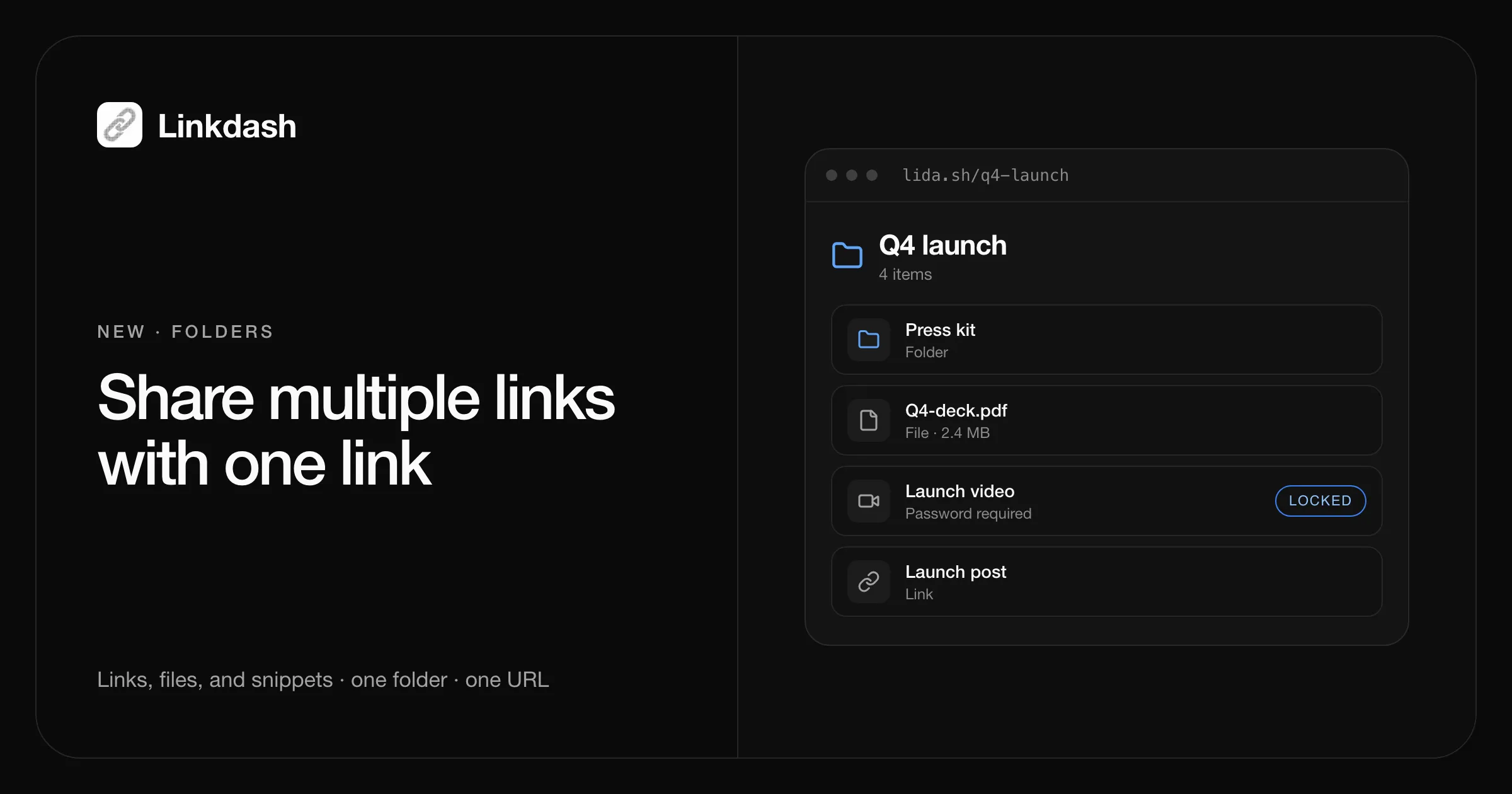
Aby udostępnić wiele linków pod jednym linkiem, umieść je w folderze i wyślij krótki link do folderu. Linkdash ma teraz foldery: grupuj krótkie linki, przesłane pliki i fragmenty tekstu, zagnieżdżaj foldery w folderach i udostępniaj dowolny folder jako jeden URL, np. lida.sh/q4-launch. Odwiedzający widzą przejrzystą listę wszystkiego, co mogą otworzyć, a każdy element nadal otwiera się pod własnym krótkim linkiem, z własnym hasłem, harmonogramem i analityką.
Foldery są darmowe w każdym planie i działają w panelu, w CLI, w HTTP API i w MCP, więc agent AI też może porządkować rzeczy za ciebie.
Co nowego
- Biblioteka. Zakładka Linki to teraz Biblioteka: twoje linki, pliki i fragmenty tekstu w jednym miejscu, z folderami, widokiem siatki z podglądami i widokiem tabeli. URL odzwierciedla ścieżkę, więc
/dashboard/library/clients/acmeto strona, którą możesz dodać do zakładek. - Foldery w folderach. Porządkuj według klienta, kampanii, premiery albo projektu, do 32 poziomów w głąb.
- Folder to krótki link. Każdy folder ma własny slug, kod QR, podgląd w mediach społecznościowych i statystyki, a do tego te same zabezpieczenia co każdy link: hasło, datę startu, datę wygaśnięcia i limit otwarć.
- Przeciągnij i upuść. Przeciągaj elementy na folder albo na ścieżkę nawigacji, aby je przenieść, albo użyj opcji Przenieś do….
- Utwórz kopię. Zduplikuj link, plik lub fragment tekstu jednym kliknięciem, razem z hasłem, zabezpieczeniami, podglądem i tagami. Pliki też są duplikowane.
- Bezpieczne usuwanie. Przy usuwaniu folderu Linkdash pyta, czy zachować elementy ze środka (przejdą poziom wyżej), czy usunąć wszystko.
Jak działa udostępnianie folderu
Gdy ktoś otwiera krótki link do folderu, Linkdash najpierw sprawdza zabezpieczenia samego folderu. Jeśli folder ma hasło, odwiedzający je wpisuje. Jeśli folder wygasł albo jest wstrzymany, link przestaje działać jak każdy inny link.
Potem odwiedzający widzi nazwę folderu i listę jego zawartości: najpierw podfoldery, potem najnowsze elementy, każdy z ikoną albo miniaturą. Lista pokazuje tylko to, co ten odwiedzający może w tej chwili otworzyć. Wstrzymane, zaplanowane, wygasłe i wyczerpane elementy są ukrywane automatycznie, więc nikogo nie wyślesz w ślepy zaułek.
Folder sam w sobie nigdy nie daje dostępu. Każdy element otwiera się pod własnym krótkim URL-em, w nowej karcie, więc obowiązują jego własne zasady:
| Ustawienie | W folderze | W każdym elemencie |
|---|---|---|
| Hasło | Wymagane, aby zobaczyć listę | Nadal wymagane, aby otworzyć element |
| Data wygaśnięcia i startu | Ukrywa cały folder | Ukrywa tylko ten element |
| Analityka | Liczy otwarcia folderu | Liczy wizyty i pobrania każdego elementu |
| Warianty i targetowanie | Nie dotyczy | Każdy link nadal kieruje ruch według kraju, urządzenia lub podziału |
Nazwy pozostają prywatne tam, gdzie to ważne. Odwiedzający widzą nazwę folderu, a każdy element pokazuje swój tytuł z podglądu albo nazwę pliku — nigdy prywatnej nazwy, którą nadajesz linkowi w panelu.
Utwórz folder i udostępnij go
W panelu
- Otwórz Bibliotekę i kliknij Nowy folder.
- Nadaj mu nazwę i opcjonalnie własny slug.
- Otwórz folder i kliknij Utwórz link, aby dodać nowy link, plik lub fragment tekstu prosto do niego, albo przeciągnij na folder istniejące elementy.
- Aby go zabezpieczyć, wybierz Edytuj w menu folderu i ustaw hasło albo datę wygaśnięcia.
- Skopiuj krótki link folderu spod jego nazwy i wyślij go.
Z CLI
# Create the folder with a password and a 30-day expiry
linkdash links create --folder "Q4 launch" --slug q4-launch \
  --password "launch-2026" --expires 30d

# Add new items straight into it
linkdash links create --file ./q4-deck.pdf --in q4-launch
linkdash links create --url https://example.com/launch-video --in q4-launch
linkdash links create --text "$(cat RELEASE_NOTES.md)" --in q4-launch

# Move an existing link in, then check what's inside
linkdash links move k3m9xq --in q4-launch
linkdash links list --in q4-launch
URL folderu to https://lida.sh/q4-launch. Każde tworzenie, przenoszenie i kopiowanie działa też z twoją własną domeną. Dopiero zaczynasz z CLI? Zacznij od wpisu jak skracać URL-e z wiersza poleceń.
Przez HTTP API
curl https://api.linkdash.dev/v1/links \
  -H "Authorization: Bearer $LINKDASH_API_KEY" \
  -H "Content-Type: application/json" \
  -d '{"kind": "folder", "name": "Q4 launch", "slug": "q4-launch"}'

curl https://api.linkdash.dev/v1/links \
  -H "Authorization: Bearer $LINKDASH_API_KEY" \
  -H "Content-Type: application/json" \
  -d '{"url": "https://example.com/launch-video", "folder": "q4-launch"}'
Istniejący link przeniesiesz przez POST /v1/links/:id/move, a skopiujesz przez POST /v1/links/:id/copy. Zawartość folderu wylistujesz przez GET /v1/links?folder=q4-launch.
Z agentem AI przez MCP
Połączone agenty dostają dwa nowe narzędzia, links_move i links_copy, a links_create i links_list rozumieją teraz foldery. W Claude, ChatGPT, Cursor albo Claude Code po prostu poproś:
Wrzuć prezentację Q4 i wideo z premiery do folderu „Q4 launch”, zabezpiecz go hasłem i daj mi link.
Do czego przydają się foldery
- Przekazywanie projektów klientom. Jeden folder na klienta z materiałami, fakturą i briefem. Zabezpiecz go hasłem i ustaw wygaśnięcie na koniec projektu.
- Materiały na premierę i press kity. Loga, zrzuty ekranu, prezentacja i wpis z ogłoszeniem pod jednym linkiem, gotowe dla dziennikarzy i partnerów.
- Materiały z kursów i warsztatów. Slajdy, nagrania i linki do lektur w jednym miejscu dla uczestników, z kodem QR na ostatnim slajdzie.
- Lekka strona z linkami. Wyselekcjonowana lista linków, którą udostępnisz w bio, w stopce e-maila albo na kanale Slacka, ze statystykami każdego elementu.
- Zasoby zespołu. Dokumenty onboardingowe, dashboardy i runbooki pogrupowane tematycznie, z folderami w folderach dla każdego zespołu.
Foldery a alternatywy
| Folder Linkdash | Folder na dysku w chmurze | Strona link-in-bio | |
|---|---|---|---|
| Linki, pliki i tekst razem | Tak | Tylko pliki, linki jako skróty | Tylko linki |
| Krótki, własny URL | Tak, także w twojej domenie | Długi URL do udostępniania | Tak |
| Hasło i data wygaśnięcia | W folderze i w każdym elemencie | Zwykle płatne albo niedostępne | Rzadko |
| Analityka dla każdego elementu | Wizyty, kraje, urządzenia, źródła odesłań | Ograniczona | Tylko kliknięcia |
| API, CLI i agenty AI | Tak | Częściowo | Rzadko |
Przenoszenie, kopiowanie i usuwanie
- Przenoszenie. Element znajduje się naraz tylko w jednym folderze. Przeniesienie nigdy nie zmienia jego krótkiego linku, więc linki, które już udostępniasz, nadal działają.
- Kopiowanie. Utwórz kopię tworzy nowy element z nowym losowym slugiem w tym samym folderze, z tą samą treścią, hasłem, zabezpieczeniami, podglądem, tagami i domeną. Jego otwarcia i analityka liczą się od zera. Skopiowane pliki zajmują miejsce w twoim limicie.
- Usuwanie. Przy usuwaniu folderu masz do wyboru Zachowaj elementy, co przenosi całą zawartość poziom wyżej, albo Usuń wszystko, co usuwa folder z całą zawartością, na każdym poziomie.
Pełny opis znajdziesz w dokumentacji folderów.
FAQ
Jak udostępnić wiele linków pod jednym linkiem?
Utwórz folder, umieść w nim linki i udostępnij krótki link folderu. Odwiedzający widzą każdy link w środku, który mogą otworzyć, a każdy zachowuje własną analitykę. W CLI to linkdash links create --folder "Name", a potem linkdash links move <id> --in <folder> dla każdego linku.
Czy mogę udostępnić pliki i linki razem w jednym folderze?
Tak. Folder może zawierać krótkie linki, przesłane pliki, takie jak PDF-y, obrazy i wideo, fragmenty tekstu i inne foldery. Obrazy i elementy z obrazem podglądu pokazują na liście miniaturę, chyba że element jest chroniony hasłem.
Czy mogę zabezpieczyć folder hasłem?
Tak. Ustaw hasło w folderze, a odwiedzający będą musieli je wpisać, aby zobaczyć listę. Elementy w środku, które mają własne hasło, nadal o nie poproszą przy otwieraniu, więc możesz udostępnić folder otwarcie i zablokować tylko poufne pliki.
Czy udostępniony folder może wygasnąć?
Tak. Ustaw folderowi datę wygaśnięcia, np. --expires 30d albo konkretną datę, a po jej upływie link folderu przestanie działać. Możesz też ustawić datę startu albo maksymalną liczbę otwarć.
Czy umieszczenie linku w folderze zmienia jego URL?
Nie. Każdy element zachowuje własny krótki link. Przenoszenie do folderów i z folderów nigdy nie zmienia URL-a, więc wszystko, co już udostępniasz, nadal działa.
Czy foldery są darmowe?
Tak, w każdym planie, także w Free. Liczba folderów nie jest ograniczona. Otwarcie udostępnionego folderu liczy się jako jedna wizyta w miesięcznym limicie zdarzeń, jak w przypadku każdego innego linku. Zobacz cennik.
Czy odwiedzający widzą elementy, które wstrzymuję albo planuję?
Nie. Strona folderu pokazuje tylko elementy, które odwiedzający może w tej chwili otworzyć. Wstrzymane, zaplanowane, wygasłe i wyczerpane elementy są ukryte, dopóki znowu nie staną się aktywne.