

foldersannouncementsguides
Partilhar vários links num só link: chegaram as pastas
O Linkdash tem agora pastas. Agrupe links, ficheiros e excertos de texto e partilhe a pasta inteira como um link curto com palavra-passe e expiração.
Igor Kirnosov7 min de leitura
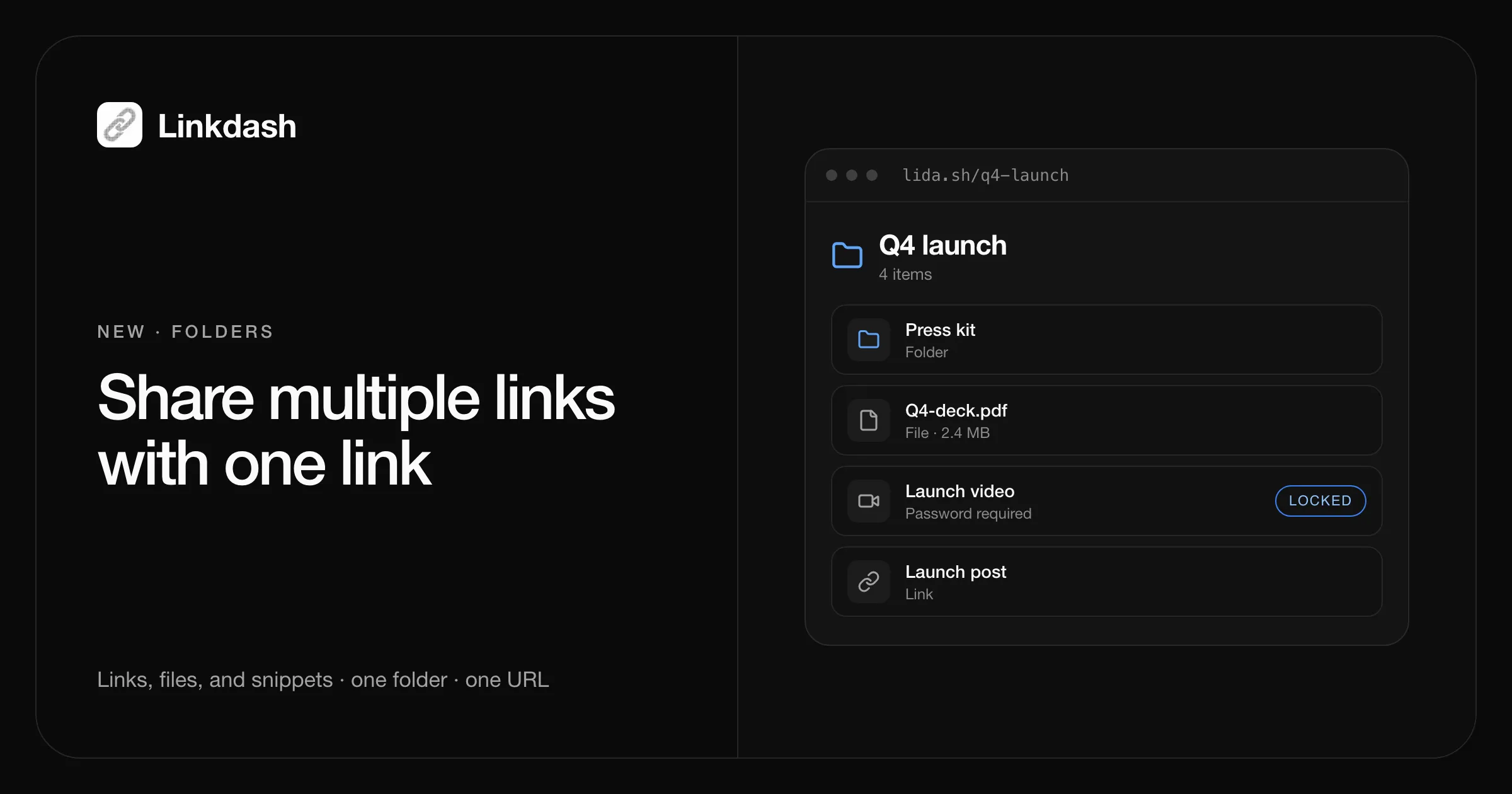
Para partilhar vários links num só link, coloque-os numa pasta e envie o link curto da pasta. O Linkdash tem agora pastas: agrupe links curtos, ficheiros carregados e excertos de texto, crie pastas dentro de pastas e partilhe qualquer pasta como um único URL, como lida.sh/q4-launch. Os visitantes veem uma lista limpa de tudo o que lá está e que podem abrir, e cada item continua a abrir no seu próprio link curto, com a sua própria palavra-passe, agendamento e estatísticas.
As pastas são gratuitas em todos os planos e funcionam no painel, na CLI, na API HTTP e no MCP, por isso um agente de IA também pode arrumar coisas por si.
O que há de novo
- A Biblioteca. O separador Links passou a ser a Biblioteca: os seus links, ficheiros e excertos de texto num só lugar, com pastas, uma vista em grelha com pré-visualizações e uma vista em tabela. O URL acompanha o caminho, por isso
/dashboard/library/clients/acmeé uma página que pode guardar nos marcadores. - Pastas dentro de pastas. Organize por cliente, campanha, lançamento ou projeto, até 32 níveis de profundidade.
- Uma pasta é um link curto. Cada pasta tem o seu próprio slug, código QR, pré-visualização social e estatísticas, além das mesmas restrições de qualquer link: palavra-passe, data de início, expiração e limite de aberturas.
- Arrastar e largar. Arraste itens para uma pasta ou para o caminho de navegação para os mover, ou use Mover para….
- Criar uma cópia. Duplique um link, ficheiro ou excerto de texto com um clique, com a sua palavra-passe, restrições, pré-visualização e etiquetas. Os ficheiros também são duplicados.
- Eliminações seguras. Ao eliminar uma pasta, é-lhe perguntado se quer manter os itens que contém (sobem um nível) ou eliminar tudo.
Como funciona a partilha de uma pasta
Quando alguém abre o link curto de uma pasta, o Linkdash verifica primeiro as restrições da própria pasta. Se a pasta tiver palavra-passe, o visitante tem de a introduzir. Se tiver expirado ou estiver em pausa, o link deixa de funcionar, como qualquer outro link.
Depois, o visitante vê o nome da pasta e uma lista do que contém: primeiro as subpastas, depois os itens mais recentes, cada um com um ícone ou uma miniatura. A lista só mostra o que esse visitante pode abrir naquele momento. Os itens em pausa, agendados, expirados e esgotados ficam ocultos automaticamente, para que nunca envie ninguém para um beco sem saída.
Uma pasta nunca concede acesso por si só. Cada item abre no seu próprio URL curto, num novo separador, pelo que se aplicam as suas próprias regras:
| Definição | Na pasta | Em cada item |
|---|---|---|
| Palavra-passe | Obrigatória para ver a lista | Continua a ser obrigatória para abrir o item |
| Expiração e data de início | Oculta a pasta inteira | Oculta apenas esse item |
| Estatísticas | Contam as aberturas da pasta | Contam as visitas e transferências de cada item |
| Variantes e segmentação | Não se aplica | Cada link continua a encaminhar por país, dispositivo ou divisão |
Os nomes mantêm-se privados onde é importante. O nome da pasta é mostrado aos visitantes, e cada item mostra o título da pré-visualização ou o nome do ficheiro, nunca o nome privado que deu a um link no seu painel.
Criar uma pasta e partilhá-la
No painel
- Abra a Biblioteca e clique em Nova pasta.
- Dê-lhe um nome e, opcionalmente, um slug personalizado.
- Abra a pasta e clique em Criar link para adicionar diretamente um novo link, ficheiro ou excerto de texto, ou arraste itens existentes para a pasta.
- Para a proteger, escolha Editar no menu da pasta e defina uma palavra-passe ou uma expiração.
- Copie o link curto da pasta, que aparece por baixo do nome, e envie-o.
Na CLI
# Create the folder with a password and a 30-day expiry
linkdash links create --folder "Q4 launch" --slug q4-launch \
  --password "launch-2026" --expires 30d

# Add new items straight into it
linkdash links create --file ./q4-deck.pdf --in q4-launch
linkdash links create --url https://example.com/launch-video --in q4-launch
linkdash links create --text "$(cat RELEASE_NOTES.md)" --in q4-launch

# Move an existing link in, then check what's inside
linkdash links move k3m9xq --in q4-launch
linkdash links list --in q4-launch
O URL da pasta é https://lida.sh/q4-launch. Criar, mover e copiar também funciona com o seu domínio personalizado. Ainda não conhece a CLI? Comece por como encurtar URLs a partir da linha de comandos.
Com a API HTTP
curl https://api.linkdash.dev/v1/links \
  -H "Authorization: Bearer $LINKDASH_API_KEY" \
  -H "Content-Type: application/json" \
  -d '{"kind": "folder", "name": "Q4 launch", "slug": "q4-launch"}'

curl https://api.linkdash.dev/v1/links \
  -H "Authorization: Bearer $LINKDASH_API_KEY" \
  -H "Content-Type: application/json" \
  -d '{"url": "https://example.com/launch-video", "folder": "q4-launch"}'
Mova um link existente com POST /v1/links/:id/move e copie-o com POST /v1/links/:id/copy. Liste o que está dentro com GET /v1/links?folder=q4-launch.
Com um agente de IA através de MCP
Os agentes ligados recebem duas novas ferramentas, links_move e links_copy, e links_create e links_list passam a compreender pastas. No Claude, no ChatGPT, no Cursor ou no Claude Code, basta pedir:
Coloque o Q4 deck e o vídeo de lançamento numa pasta chamada “Q4 launch”, proteja-a com uma palavra-passe e dê-me o link.
Para que são usadas as pastas
- Entregas a clientes. Uma pasta por cliente com os entregáveis, a fatura e o briefing. Proteja-a com palavra-passe e defina-a para expirar quando o projeto terminar.
- Kits de lançamento e de imprensa. Logótipos, capturas de ecrã, a apresentação e o anúncio atrás de um único link, prontos para jornalistas e parceiros.
- Materiais de cursos e workshops. Diapositivos, gravações e links de leitura num só lugar para os participantes, com um código QR no último diapositivo.
- Uma página de links leve. Uma lista selecionada de links para partilhar numa bio, numa assinatura de e-mail ou num canal do Slack, com estatísticas em cada item.
- Recursos da equipa. Documentação de onboarding, dashboards e runbooks agrupados por tema, com pastas dentro de pastas para cada equipa.
Pastas em comparação com as alternativas
| Pasta do Linkdash | Pasta num drive na nuvem | Página link-in-bio | |
|---|---|---|---|
| Links, ficheiros e texto juntos | Sim | Só ficheiros, links como atalhos | Só links |
| URL curto e personalizado | Sim, também no seu domínio | URL de partilha longo | Sim |
| Palavra-passe e expiração | Na pasta e em cada item | Normalmente pago ou indisponível | Raramente |
| Estatísticas por item | Visitas, países, dispositivos, origens | Limitadas | Só cliques |
| API, CLI e agentes de IA | Sim | Parcial | Raramente |
Mover, copiar e eliminar
- Mover. Um item está numa pasta de cada vez. Movê-lo nunca altera o seu link curto, por isso os links que já partilhou continuam a funcionar.
- Copiar. Criar uma cópia cria um novo item com um novo slug aleatório na mesma pasta, com o mesmo conteúdo, palavra-passe, restrições, pré-visualização, etiquetas e domínio. As aberturas e as estatísticas começam do zero. Os ficheiros copiados contam para o seu armazenamento.
- Eliminar. Ao eliminar uma pasta, pode escolher Manter itens, que sobe tudo o que contém um nível, ou Eliminar tudo, que remove a pasta e todo o seu conteúdo, a todos os níveis.
A referência completa está na documentação sobre pastas.
Perguntas frequentes
Como partilho vários links num só link?
Crie uma pasta, coloque lá os links e partilhe o link curto da pasta. Os visitantes veem todos os links que lá estão e que podem abrir, e cada um mantém as suas próprias estatísticas. Na CLI, isso é linkdash links create --folder "Name" seguido de linkdash links move <id> --in <folder> para cada link.
Posso partilhar ficheiros e links juntos numa pasta?
Sim. Uma pasta pode conter links curtos, ficheiros carregados como PDFs, imagens e vídeos, excertos de texto e outras pastas. As imagens e os itens com imagem de pré-visualização mostram uma miniatura na lista, a menos que o item esteja protegido por palavra-passe.
Posso proteger uma pasta com palavra-passe?
Sim. Defina uma palavra-passe na pasta e os visitantes têm de a introduzir para ver a lista. Os itens lá dentro que têm a sua própria palavra-passe continuam a pedi-la ao serem abertos, por isso pode partilhar uma pasta abertamente e proteger apenas os ficheiros sensíveis.
Uma pasta partilhada pode expirar?
Sim. Dê à pasta uma expiração, como --expires 30d ou uma data, e o link da pasta deixa de funcionar a partir daí. Também pode definir uma data de início ou um número máximo de aberturas.
Colocar um link numa pasta altera o seu URL?
Não. Cada item mantém o seu próprio link curto. Movê-lo para dentro ou para fora de pastas nunca altera o URL, por isso tudo o que já partilhou continua a funcionar.
As pastas são gratuitas?
Sim, em todos os planos, incluindo o Free. Não há limite para o número de pastas. Abrir uma pasta partilhada conta como uma visita para os seus eventos mensais, como qualquer outro link. Consulte os preços.
Os visitantes podem ver itens que pus em pausa ou agendei?
Não. A página da pasta só lista os itens que um visitante pode abrir naquele momento. Os itens em pausa, agendados, expirados e esgotados ficam ocultos até voltarem a estar ativos.