

foldersannouncementsguides
Partajează mai multe linkuri printr-un singur link: au apărut folderele
Linkdash are acum foldere. Grupează linkuri, fișiere și fragmente de text, apoi partajează tot folderul ca un singur link scurt, cu parolă și expirare proprii.
Igor Kirnosov7 min de lectură
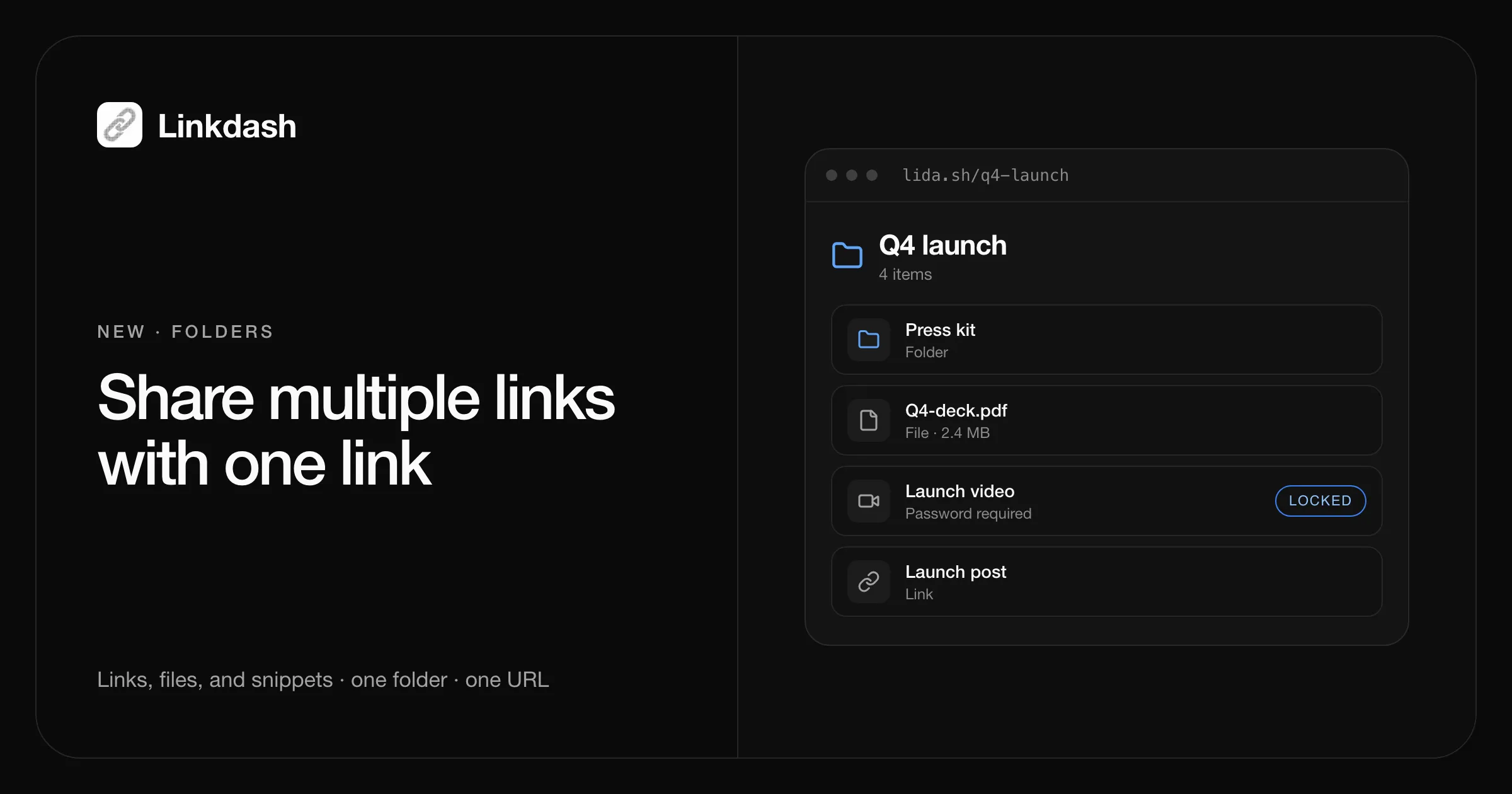
Ca să partajezi mai multe linkuri printr-un singur link, pune-le într-un folder și trimite linkul scurt al folderului. Linkdash are acum foldere: grupezi linkuri scurte, fișiere încărcate și fragmente de text, pui foldere în foldere și partajezi orice folder ca un singur URL, de exemplu lida.sh/q4-launch. Vizitatorii văd o listă curată cu tot ce pot deschide înăuntru, iar fiecare element se deschide în continuare la propriul link scurt, cu propria parolă, programare și statistici.
Folderele sunt gratuite în orice plan și funcționează din panou, din CLI, din HTTP API și din MCP, așa că un agent AI poate organiza lucrurile și în locul tău.
Ce e nou
- Biblioteca. Tabul Linkuri este acum Biblioteca: linkurile, fișierele și fragmentele tale într-un singur loc, cu foldere, o vizualizare grilă cu previzualizări și o vizualizare tabel. URL-ul urmează calea, așa că
/dashboard/library/clients/acmee o pagină pe care o poți salva în favorite. - Foldere în foldere. Organizează după client, campanie, lansare sau proiect, până la 32 de niveluri.
- Un folder este un link scurt. Fiecare folder are propriul slug, cod QR, previzualizare socială și statistici, plus aceleași restricții ca orice link: o parolă, o dată de început, o dată de expirare și o limită de deschideri.
- Drag and drop. Trage elementele pe un folder sau pe breadcrumbs ca să le muți ori folosește Mută în….
- Fă o copie. Duplică un link, un fișier sau un fragment dintr-un clic, cu parola, restricțiile, previzualizarea și etichetele lui. Și fișierele sunt duplicate.
- Ștergeri sigure. La ștergerea unui folder ești întrebat dacă păstrezi elementele din interior (urcă un nivel) sau ștergi tot.
Cum funcționează partajarea unui folder
Când cineva deschide linkul scurt al unui folder, Linkdash verifică mai întâi restricțiile folderului. Dacă folderul are parolă, vizitatorul o introduce. Dacă a expirat sau e întrerupt, linkul nu mai funcționează, ca orice alt link.
Apoi vizitatorul vede numele folderului și o listă cu ce e înăuntru: întâi subfolderele, apoi cele mai noi elemente, fiecare cu o pictogramă sau o miniatură. Lista arată doar ce poate deschide acel vizitator chiar acum. Elementele întrerupte, programate, expirate sau epuizate sunt ascunse automat, așa că nu trimiți niciodată pe nimeni într-o fundătură.
Un folder nu acordă niciodată acces de unul singur. Fiecare element se deschide la propriul URL scurt, într-un tab nou, deci se aplică propriile lui reguli:
| Setare | Pe folder | Pe fiecare element |
|---|---|---|
| Parolă | Necesară ca să vezi lista | Tot necesară ca să deschizi elementul |
| Expirare și dată de început | Ascunde tot folderul | Ascunde doar acel element |
| Statistici | Numără deschiderile folderului | Numără vizitele și descărcările fiecărui element |
| Variante și targetare | Nu se aplică | Fiecare link rutează în continuare după țară, dispozitiv sau împărțire |
Numele rămân private acolo unde contează. Numele folderului este afișat vizitatorilor, iar fiecare element își arată titlul previzualizării sau numele fișierului, niciodată numele privat pe care i l-ai dat unui link în panou.
Creează un folder și partajează-l
În panou
- Deschide Bibliotecă și dă clic pe Folder nou.
- Dă-i un nume și, opțional, un slug personalizat.
- Deschide folderul și dă clic pe Creează link ca să adaugi direct în el un link, un fișier sau un fragment nou ori trage elemente existente peste folder.
- Ca să-l blochezi, alege Editează din meniul folderului și setează o parolă sau o dată de expirare.
- Copiază linkul scurt al folderului de sub numele lui și trimite-l.
Din CLI
# Create the folder with a password and a 30-day expiry
linkdash links create --folder "Q4 launch" --slug q4-launch \
  --password "launch-2026" --expires 30d

# Add new items straight into it
linkdash links create --file ./q4-deck.pdf --in q4-launch
linkdash links create --url https://example.com/launch-video --in q4-launch
linkdash links create --text "$(cat RELEASE_NOTES.md)" --in q4-launch

# Move an existing link in, then check what's inside
linkdash links move k3m9xq --in q4-launch
linkdash links list --in q4-launch
URL-ul folderului este https://lida.sh/q4-launch. Fiecare creare, mutare și copiere funcționează și cu domeniul tău personalizat. Ești nou în CLI? Începe cu cum scurtezi URL-uri din linia de comandă.
Cu HTTP API
curl https://api.linkdash.dev/v1/links \
  -H "Authorization: Bearer $LINKDASH_API_KEY" \
  -H "Content-Type: application/json" \
  -d '{"kind": "folder", "name": "Q4 launch", "slug": "q4-launch"}'

curl https://api.linkdash.dev/v1/links \
  -H "Authorization: Bearer $LINKDASH_API_KEY" \
  -H "Content-Type: application/json" \
  -d '{"url": "https://example.com/launch-video", "folder": "q4-launch"}'
Mută un link existent cu POST /v1/links/:id/move și copiază unul cu POST /v1/links/:id/copy. Listează ce e înăuntru cu GET /v1/links?folder=q4-launch.
Cu un agent AI prin MCP
Agenții conectați primesc două unelte noi, links_move și links_copy, iar links_create și links_list înțeleg acum folderele. În Claude, ChatGPT, Cursor sau Claude Code, cere pur și simplu:
Pune prezentarea Q4 și videoclipul de lansare într-un folder numit „Q4 launch”, protejează-l cu parolă și dă-mi linkul.
La ce folosesc oamenii folderele
- Predări către clienți. Câte un folder pentru fiecare client, cu livrabilele, factura și brieful. Protejează-l cu parolă și setează-l să expire când se încheie proiectul.
- Kituri de lansare și de presă. Logouri, capturi de ecran, prezentarea și articolul de anunț în spatele unui singur link, gata pentru jurnaliști și parteneri.
- Materiale pentru cursuri și workshopuri. Slide-uri, înregistrări și linkuri de citit într-un singur loc pentru participanți, cu un cod QR pe ultimul slide.
- O pagină de linkuri simplă. O listă de linkuri aleasă de tine, pe care o poți partaja într-un bio, într-o semnătură de email sau într-un canal Slack, cu statistici pentru fiecare element.
- Resurse pentru echipă. Documente de onboarding, dashboarduri și runbookuri grupate pe subiecte, cu foldere în foldere pentru fiecare echipă.
Folderele comparate cu alternativele
| Folder Linkdash | Folder în cloud | Pagină link-in-bio | |
|---|---|---|---|
| Linkuri, fișiere și text împreună | Da | Doar fișiere, linkurile ca scurtături | Doar linkuri |
| URL scurt, personalizat | Da, și pe domeniul tău | URL de partajare lung | Da |
| Parolă și expirare | Pe folder și pe fiecare element | De obicei contra cost sau indisponibile | Rar |
| Statistici pe element | Vizite, țări, dispozitive, referreri | Limitate | Doar clicuri |
| API, CLI și agenți AI | Da | Parțial | Rar |
Mutare, copiere și ștergere
- Mutare. Un element stă într-un singur folder la un moment dat. Mutarea nu îi schimbă niciodată linkul scurt, așa că linkurile pe care le-ai partajat deja continuă să funcționeze.
- Copiere. Fă o copie creează un element nou, cu un slug aleatoriu nou, în același folder, cu același conținut, aceeași parolă, aceleași restricții, previzualizare, etichete și domeniu. Deschiderile și statisticile lui pornesc de la zero. Fișierele copiate se contorizează în spațiul tău de stocare.
- Ștergere. La ștergerea unui folder poți alege Păstrează elementele, care mută tot ce e înăuntru cu un nivel mai sus, sau Șterge tot, care elimină folderul și tot conținutul lui, pe toate nivelurile.
Referința completă e în documentația despre foldere.
Întrebări frecvente
Cum partajez mai multe linkuri printr-un singur link?
Creează un folder, pune linkurile în el și partajează linkul scurt al folderului. Vizitatorii văd fiecare link din interior pe care îl pot deschide, iar fiecare își păstrează propriile statistici. În CLI, asta înseamnă linkdash links create --folder "Name", urmat de linkdash links move <id> --in <folder> pentru fiecare link.
Pot partaja fișiere și linkuri împreună într-un singur folder?
Da. Un folder poate conține linkuri scurte, fișiere încărcate precum PDF-uri, imagini și videoclipuri, fragmente de text și alte foldere. Imaginile și elementele cu imagine de previzualizare apar cu miniatură în listă, cu excepția celor protejate cu parolă.
Pot proteja un folder cu parolă?
Da. Setează o parolă pe folder, iar vizitatorii trebuie s-o introducă ca să vadă lista. Elementele din interior care au propria parolă o cer în continuare la deschidere, așa că poți partaja un folder deschis și bloca doar fișierele sensibile.
Poate expira un folder partajat?
Da. Dă-i folderului o dată de expirare, cum ar fi --expires 30d sau o dată anume, iar linkul folderului nu mai funcționează după aceea. Poți seta și o dată de început sau un număr maxim de deschideri.
Dacă pun un link într-un folder, i se schimbă URL-ul?
Nu. Fiecare element își păstrează propriul link scurt. Mutarea în sau din foldere nu schimbă niciodată URL-ul, așa că tot ce ai partajat deja continuă să funcționeze.
Sunt gratuite folderele?
Da, în orice plan, inclusiv Free. Nu există limită pentru numărul de foldere. Deschiderea unui folder partajat contează ca o vizită în cota lunară de evenimente, ca orice alt link. Vezi prețurile.
Pot vizitatorii să vadă elementele pe care le-am întrerupt sau programat?
Nu. Pagina folderului listează doar elementele pe care un vizitator le poate deschide chiar acum. Elementele întrerupte, programate, expirate sau epuizate sunt ascunse până devin din nou active.