

foldersannouncementsguides
Meerdere links delen met één link: maak kennis met mappen
Linkdash heeft nu mappen. Groepeer links, bestanden en tekstfragmenten en deel de hele map als één korte link met een eigen wachtwoord en vervaldatum.
Igor Kirnosov7 min. lezen
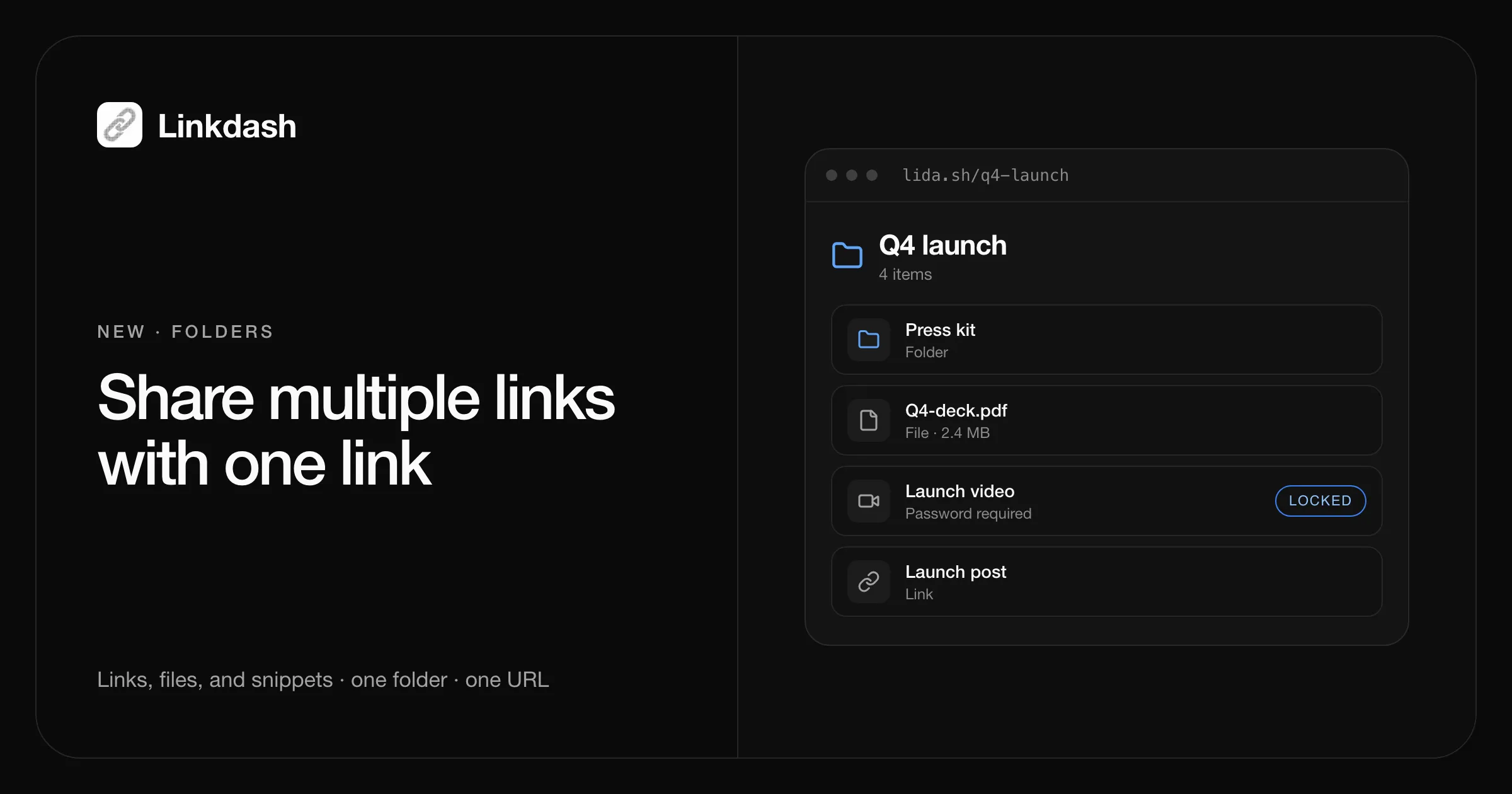
Wil je meerdere links delen met één link, zet ze dan in een map en stuur de korte link van de map. Linkdash heeft nu mappen: groepeer korte links, geüploade bestanden en tekstfragmenten, zet mappen in mappen en deel elke map als één URL, zoals lida.sh/q4-launch. Bezoekers zien een overzichtelijke lijst van alles erin wat ze kunnen openen, en elk item opent nog steeds via zijn eigen korte link met zijn eigen wachtwoord, planning en statistieken.
Mappen zijn gratis in elk abonnement en werken vanuit het dashboard, de CLI, de HTTP API en MCP, dus een AI-agent kan ook dingen voor je opbergen.
Wat is er nieuw
- De Bibliotheek. Het tabblad Links is nu de Bibliotheek: je links, bestanden en fragmenten op één plek, met mappen, een rasterweergave met voorbeelden en een tabelweergave. De URL volgt het pad, dus
/dashboard/library/clients/acmeis een pagina die je als bladwijzer kunt opslaan. - Mappen in mappen. Orden per klant, campagne, lancering of project, tot 32 niveaus diep.
- Een map is een korte link. Elke map heeft een eigen slug, QR-code, social preview en statistieken, plus dezelfde beveiliging als elke link: een wachtwoord, een startdatum, een vervaldatum en een limiet op het aantal openingen.
- Slepen en neerzetten. Sleep items naar een map of naar het kruimelpad om ze te verplaatsen, of gebruik Verplaatsen naar….
- Kopie maken. Dupliceer een link, bestand of fragment met één klik, inclusief wachtwoord, beveiliging, voorbeeld en tags. Bestanden worden ook gedupliceerd.
- Veilig verwijderen. Als je een map verwijdert, wordt gevraagd of je de items erin wilt behouden (ze gaan een niveau omhoog) of alles wilt verwijderen.
Zo werkt een map delen
Als iemand de korte link van een map opent, controleert Linkdash eerst de beveiliging van de map zelf. Heeft de map een wachtwoord, dan voert de bezoeker dat in. Is hij verlopen of gepauzeerd, dan werkt de link niet meer, net als elke andere link.
Daarna ziet de bezoeker de naam van de map en een lijst van wat erin zit: eerst submappen, dan de nieuwste items, elk met een icoon of een miniatuur. De lijst toont alleen wat die bezoeker op dat moment kan openen. Gepauzeerde, geplande, verlopen en opgebruikte items worden automatisch verborgen, dus je stuurt niemand een doodlopende weg in.
Een map geeft nooit zelf toegang. Elk item opent op zijn eigen korte URL, in een nieuw tabblad, zodat zijn eigen regels gelden:
| Instelling | Op de map | Op elk item |
|---|---|---|
| Wachtwoord | Nodig om de lijst te zien | Nog steeds nodig om het item te openen |
| Vervaldatum en startdatum | Verbergt de hele map | Verbergt alleen dat item |
| Statistieken | Telt openingen van de map | Telt bezoeken en downloads per item |
| Varianten en targeting | Niet van toepassing | Elke link routeert nog steeds op land, apparaat of verdeling |
Namen blijven privé waar het ertoe doet. De naam van de map is zichtbaar voor bezoekers, en elk item toont zijn voorbeeldtitel of bestandsnaam, nooit de privénaam die je een link in je dashboard hebt gegeven.
Een map maken en delen
In het dashboard
- Open Bibliotheek en klik op Nieuwe map.
- Geef hem een naam en eventueel een eigen slug.
- Open de map en klik op Link maken om er direct een nieuwe link, een bestand of een fragment in te zetten, of sleep bestaande items naar de map.
- Wil je hem afschermen, kies dan Bewerken in het menu van de map en stel een wachtwoord of een vervaldatum in.
- Kopieer de korte link van de map onder de naam en verstuur hem.
Vanuit de CLI
# Create the folder with a password and a 30-day expiry
linkdash links create --folder "Q4 launch" --slug q4-launch \
  --password "launch-2026" --expires 30d

# Add new items straight into it
linkdash links create --file ./q4-deck.pdf --in q4-launch
linkdash links create --url https://example.com/launch-video --in q4-launch
linkdash links create --text "$(cat RELEASE_NOTES.md)" --in q4-launch

# Move an existing link in, then check what's inside
linkdash links move k3m9xq --in q4-launch
linkdash links list --in q4-launch
De URL van de map is https://lida.sh/q4-launch. Elke actie voor maken, verplaatsen en kopiëren werkt ook met je eigen domein. Nieuw met de CLI? Begin met URL’s verkorten vanaf de command line.
Met de HTTP API
curl https://api.linkdash.dev/v1/links \
  -H "Authorization: Bearer $LINKDASH_API_KEY" \
  -H "Content-Type: application/json" \
  -d '{"kind": "folder", "name": "Q4 launch", "slug": "q4-launch"}'

curl https://api.linkdash.dev/v1/links \
  -H "Authorization: Bearer $LINKDASH_API_KEY" \
  -H "Content-Type: application/json" \
  -d '{"url": "https://example.com/launch-video", "folder": "q4-launch"}'
Verplaats een bestaande link met POST /v1/links/:id/move en kopieer er een met POST /v1/links/:id/copy. Bekijk wat erin zit met GET /v1/links?folder=q4-launch.
Met een AI-agent via MCP
Gekoppelde agents krijgen twee nieuwe tools, links_move en links_copy, en links_create en links_list begrijpen nu mappen. Vraag het gewoon in Claude, ChatGPT, Cursor of Claude Code:
Zet de Q4 deck en de lanceringsvideo in een map met de naam ‘Q4 launch’, bescherm hem met een wachtwoord en geef me de link.
Waarvoor mensen mappen gebruiken
- Overdracht aan klanten. Eén map per klant met de opleveringen, de factuur en de briefing. Bescherm hem met een wachtwoord en laat hem verlopen als het project wordt afgesloten.
- Lancerings- en perskits. Logo’s, screenshots, de presentatie en het aankondigingsbericht achter één link, klaar voor journalisten en partners.
- Materiaal voor cursussen en workshops. Slides, opnames en leeslinks op één plek voor deelnemers, met een QR-code op de laatste slide.
- Een lichte linkpagina. Een samengestelde lijst links die je kunt delen in een bio, een e-mailhandtekening of een Slack-kanaal, met statistieken voor elk item.
- Teamresources. Onboardingdocumenten, dashboards en runbooks gegroepeerd per onderwerp, met mappen in mappen voor elk team.
Mappen vergeleken met de alternatieven
| Linkdash-map | Map in een clouddrive | Link-in-bio-pagina | |
|---|---|---|---|
| Links, bestanden en tekst samen | Ja | Alleen bestanden, links als snelkoppelingen | Alleen links |
| Korte, eigen URL | Ja, ook op je eigen domein | Lange deel-URL | Ja |
| Wachtwoord en vervaldatum | Op de map en elk item | Meestal betaald of niet beschikbaar | Zelden |
| Statistieken per item | Bezoeken, landen, apparaten, referrers | Beperkt | Alleen klikken |
| API, CLI en AI-agents | Ja | Gedeeltelijk | Zelden |
Verplaatsen, kopiëren en verwijderen
- Verplaatsen. Een item staat in één map tegelijk. Verplaatsen verandert nooit de korte link, dus links die je al hebt gedeeld, blijven werken.
- Kopiëren. Kopie maken maakt een nieuw item met een nieuwe willekeurige slug in dezelfde map, met dezelfde inhoud, hetzelfde wachtwoord, dezelfde beveiliging, hetzelfde voorbeeld, dezelfde tags en hetzelfde domein. De openingen en statistieken beginnen opnieuw. Gekopieerde bestanden tellen mee voor je opslag.
- Verwijderen. Als je een map verwijdert, kun je kiezen uit Items behouden, waarmee alles erin een niveau omhoog gaat, of Alles verwijderen, waarmee de map en de volledige inhoud worden verwijderd, tot op het diepste niveau.
De volledige referentie staat in de docs over mappen.
FAQ
Hoe deel ik meerdere links met één link?
Maak een map, zet de links erin en deel de korte link van de map. Bezoekers zien elke link erin die ze kunnen openen, en elke link houdt zijn eigen statistieken. In de CLI is dat linkdash links create --folder "Name", gevolgd door linkdash links move <id> --in <folder> voor elke link.
Kan ik bestanden en links samen in één map delen?
Ja. Een map kan korte links bevatten, geüploade bestanden zoals pdf’s, afbeeldingen en video’s, tekstfragmenten en andere mappen. Afbeeldingen en items met een voorbeeldafbeelding tonen een miniatuur in de lijst, tenzij het item met een wachtwoord is beveiligd.
Kan ik een map met een wachtwoord beveiligen?
Ja. Stel een wachtwoord in op de map, en bezoekers moeten het invoeren om de lijst te zien. Items erin met een eigen wachtwoord vragen daar nog steeds om als ze worden geopend, dus je kunt een map openlijk delen en alleen de gevoelige bestanden afschermen.
Kan een gedeelde map verlopen?
Ja. Geef de map een vervaldatum, zoals --expires 30d of een datum, en de link van de map werkt daarna niet meer. Je kunt ook een startdatum of een maximaal aantal openingen instellen.
Verandert de URL van een link als ik hem in een map zet?
Nee. Elk item houdt zijn eigen korte link. Hem in of uit mappen verplaatsen verandert nooit de URL, dus alles wat je al hebt gedeeld, blijft werken.
Zijn mappen gratis?
Ja, in elk abonnement, ook in Free. Er is geen limiet op het aantal mappen. Een gedeelde map openen telt als één bezoek voor je maandelijkse events, net als elke andere link. Zie prijzen.
Kunnen bezoekers items zien die ik heb gepauzeerd of gepland?
Nee. De pagina van de map toont alleen items die een bezoeker op dat moment kan openen. Gepauzeerde, geplande, verlopen en opgebruikte items blijven verborgen tot ze weer actief zijn.