

foldersannouncementsguides
複数のリンクを 1 つのリンクで共有:フォルダー機能が登場
Linkdash にフォルダー機能が加わりました。リンク、ファイル、テキストスニペットをまとめ、独自のパスワードと有効期限を持つ 1 つの短縮リンクとしてフォルダーごと共有できます。
Igor Kirnosov12 分で読めます
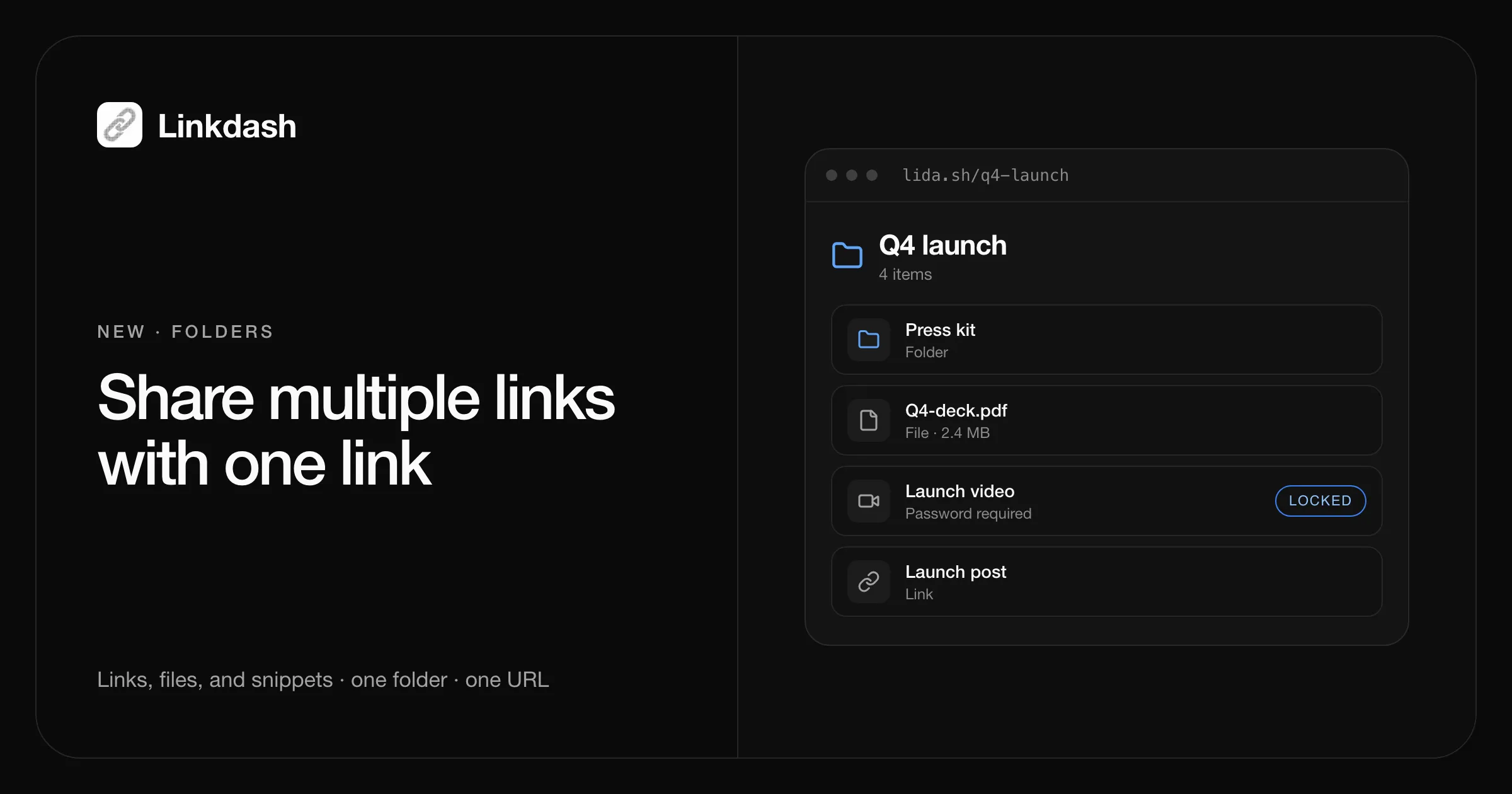
複数のリンクを 1 つのリンクで共有するには、それらをフォルダーに入れて、フォルダーの短縮リンクを送ります。Linkdash にフォルダー機能が加わりました。短縮リンク、アップロードしたファイル、テキストスニペットをまとめ、フォルダーの中にフォルダーを作り、どのフォルダーも lida.sh/q4-launch のような 1 つの URL として共有できます。訪問者には、開けるものがすっきりと一覧表示され、各アイテムはそれぞれの短縮リンク、パスワード、スケジュール、アナリティクスで引き続き開けます。
フォルダーはすべてのプランで無料で使え、ダッシュボード、CLI、HTTP API、MCP から操作できるので、AI エージェントに整理を任せることもできます。
新機能
- ライブラリ。 「リンク」タブは「ライブラリ」になりました。リンク、ファイル、スニペットを 1 か所にまとめ、フォルダー、プレビュー付きのグリッド表示、テーブル表示に対応しています。URL はパスに従うので、
/dashboard/library/clients/acmeをブックマークできます。 - フォルダーの中にフォルダー。 クライアント、キャンペーン、ローンチ、プロジェクトごとに、最大 32 階層まで整理できます。
- フォルダーは短縮リンク。 すべてのフォルダーに独自のスラッグ、QR コード、SNS プレビュー、統計があり、パスワード、開始日、有効期限、開封回数の上限など、通常のリンクと同じゲートも設定できます。
- ドラッグ&ドロップ。 アイテムをフォルダーやパンくずリストにドラッグして移動できます。移動… を使うこともできます。
- コピーを作成。 リンク、ファイル、スニペットを、パスワード、ゲート、プレビュー、タグごとワンクリックで複製できます。ファイルも複製されます。
- 安全な削除。 フォルダーを削除するときは、中のアイテムを残す(1 つ上の階層に移動)か、すべて削除するかを選べます。
フォルダーの共有の仕組み
フォルダーの短縮リンクが開かれると、Linkdash はまずフォルダー自体のゲートをチェックします。フォルダーにパスワードがあれば、訪問者はそれを入力します。期限切れや一時停止中の場合は、他のリンクと同様にリンクが機能しなくなります。
次に、訪問者にはフォルダー名と中身の一覧が表示されます。サブフォルダーが先頭に、続いて新しいアイテムの順に、それぞれアイコンかサムネイル付きで並びます。一覧には、その訪問者が今開けるものだけが表示されます。一時停止中、予約済み、期限切れ、上限に達したアイテムは自動的に非表示になるので、行き止まりに案内してしまうことはありません。
フォルダーがそれだけでアクセス権を与えることはありません。各アイテムはそれぞれの短縮 URL で新しいタブに開かれ、アイテム自体のルールが適用されます。
| 設定 | フォルダー | 各アイテム |
|---|---|---|
| パスワード | 一覧を見るのに必要 | アイテムを開くのに引き続き必要 |
| 有効期限と開始日 | フォルダー全体を非表示にする | そのアイテムだけを非表示にする |
| アナリティクス | フォルダーの開封数をカウント | 各アイテムの訪問数とダウンロード数をカウント |
| バリアントとターゲティング | 該当なし | 各リンクは引き続き国、デバイス、分割でルーティング |
名前は、必要なところでは非公開に保たれます。訪問者にはフォルダー名が表示され、各アイテムにはプレビューのタイトルかファイル名が表示されます。ダッシュボードでリンクに付けたプライベートな名前が表示されることはありません。
フォルダーを作成して共有する
ダッシュボードで
- ライブラリ を開き、新しいフォルダー をクリックします。
- 名前を付け、必要に応じてカスタムスラッグを設定します。
- フォルダーを開いて リンクを作成 をクリックすると、新しいリンク、ファイル、スニペットを直接追加できます。既存のアイテムをフォルダーにドラッグすることもできます。
- ロックするには、フォルダーのメニューで 編集 を選び、パスワードか有効期限を設定します。
- フォルダー名の下にある短縮リンクをコピーして送ります。
CLI で
# Create the folder with a password and a 30-day expiry
linkdash links create --folder "Q4 launch" --slug q4-launch \
  --password "launch-2026" --expires 30d

# Add new items straight into it
linkdash links create --file ./q4-deck.pdf --in q4-launch
linkdash links create --url https://example.com/launch-video --in q4-launch
linkdash links create --text "$(cat RELEASE_NOTES.md)" --in q4-launch

# Move an existing link in, then check what's inside
linkdash links move k3m9xq --in q4-launch
linkdash links list --in q4-launch
フォルダーの URL は https://lida.sh/q4-launch です。作成、移動、コピーはすべてカスタムドメインでも使えます。CLI が初めての方は、コマンドラインで URL を短縮する方法から始めてください。
HTTP API で
curl https://api.linkdash.dev/v1/links \
  -H "Authorization: Bearer $LINKDASH_API_KEY" \
  -H "Content-Type: application/json" \
  -d '{"kind": "folder", "name": "Q4 launch", "slug": "q4-launch"}'

curl https://api.linkdash.dev/v1/links \
  -H "Authorization: Bearer $LINKDASH_API_KEY" \
  -H "Content-Type: application/json" \
  -d '{"url": "https://example.com/launch-video", "folder": "q4-launch"}'
既存のリンクの移動は POST /v1/links/:id/move、コピーは POST /v1/links/:id/copy で行います。中身の一覧は GET /v1/links?folder=q4-launch で取得できます。
MCP 経由で AI エージェントから
接続したエージェントには、links_move と links_copy の 2 つの新しいツールが追加され、links_create と links_list もフォルダーに対応しました。Claude、ChatGPT、Cursor、Claude Code で、次のように頼むだけです。
Put the Q4 deck and the launch video in a folder called “Q4 launch”, lock it with a password, and give me the link.
フォルダーの活用例
- クライアントへの納品。 クライアントごとに 1 つのフォルダーを作り、成果物、請求書、ブリーフをまとめます。パスワードでロックし、プロジェクトの終了時に期限切れになるよう設定します。
- ローンチキットやプレスキット。 ロゴ、スクリーンショット、資料、発表記事を 1 つのリンクにまとめ、記者やパートナーにすぐ渡せます。
- 講座やワークショップの資料。 スライド、録画、参考リンクを参加者向けに 1 か所にまとめ、最後のスライドに QR コードを載せます。
- 軽量なリンクページ。 プロフィール、メールの署名、Slack チャンネルで共有できる厳選リンク集を作り、各アイテムの統計を確認できます。
- チームのリソース。 オンボーディング資料、ダッシュボード、運用手順書をトピックごとにまとめ、チームごとにフォルダーを入れ子にできます。
他の方法との比較
| Linkdash のフォルダー | クラウドドライブのフォルダー | リンクインバイオのページ | |
|---|---|---|---|
| リンク、ファイル、テキストをまとめられる | はい | ファイルのみ(リンクはショートカット) | リンクのみ |
| 短いカスタム URL | はい(独自ドメインにも対応) | 長い共有 URL | はい |
| パスワードと有効期限 | フォルダーと各アイテムに設定可能 | 多くは有料または非対応 | まれ |
| アイテムごとのアナリティクス | 訪問数、国、デバイス、リファラー | 限定的 | クリック数のみ |
| API、CLI、AI エージェント | はい | 一部 | まれ |
移動、コピー、削除
- 移動。 アイテムは一度に 1 つのフォルダーにのみ存在します。移動しても短縮リンクは変わらないので、共有済みのリンクは引き続き機能します。
- コピー。 コピーを作成 すると、同じフォルダー内に新しいランダムなスラッグを持つアイテムが作成されます。コンテンツ、パスワード、ゲート、プレビュー、タグ、ドメインは同じです。開封数とアナリティクスはゼロから始まります。コピーしたファイルはストレージ容量にカウントされます。
- 削除。 フォルダーを削除するときは、中のものをすべて 1 つ上の階層に移動する アイテムを残す か、フォルダーとその中身を最下層まですべて削除する すべて削除 を選べます。
詳しいリファレンスはフォルダーのドキュメントをご覧ください。
よくある質問
複数のリンクを 1 つのリンクで共有するには?
フォルダーを作成してリンクを入れ、フォルダーの短縮リンクを共有します。訪問者には中の開けるリンクがすべて表示され、各リンクはそれぞれのアナリティクスを維持します。CLI では、linkdash links create --folder "Name" の後、リンクごとに linkdash links move <id> --in <folder> を実行します。
1 つのフォルダーでファイルとリンクを一緒に共有できますか?
はい。フォルダーには、短縮リンク、PDF・画像・動画などのアップロードしたファイル、テキストスニペット、他のフォルダーを入れられます。画像やプレビュー画像のあるアイテムは、パスワードで保護されていない限り、一覧にサムネイルが表示されます。
フォルダーをパスワードで保護できますか?
はい。フォルダーにパスワードを設定すると、訪問者は一覧を見るためにパスワードを入力する必要があります。中のアイテムに独自のパスワードがある場合は、開くときに引き続きそのパスワードが求められるので、フォルダーはオープンに共有しつつ、機密性の高いファイルだけをロックできます。
共有したフォルダーに有効期限を設定できますか?
はい。--expires 30d や日付でフォルダーに有効期限を設定すると、その後はフォルダーのリンクが機能しなくなります。開始日や開封回数の上限も設定できます。
リンクをフォルダーに入れると URL は変わりますか?
いいえ。すべてのアイテムはそれぞれの短縮リンクを維持します。フォルダーに出し入れしても URL は変わらないので、共有済みのものは引き続き機能します。
フォルダーは無料ですか?
はい。Free を含むすべてのプランで利用でき、フォルダーの数に上限はありません。共有フォルダーを開くと、他のリンクと同様に 1 回の訪問として月間イベントにカウントされます。料金をご覧ください。
一時停止中や予約済みのアイテムは訪問者に見えますか?
いいえ。フォルダーのページには、訪問者が今開けるアイテムだけが一覧表示されます。一時停止中、予約済み、期限切れ、上限に達したアイテムは、再び有効になるまで非表示になります。