

foldersannouncementsguides
Mehrere Links mit einem Link teilen: Ordner sind da
Linkdash hat jetzt Ordner. Gruppiere Links, Dateien und Text-Snippets und teile den ganzen Ordner als einen Kurzlink mit Passwort und Ablaufdatum.
Igor Kirnosov7 Min. Lesezeit
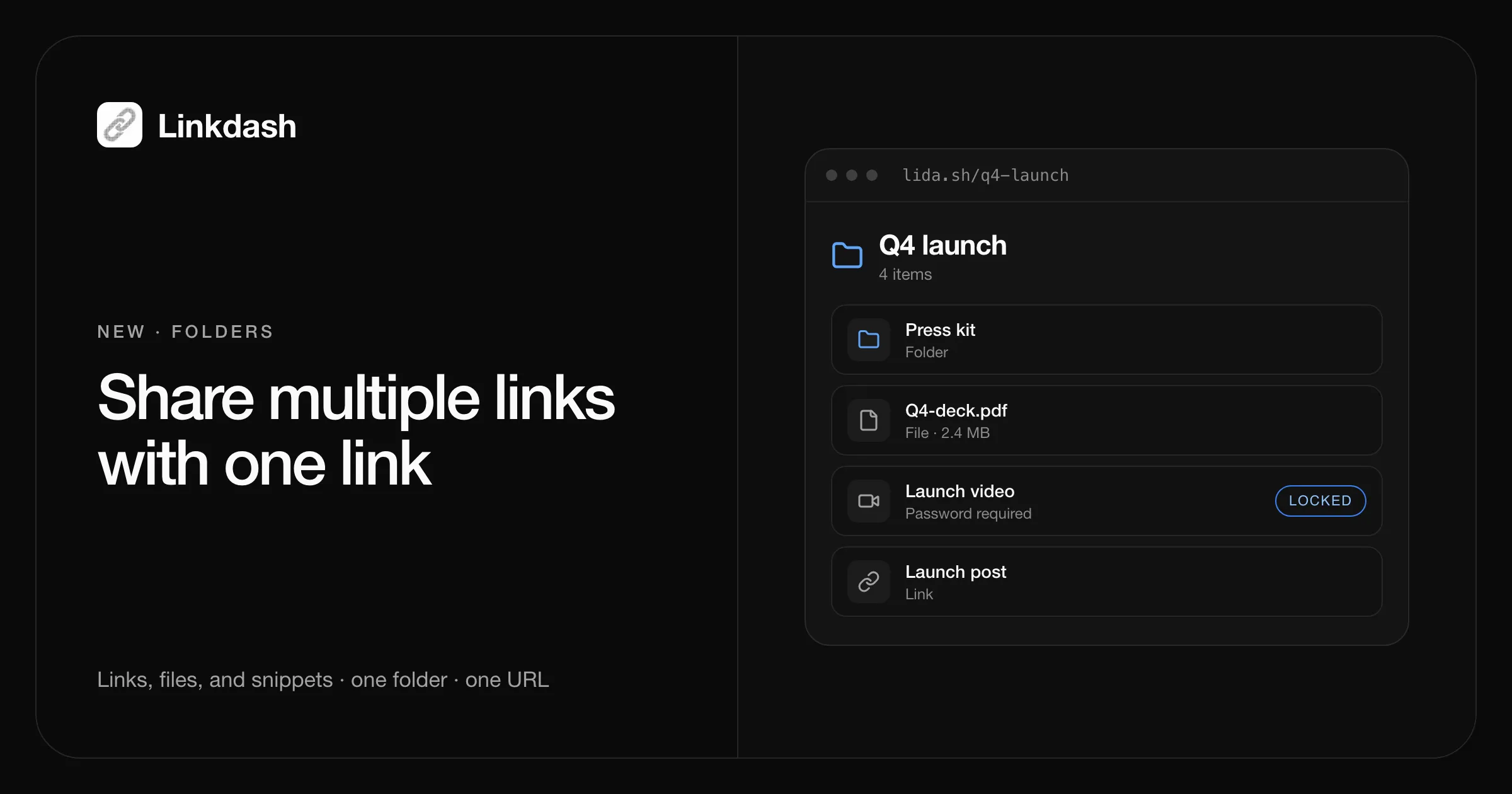
Um mehrere Links mit einem einzigen Link zu teilen, legst du sie in einen Ordner und verschickst den Kurzlink des Ordners. Linkdash hat jetzt Ordner: Gruppiere Kurzlinks, hochgeladene Dateien und Text-Snippets, verschachtle Ordner in Ordnern und teile jeden Ordner als eine einzige URL wie lida.sh/q4-launch. Besucher sehen eine übersichtliche Liste von allem darin, was sie öffnen können, und jedes Element öffnet sich weiterhin unter seinem eigenen Kurzlink mit eigenem Passwort, Zeitplan und eigenen Statistiken.
Ordner sind in jedem Tarif kostenlos und funktionieren im Dashboard, in der CLI, über die HTTP-API und über MCP – so kann auch ein KI-Agent für dich Ordnung schaffen.
Was ist neu
- Die Bibliothek. Der Tab „Links“ heißt jetzt Bibliothek: deine Links, Dateien und Snippets an einem Ort, mit Ordnern, einer Rasteransicht mit Vorschauen und einer Tabellenansicht. Die URL folgt dem Pfad,
/dashboard/library/clients/acmeist also eine Seite, die du als Lesezeichen speichern kannst. - Ordner in Ordnern. Organisiere nach Kunde, Kampagne, Launch oder Projekt, bis zu 32 Ebenen tief.
- Ein Ordner ist ein Kurzlink. Jeder Ordner hat seinen eigenen Slug, QR-Code, seine Social-Media-Vorschau und Statistiken, dazu dieselben Sperren wie jeder Link: ein Passwort, ein Startdatum, ein Ablaufdatum und ein Öffnungslimit.
- Drag & Drop. Zieh Elemente auf einen Ordner oder auf die Breadcrumbs, um sie zu verschieben, oder nutze Verschieben nach….
- Kopie erstellen. Dupliziere einen Link, eine Datei oder ein Snippet mit einem Klick, inklusive Passwort, Sperren, Vorschau und Tags. Dateien werden ebenfalls dupliziert.
- Sicheres Löschen. Beim Löschen eines Ordners wirst du gefragt, ob du die Elemente darin behalten (sie rücken eine Ebene nach oben) oder alles löschen willst.
So funktioniert das Teilen eines Ordners
Wenn jemand den Kurzlink eines Ordners öffnet, prüft Linkdash zuerst die Sperre des Ordners selbst. Hat der Ordner ein Passwort, gibt der Besucher es ein. Ist er abgelaufen oder pausiert, funktioniert der Link nicht mehr – wie bei jedem anderen Link.
Danach sieht der Besucher den Namen des Ordners und eine Liste seines Inhalts: zuerst die Unterordner, dann die neuesten Elemente, jeweils mit Icon oder Vorschaubild. Die Liste zeigt nur, was dieser Besucher gerade öffnen kann. Pausierte, geplante, abgelaufene und aufgebrauchte Elemente werden automatisch ausgeblendet, sodass du niemanden in eine Sackgasse schickst.
Ein Ordner gewährt nie von sich aus Zugriff. Jedes Element öffnet sich unter seiner eigenen Kurz-URL in einem neuen Tab, damit seine eigenen Regeln gelten:
| Einstellung | Am Ordner | An jedem Element |
|---|---|---|
| Passwort | Nötig, um die Liste zu sehen | Weiterhin nötig, um das Element zu öffnen |
| Ablauf- und Startdatum | Blendet den ganzen Ordner aus | Blendet nur dieses Element aus |
| Statistiken | Zählt Öffnungen des Ordners | Zählt Aufrufe und Downloads jedes Elements |
| Varianten und Targeting | Nicht anwendbar | Jeder Link routet weiterhin nach Land, Gerät oder Split |
Namen bleiben privat, wo es darauf ankommt. Der Ordnername wird Besuchern angezeigt, und jedes Element zeigt seinen Vorschautitel oder Dateinamen – nie den privaten Namen, den du einem Link in deinem Dashboard gegeben hast.
Einen Ordner erstellen und teilen
Im Dashboard
- Öffne die Bibliothek und klicke auf Neuer Ordner.
- Gib ihm einen Namen und optional einen eigenen Slug.
- Öffne den Ordner und klicke auf Link erstellen, um einen neuen Link, eine Datei oder ein Snippet direkt darin anzulegen, oder zieh vorhandene Elemente auf den Ordner.
- Um ihn zu sperren, wähle im Menü des Ordners Bearbeiten und setze ein Passwort oder ein Ablaufdatum.
- Kopiere den Kurzlink des Ordners unter seinem Namen und verschick ihn.
In der CLI
# Create the folder with a password and a 30-day expiry
linkdash links create --folder "Q4 launch" --slug q4-launch \
  --password "launch-2026" --expires 30d

# Add new items straight into it
linkdash links create --file ./q4-deck.pdf --in q4-launch
linkdash links create --url https://example.com/launch-video --in q4-launch
linkdash links create --text "$(cat RELEASE_NOTES.md)" --in q4-launch

# Move an existing link in, then check what's inside
linkdash links move k3m9xq --in q4-launch
linkdash links list --in q4-launch
Die URL des Ordners ist https://lida.sh/q4-launch. Erstellen, Verschieben und Kopieren funktioniert auch mit deiner eigenen Domain. Neu in der CLI? Fang mit URLs in der Kommandozeile kürzen an.
Mit der HTTP-API
curl https://api.linkdash.dev/v1/links \
  -H "Authorization: Bearer $LINKDASH_API_KEY" \
  -H "Content-Type: application/json" \
  -d '{"kind": "folder", "name": "Q4 launch", "slug": "q4-launch"}'

curl https://api.linkdash.dev/v1/links \
  -H "Authorization: Bearer $LINKDASH_API_KEY" \
  -H "Content-Type: application/json" \
  -d '{"url": "https://example.com/launch-video", "folder": "q4-launch"}'
Verschiebe einen vorhandenen Link mit POST /v1/links/:id/move und kopiere einen mit POST /v1/links/:id/copy. Den Inhalt eines Ordners listest du mit GET /v1/links?folder=q4-launch auf.
Mit einem KI-Agent über MCP
Verbundene Agents bekommen zwei neue Tools, links_move und links_copy, und links_create sowie links_list verstehen jetzt Ordner. In Claude, ChatGPT, Cursor oder Claude Code fragst du einfach:
Leg das Q4-Deck und das Launch-Video in einen Ordner namens „Q4 launch“, schütze ihn mit einem Passwort und gib mir den Link.
Wofür Ordner genutzt werden
- Übergaben an Kunden. Ein Ordner pro Kunde mit den Deliverables, der Rechnung und dem Briefing. Schütze ihn mit einem Passwort und lass ihn ablaufen, wenn das Projekt endet.
- Launch- und Pressekits. Logos, Screenshots, das Deck und der Ankündigungsbeitrag hinter einem Link, bereit für Journalisten und Partner.
- Kurs- und Workshop-Materialien. Folien, Aufzeichnungen und Lesetipps an einem Ort für die Teilnehmenden, mit einem QR-Code auf der letzten Folie.
- Eine schlanke Linkseite. Eine kuratierte Liste von Links, die du in deiner Bio, in deiner E-Mail-Signatur oder in einem Slack-Channel teilen kannst, mit Statistiken für jedes Element.
- Team-Ressourcen. Onboarding-Dokumente, Dashboards und Runbooks nach Thema gruppiert, mit Unterordnern für jedes Team.
Ordner im Vergleich zu den Alternativen
| Linkdash-Ordner | Ordner in der Cloud | Link-in-Bio-Seite | |
|---|---|---|---|
| Links, Dateien und Text zusammen | Ja | Nur Dateien, Links als Verknüpfungen | Nur Links |
| Kurze, eigene URL | Ja, auch auf deiner Domain | Lange Freigabe-URL | Ja |
| Passwort und Ablaufdatum | Am Ordner und an jedem Element | Meist kostenpflichtig oder nicht verfügbar | Selten |
| Statistiken pro Element | Aufrufe, Länder, Geräte, Referrer | Eingeschränkt | Nur Klicks |
| API, CLI und KI-Agents | Ja | Teilweise | Selten |
Verschieben, kopieren und löschen
- Verschieben. Ein Element liegt immer in genau einem Ordner. Das Verschieben ändert nie seinen Kurzlink, bereits geteilte Links funktionieren also weiter.
- Kopieren. Kopie erstellen legt im selben Ordner ein neues Element mit einem neuen zufälligen Slug an, mit demselben Inhalt, Passwort, denselben Sperren, derselben Vorschau, denselben Tags und derselben Domain. Öffnungen und Statistiken beginnen bei null. Kopierte Dateien zählen zu deinem Speicher.
- Löschen. Beim Löschen eines Ordners stehen Elemente behalten zur Wahl, womit alles darin eine Ebene nach oben rückt, oder Alles löschen, womit der Ordner samt seinem gesamten Inhalt bis in die tiefste Ebene entfernt wird.
Die vollständige Referenz findest du in der Doku zu Ordnern.
FAQ
Wie teile ich mehrere Links mit einem Link?
Erstelle einen Ordner, leg die Links hinein und teile den Kurzlink des Ordners. Besucher sehen jeden Link darin, den sie öffnen können, und jeder behält seine eigenen Statistiken. In der CLI ist das linkdash links create --folder "Name", gefolgt von linkdash links move <id> --in <folder> für jeden Link.
Kann ich Dateien und Links zusammen in einem Ordner teilen?
Ja. Ein Ordner kann Kurzlinks, hochgeladene Dateien wie PDFs, Bilder und Videos, Text-Snippets und weitere Ordner enthalten. Bilder und Elemente mit Vorschaubild zeigen in der Liste ein Thumbnail, sofern das Element nicht passwortgeschützt ist.
Kann ich einen Ordner mit einem Passwort schützen?
Ja. Setze ein Passwort am Ordner, dann müssen Besucher es eingeben, um die Liste zu sehen. Elemente darin mit eigenem Passwort fragen beim Öffnen weiterhin danach – so kannst du einen Ordner offen teilen und nur die sensiblen Dateien sperren.
Kann ein geteilter Ordner ablaufen?
Ja. Gib dem Ordner ein Ablaufdatum, etwa --expires 30d oder ein Datum, dann funktioniert sein Link danach nicht mehr. Du kannst außerdem ein Startdatum oder eine maximale Anzahl an Öffnungen festlegen.
Ändert sich die URL eines Links, wenn ich ihn in einen Ordner lege?
Nein. Jedes Element behält seinen eigenen Kurzlink. Das Verschieben in oder aus Ordnern ändert nie die URL, alles bereits Geteilte funktioniert also weiter.
Sind Ordner kostenlos?
Ja, in jedem Tarif, auch im Free-Tarif. Die Anzahl der Ordner ist nicht begrenzt. Das Öffnen eines geteilten Ordners zählt wie bei jedem anderen Link als ein Aufruf für deine monatlichen Events. Siehe Preise.
Können Besucher Elemente sehen, die ich pausiert oder geplant habe?
Nein. Die Ordnerseite listet nur Elemente, die ein Besucher gerade öffnen kann. Pausierte, geplante, abgelaufene und aufgebrauchte Elemente bleiben ausgeblendet, bis sie wieder aktiv sind.