

foldersannouncementsguides
Как да споделите няколко връзки с една: запознайте се с папките
Linkdash вече има папки. Групирайте връзки, файлове и текстови фрагменти и споделете цялата папка като една кратка връзка със своя парола и срок.
Igor Kirnosov7 мин четене
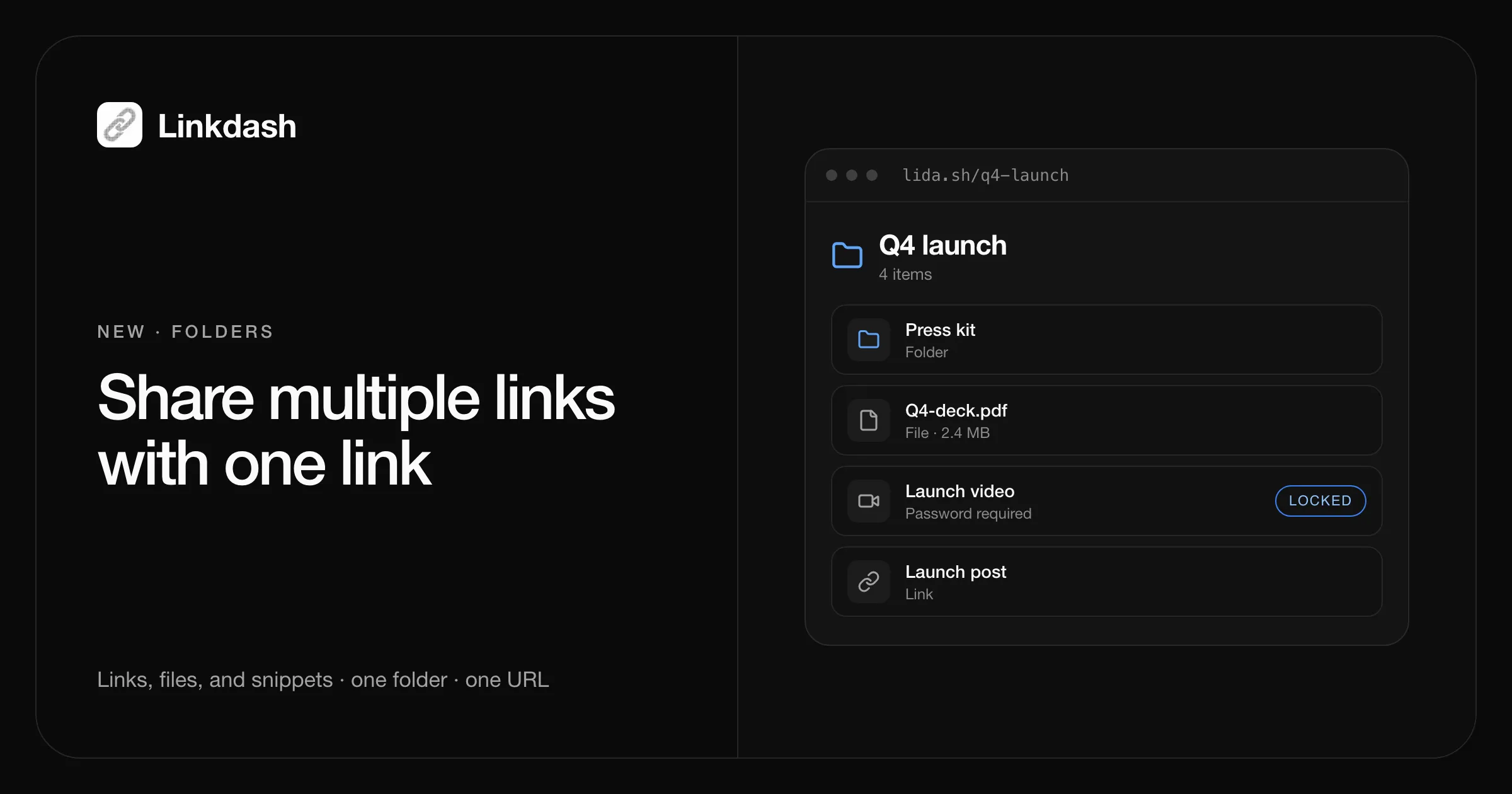
За да споделите няколко връзки с една връзка, сложете ги в папка и изпратете кратката връзка на папката. Linkdash вече има папки: групирайте кратки връзки, качени файлове и текстови фрагменти, влагайте папки в папки и споделяйте всяка папка като един URL, например lida.sh/q4-launch. Посетителите виждат подреден списък с всичко в нея, което могат да отворят, а всеки елемент продължава да се отваря на своята кратка връзка, със своя парола, график и аналитика.
Папките са безплатни във всеки план и работят от таблото, CLI, HTTP API и MCP, така че и AI агент може да подрежда нещата вместо вас.
Какво е новото
- Библиотеката. Разделът Връзки вече е Библиотека: вашите връзки, файлове и фрагменти на едно място, с папки, изглед като мрежа с прегледи и изглед като таблица. URL адресът следва пътя, така че
/dashboard/library/clients/acmeе страница, която можете да добавите в отметки. - Папки в папки. Подреждайте по клиент, кампания, пускане или проект, до 32 нива в дълбочина.
- Папката е кратка връзка. Всяка папка има свой slug, QR код, преглед за социални мрежи и статистика, както и същите защити като всяка връзка: парола, начална дата, срок на валидност и лимит на отварянията.
- Плъзгане и пускане. Плъзнете елементи върху папка или върху навигационната пътека, за да ги преместите, или използвайте Преместване в….
- Създаване на копие. Дублирайте връзка, файл или фрагмент с едно щракване, заедно с паролата, защитите, прегледа и таговете. Файловете също се дублират.
- Безопасно изтриване. При изтриване на папка ще бъдете попитани дали да запазите елементите в нея (те се преместват едно ниво нагоре), или да изтриете всичко.
Как работи споделянето на папка
Когато някой отвори кратката връзка на папка, Linkdash първо проверява защитата на самата папка. Ако папката има парола, посетителят я въвежда. Ако е изтекла или е на пауза, връзката спира да работи, както всяка друга връзка.
След това посетителят вижда името на папката и списък с това, което е в нея: първо подпапките, после най-новите елементи, всеки с икона или миниатюра. Списъкът показва само това, което посетителят може да отвори в момента. Елементите на пауза, насрочените, изтеклите и изчерпаните се скриват автоматично, така че никога не пращате никого в задънена улица.
Папката никога не дава достъп сама по себе си. Всеки елемент се отваря на своя кратък URL, в нов раздел, така че важат собствените му правила:
| Настройка | На папката | На всеки елемент |
|---|---|---|
| Парола | Изисква се, за да се види списъкът | Пак се изисква, за да се отвори елементът |
| Срок на валидност и начална дата | Скрива цялата папка | Скрива само този елемент |
| Аналитика | Брои отварянията на папката | Брои посещенията и изтеглянията на всеки елемент |
| Варианти и таргетиране | Не се прилагат | Всяка връзка продължава да пренасочва по държава, устройство или разделяне |
Имената остават лични там, където е важно. Името на папката се показва на посетителите, а всеки елемент показва заглавието от прегледа си или името на файла — никога личното име, което сте дали на връзката в таблото.
Създайте папка и я споделете
В таблото
- Отворете Библиотека и щракнете върху Нова папка.
- Дайте ѝ име и по избор собствен slug.
- Отворете папката и щракнете върху Създаване на връзка, за да добавите нова връзка, файл или фрагмент направо в нея, или плъзнете съществуващи елементи върху папката.
- За да я заключите, изберете Редактиране от менюто на папката и задайте парола или срок на валидност.
- Копирайте кратката връзка на папката под името ѝ и я изпратете.
От CLI
# Create the folder with a password and a 30-day expiry
linkdash links create --folder "Q4 launch" --slug q4-launch \
  --password "launch-2026" --expires 30d

# Add new items straight into it
linkdash links create --file ./q4-deck.pdf --in q4-launch
linkdash links create --url https://example.com/launch-video --in q4-launch
linkdash links create --text "$(cat RELEASE_NOTES.md)" --in q4-launch

# Move an existing link in, then check what's inside
linkdash links move k3m9xq --in q4-launch
linkdash links list --in q4-launch
URL адресът на папката е https://lida.sh/q4-launch. Всяко създаване, преместване и копиране работи и с вашия собствен домейн. Нови сте в CLI? Започнете с как да съкращавате URL адреси от командния ред.
С HTTP API
curl https://api.linkdash.dev/v1/links \
  -H "Authorization: Bearer $LINKDASH_API_KEY" \
  -H "Content-Type: application/json" \
  -d '{"kind": "folder", "name": "Q4 launch", "slug": "q4-launch"}'

curl https://api.linkdash.dev/v1/links \
  -H "Authorization: Bearer $LINKDASH_API_KEY" \
  -H "Content-Type: application/json" \
  -d '{"url": "https://example.com/launch-video", "folder": "q4-launch"}'
Преместете съществуваща връзка с POST /v1/links/:id/move и копирайте връзка с POST /v1/links/:id/copy. Вижте съдържанието с GET /v1/links?folder=q4-launch.
С AI агент чрез MCP
Свързаните агенти получават два нови инструмента, links_move и links_copy, а links_create и links_list вече разбират папки. В Claude, ChatGPT, Cursor или Claude Code просто поискайте:
Сложи презентацията за Q4 и видеото за пускането в папка „Q4 launch“, заключи я с парола и ми дай връзката.
За какво използват хората папките
- Предаване на работа на клиенти. По една папка за всеки клиент с готовите материали, фактурата и заданието. Заключете я с парола и задайте изтичане при приключване на проекта.
- Комплекти за пускане и за медии. Лога, екранни снимки, презентацията и публикацията с обявата зад една връзка, готови за журналисти и партньори.
- Материали за курсове и уъркшопи. Слайдове, записи и връзки за четене на едно място за участниците, с QR код на последния слайд.
- Лека страница с връзки. Подбран списък с връзки, който да споделите в биографията си, в подписа на имейла или в канал в Slack, със статистика за всеки елемент.
- Ресурси за екипа. Документи за въвеждане, табла и runbooks, групирани по тема, с папки в папки за всеки екип.
Папките в сравнение с алтернативите
| Папка в Linkdash | Папка в облачно хранилище | Страница link-in-bio | |
|---|---|---|---|
| Връзки, файлове и текст заедно | Да | Само файлове, връзките като преки пътища | Само връзки |
| Кратък собствен URL | Да, и на вашия домейн | Дълъг URL за споделяне | Да |
| Парола и срок на валидност | На папката и на всеки елемент | Обикновено платено или недостъпно | Рядко |
| Аналитика за всеки елемент | Посещения, държави, устройства, източници | Ограничена | Само кликвания |
| API, CLI и AI агенти | Да | Частично | Рядко |
Преместване, копиране и изтриване
- Преместване. Един елемент е в една папка в даден момент. Преместването никога не променя кратката му връзка, така че вече споделените връзки продължават да работят.
- Копиране. Създаване на копие създава нов елемент с нов случаен slug в същата папка, със същото съдържание, парола, защити, преглед, тагове и домейн. Отварянията и аналитиката му започват от нула. Копираните файлове се броят към хранилището ви.
- Изтриване. При изтриване на папка имате избор: Запазване на елементите, което премества всичко в нея едно ниво нагоре, или Изтриване на всичко, което премахва папката и цялото ѝ съдържание, на всички нива надолу.
Пълното описание е в документацията за папки.
Често задавани въпроси
Как да споделя няколко връзки с една връзка?
Създайте папка, сложете връзките в нея и споделете кратката връзка на папката. Посетителите виждат всяка връзка в нея, която могат да отворят, а всяка запазва собствената си аналитика. В CLI това е linkdash links create --folder "Name", последвано от linkdash links move <id> --in <folder> за всяка връзка.
Мога ли да споделям файлове и връзки заедно в една папка?
Да. Папката може да съдържа кратки връзки, качени файлове като PDF, изображения и видеа, текстови фрагменти и други папки. Изображенията и елементите с изображение за преглед показват миниатюра в списъка, освен ако елементът не е защитен с парола.
Мога ли да защитя папка с парола?
Да. Задайте парола на папката и посетителите трябва да я въведат, за да видят списъка. Елементите в нея, които имат собствена парола, пак я изискват при отваряне, така че можете да споделите папката открито и да заключите само чувствителните файлове.
Може ли споделена папка да изтече?
Да. Задайте на папката срок на валидност, например --expires 30d или дата, и след това връзката към папката спира да работи. Можете да зададете и начална дата или максимален брой отваряния.
Променя ли се URL адресът на връзката, ако я сложа в папка?
Не. Всеки елемент запазва своята кратка връзка. Преместването в папки или извън тях никога не променя URL адреса, така че всичко, което вече сте споделили, продължава да работи.
Безплатни ли са папките?
Да, във всеки план, включително Free. Няма лимит за броя папки. Отварянето на споделена папка се брои като едно посещение към месечните ви събития, както при всяка друга връзка. Вижте цените.
Виждат ли посетителите елементи, които съм поставил на пауза или насрочил?
Не. Страницата на папката показва само елементите, които посетителят може да отвори в момента. Елементите на пауза, насрочените, изтеклите и изчерпаните са скрити, докато не станат отново активни.