

foldersannouncementsguides
Partager plusieurs liens avec un seul lien : voici les dossiers
Linkdash a désormais des dossiers. Regroupez liens, fichiers et extraits de texte, puis partagez le dossier avec un seul lien court, protégé et à durée limitée.
Igor Kirnosov8 min de lecture
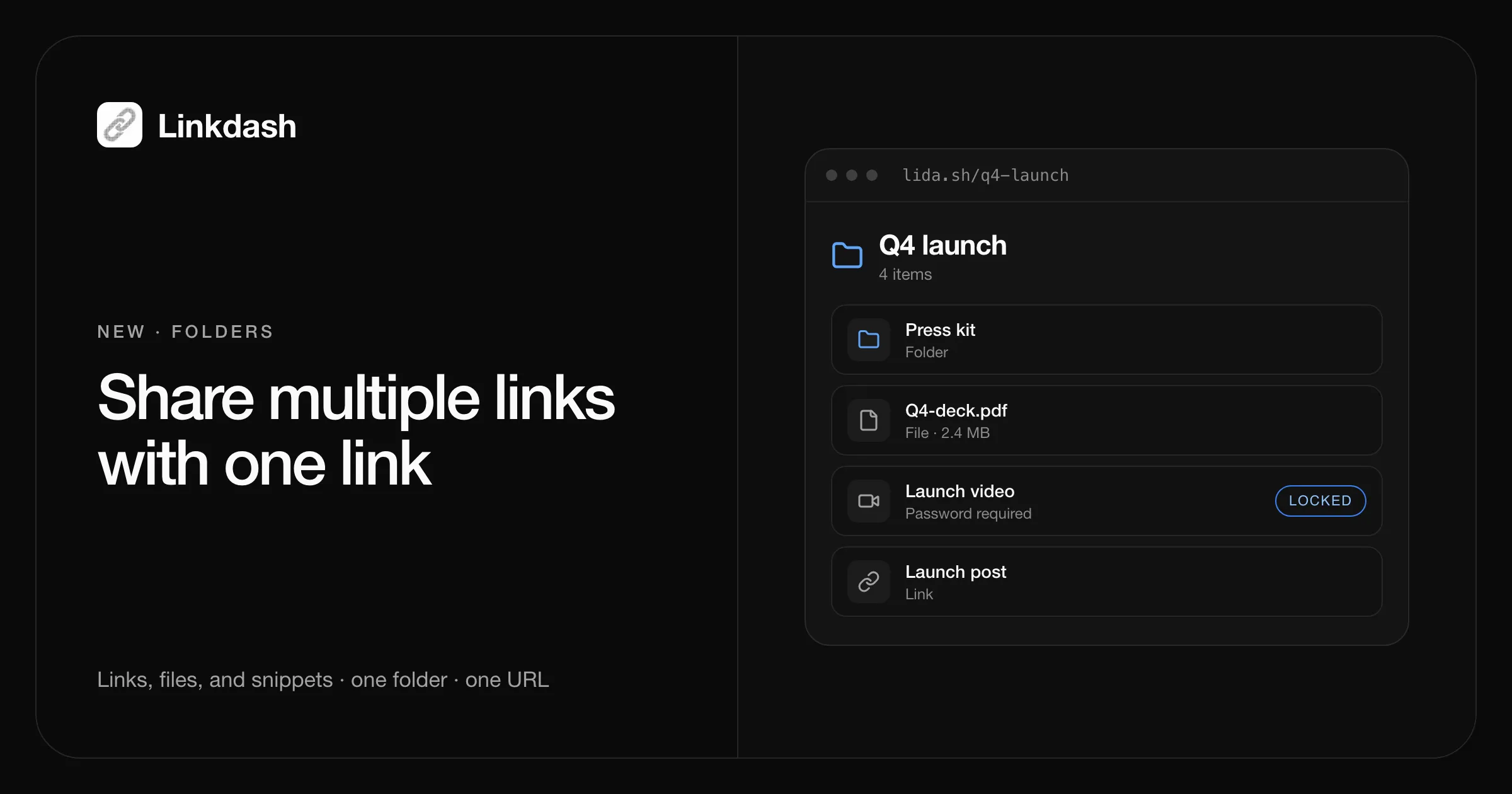
Pour partager plusieurs liens avec un seul lien, placez-les dans un dossier et envoyez le lien court du dossier. Linkdash a désormais des dossiers : regroupez des liens courts, des fichiers et des extraits de texte, imbriquez des dossiers dans des dossiers, et partagez n’importe quel dossier via une seule URL comme lida.sh/q4-launch. Les visiteurs voient une liste claire de tout ce qu’ils peuvent ouvrir à l’intérieur, et chaque élément reste accessible via son propre lien court, avec son mot de passe, sa programmation et ses statistiques.
Les dossiers sont gratuits avec toutes les offres, et fonctionnent depuis le tableau de bord, la CLI, l’API HTTP et le MCP : un agent IA peut donc aussi ranger vos éléments à votre place.
Les nouveautés
- La Bibliothèque. L’onglet Liens devient la Bibliothèque : vos liens, fichiers et extraits au même endroit, avec des dossiers, une vue en grille avec aperçus et une vue en tableau. L’URL suit le chemin :
/dashboard/library/clients/acmeest une page que vous pouvez ajouter à vos favoris. - Des dossiers dans des dossiers. Organisez par client, campagne, lancement ou projet, jusqu’à 32 niveaux de profondeur.
- Un dossier est un lien court. Chaque dossier a son propre slug, son code QR, son aperçu pour les réseaux sociaux et ses statistiques, ainsi que les mêmes restrictions que n’importe quel lien : un mot de passe, une date de début, une date d’expiration et une limite d’ouvertures.
- Glisser-déposer. Faites glisser des éléments sur un dossier ou sur le fil d’Ariane pour les déplacer, ou utilisez Déplacer vers….
- Créer une copie. Dupliquez un lien, un fichier ou un extrait en un clic, avec son mot de passe, ses restrictions, son aperçu et ses tags. Les fichiers sont dupliqués eux aussi.
- Des suppressions sans risque. Lors de la suppression d’un dossier, vous choisissez de conserver les éléments qu’il contient (ils remontent d’un niveau) ou de tout supprimer.
Comment fonctionne le partage d’un dossier
Quand quelqu’un ouvre le lien court d’un dossier, Linkdash vérifie d’abord les restrictions du dossier lui-même. Si le dossier a un mot de passe, le visiteur le saisit. S’il a expiré ou est en pause, le lien cesse de fonctionner, comme n’importe quel autre lien.
Le visiteur voit ensuite le nom du dossier et la liste de son contenu : d’abord les sous-dossiers, puis les éléments les plus récents, chacun avec une icône ou une miniature. La liste n’affiche que ce que ce visiteur peut ouvrir à cet instant. Les éléments en pause, programmés, expirés ou ayant atteint leur limite sont masqués automatiquement : vous n’envoyez jamais personne vers une impasse.
Un dossier ne donne jamais accès à quoi que ce soit à lui seul. Chaque élément s’ouvre à sa propre URL courte, dans un nouvel onglet, et ses propres règles s’appliquent :
| Réglage | Sur le dossier | Sur chaque élément |
|---|---|---|
| Mot de passe | Requis pour voir la liste | Toujours requis pour ouvrir l’élément |
| Expiration et date de début | Masquent tout le dossier | Masquent uniquement cet élément |
| Statistiques | Comptent les ouvertures du dossier | Comptent les visites et téléchargements de chaque élément |
| Variantes et ciblage | Sans objet | Chaque lien continue de router par pays, appareil ou répartition |
Les noms restent privés là où c’est important. Le nom du dossier est affiché aux visiteurs, et chaque élément affiche son titre d’aperçu ou son nom de fichier, jamais le nom privé que vous avez donné à un lien dans votre tableau de bord.
Créer un dossier et le partager
Dans le tableau de bord
- Ouvrez la Bibliothèque et cliquez sur Nouveau dossier.
- Donnez-lui un nom et, si vous le souhaitez, un slug personnalisé.
- Ouvrez le dossier et cliquez sur Créer un lien pour y ajouter directement un nouveau lien, fichier ou extrait, ou faites glisser des éléments existants sur le dossier.
- Pour le verrouiller, choisissez Modifier dans le menu du dossier et définissez un mot de passe ou une date d’expiration.
- Copiez le lien court du dossier, sous son nom, et envoyez-le.
Depuis la CLI
# Create the folder with a password and a 30-day expiry
linkdash links create --folder "Q4 launch" --slug q4-launch \
  --password "launch-2026" --expires 30d

# Add new items straight into it
linkdash links create --file ./q4-deck.pdf --in q4-launch
linkdash links create --url https://example.com/launch-video --in q4-launch
linkdash links create --text "$(cat RELEASE_NOTES.md)" --in q4-launch

# Move an existing link in, then check what's inside
linkdash links move k3m9xq --in q4-launch
linkdash links list --in q4-launch
L’URL du dossier est https://lida.sh/q4-launch. Chaque création, déplacement et copie fonctionne aussi avec votre domaine personnalisé. Vous découvrez la CLI ? Commencez par raccourcir des URL en ligne de commande.
Avec l’API HTTP
curl https://api.linkdash.dev/v1/links \
  -H "Authorization: Bearer $LINKDASH_API_KEY" \
  -H "Content-Type: application/json" \
  -d '{"kind": "folder", "name": "Q4 launch", "slug": "q4-launch"}'

curl https://api.linkdash.dev/v1/links \
  -H "Authorization: Bearer $LINKDASH_API_KEY" \
  -H "Content-Type: application/json" \
  -d '{"url": "https://example.com/launch-video", "folder": "q4-launch"}'
Déplacez un lien existant avec POST /v1/links/:id/move et copiez-le avec POST /v1/links/:id/copy. Listez le contenu d’un dossier avec GET /v1/links?folder=q4-launch.
Avec un agent IA via MCP
Les agents connectés disposent de deux nouveaux outils, links_move et links_copy, et links_create et links_list gèrent désormais les dossiers. Dans Claude, ChatGPT, Cursor ou Claude Code, il suffit de demander :
Mets la présentation T4 et la vidéo de lancement dans un dossier « Lancement T4 », protège-le par un mot de passe et donne-moi le lien.
À quoi servent les dossiers
- Livrables clients. Un dossier par client avec les livrables, la facture et le brief. Protégez-le par un mot de passe et faites-le expirer à la clôture du projet.
- Kits de lancement et kits presse. Logos, captures d’écran, présentation et article d’annonce derrière un seul lien, prêts pour les journalistes et les partenaires.
- Supports de cours et d’ateliers. Slides, enregistrements et lectures au même endroit pour les participants, avec un code QR sur la dernière slide.
- Une page de liens légère. Une sélection de liens à partager dans une bio, une signature d’e-mail ou un canal Slack, avec des statistiques pour chaque élément.
- Ressources d’équipe. Docs d’onboarding, tableaux de bord et runbooks regroupés par thème, avec des sous-dossiers pour chaque équipe.
Les dossiers face aux alternatives
| Dossier Linkdash | Dossier de cloud | Page « link in bio » | |
|---|---|---|---|
| Liens, fichiers et texte ensemble | Oui | Fichiers uniquement, liens sous forme de raccourcis | Liens uniquement |
| URL courte et personnalisée | Oui, y compris sur votre domaine | Longue URL de partage | Oui |
| Mot de passe et expiration | Sur le dossier et sur chaque élément | Généralement payant ou indisponible | Rarement |
| Statistiques par élément | Visites, pays, appareils, référents | Limitées | Clics uniquement |
| API, CLI et agents IA | Oui | Partiellement | Rarement |
Déplacer, copier et supprimer
- Déplacer. Un élément ne se trouve que dans un dossier à la fois. Le déplacer ne change jamais son lien court : les liens déjà partagés continuent de fonctionner.
- Copier. Créer une copie crée un nouvel élément avec un nouveau slug aléatoire dans le même dossier, avec le même contenu, le même mot de passe, les mêmes restrictions, le même aperçu, les mêmes tags et le même domaine. Ses ouvertures et ses statistiques repartent de zéro. Les fichiers copiés comptent dans votre stockage.
- Supprimer. La suppression d’un dossier propose Conserver les éléments, qui fait remonter tout son contenu d’un niveau, ou Tout supprimer, qui supprime le dossier et l’intégralité de son contenu, sous-dossiers compris.
La référence complète se trouve dans la documentation des dossiers.
FAQ
Comment partager plusieurs liens avec un seul lien ?
Créez un dossier, placez-y les liens et partagez le lien court du dossier. Les visiteurs voient tous les liens qu’ils peuvent ouvrir à l’intérieur, et chacun conserve ses propres statistiques. Dans la CLI, cela donne linkdash links create --folder "Name", suivi de linkdash links move <id> --in <folder> pour chaque lien.
Puis-je partager des fichiers et des liens ensemble dans un même dossier ?
Oui. Un dossier peut contenir des liens courts, des fichiers importés comme des PDF, des images et des vidéos, des extraits de texte et d’autres dossiers. Les images et les éléments dotés d’une image d’aperçu affichent une miniature dans la liste, sauf si l’élément est protégé par un mot de passe.
Puis-je protéger un dossier par un mot de passe ?
Oui. Définissez un mot de passe sur le dossier, et les visiteurs devront le saisir pour voir la liste. Les éléments qui ont leur propre mot de passe le demandent toujours à l’ouverture : vous pouvez ainsi partager un dossier ouvertement et ne verrouiller que les fichiers sensibles.
Un dossier partagé peut-il expirer ?
Oui. Donnez une date d’expiration au dossier, comme --expires 30d ou une date précise, et son lien cessera de fonctionner après cette échéance. Vous pouvez aussi définir une date de début ou un nombre maximal d’ouvertures.
Placer un lien dans un dossier change-t-il son URL ?
Non. Chaque élément conserve son propre lien court. Le déplacer dans ou hors d’un dossier ne change jamais l’URL : tout ce que vous avez déjà partagé continue de fonctionner.
Les dossiers sont-ils gratuits ?
Oui, avec toutes les offres, y compris Free. Le nombre de dossiers n’est pas limité. L’ouverture d’un dossier partagé compte pour une visite dans vos événements mensuels, comme n’importe quel autre lien. Consultez les tarifs.
Les visiteurs peuvent-ils voir les éléments que j’ai mis en pause ou programmés ?
Non. La page du dossier ne liste que les éléments qu’un visiteur peut ouvrir à cet instant. Les éléments en pause, programmés, expirés ou ayant atteint leur limite sont masqués jusqu’à ce qu’ils redeviennent actifs.