

sharingannouncementsguides
Ako zdieľať odkaz iba s ľuďmi, ktorých si vyberiete
Odkazy, súbory a priečinky v Linkdash sú teraz predvolene obmedzené. Pozvite ľudí e-mailom, pridajte editorov alebo otvorte položku každému s odkazom.
Igor Kirnosov7 min čítania
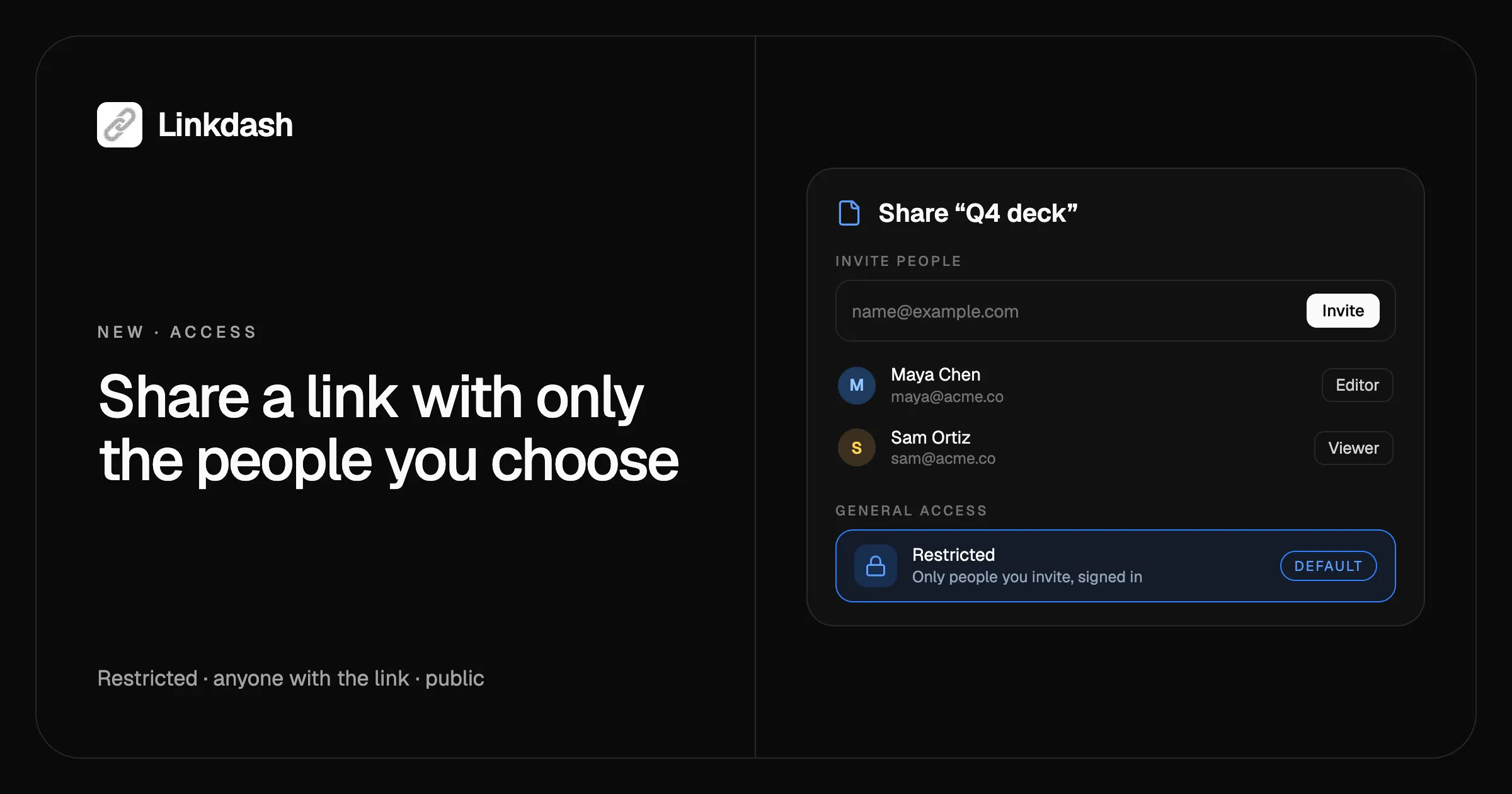
Ak chcete zdieľať odkaz iba s konkrétnymi ľuďmi, nechajte ho obmedzený a pozvite ich e-mailom. Linkdash má teraz riadenie prístupu: každý krátky odkaz, súbor, textový úryvok a priečinok má úroveň prístupu a nové položky sú od začiatku obmedzené, takže ich môžete otvoriť iba vy a ľudia, ktorých pozvete. Keď chcete osloviť širšie publikum, otvorte položku každému s odkazom alebo ju zverejnite na jej krátkej URL.
Riadenie prístupu je zadarmo v každom pláne a funguje v ovládacom paneli, v CLI, v HTTP API aj cez MCP, takže zdieľať za vás môže aj AI agent.
Čo je nové
- Tri úrovne prístupu. Obmedzený, Ktokoľvek s odkazom alebo Verejný, pre každý odkaz, súbor, úryvok a priečinok.
- Predvolene obmedzené. Všetko, čo odteraz vytvoríte, je súkromné, kým sa nerozhodnete inak. Odkazy vytvorené pred dneškom zostávajú verejné a nič sa pre ne nemení.
- Pozývanie ľudí e-mailom. S účtom Linkdash aj bez neho. Každý dostane pozývací e-mail s odkazom.
- Čitatelia a editori. Čitatelia môžu položku otvoriť a vidieť, ako je nastavená. Editori ju môžu meniť, ale heslá, zdieľanie a odstraňovanie zostávajú vo vašich rukách.
- Aktivita. Pri každej položke vidíte, kto čo zmenil, s avatarom každej osoby.
- Oprávnenia. Jedna stránka zobrazuje všetko, čo môžu otvoriť iní ľudia, a čokoľvek z toho zatvoríte jedným kliknutím.
- Zdieľané so mnou. Položky, ktoré s vami zdieľajú iní, nájdete v časti Knižnica → Zdieľané.
Tri úrovne prístupu
| Prístup | Kto ho môže otvoriť | Kde sa otvára |
|---|---|---|
| Obmedzený (predvolený) | Vy a ľudia, ktorých pozvete, po prihlásení | linkdash.dev/s/<token> |
| Ktokoľvek s odkazom | Ktokoľvek, kto má URL | linkdash.dev/s/<token> |
| Verejný | Ktokoľvek | Vaša krátka URL, napríklad lida.sh/deck alebo vlastná doména |
Obmedzené položky a položky pre kohokoľvek s odkazom sa otvárajú na URL na zdieľanie s dlhým náhodným kódom, ktorý nikto neuhádne. Kto nemá povolený prístup, uvidí rovnakú stránku „nenájdené“ ako pri URL, ktorá neexistuje, takže obmedzený odkaz ani neprezradí, že existuje.
Verejný prístup funguje tak, ako krátke odkazy vždy fungovali: krátka, ľahko zapamätateľná URL pre príspevky na sociálnych sieťach, bio, newslettre a vytlačené QR kódy. Kým odkaz nie je verejný, jeho krátka URL vracia 404, ale slug zostáva rezervovaný, takže keď odkaz znova zverejníte, tá istá URL (aj každý vytlačený QR kód) opäť ožije.
Položky pre kohokoľvek s odkazom vyhľadávače neindexujú, no keď ich vložíte do Slacku alebo iMessage, stále sa zobrazia s náhľadom.
Čitatelia a editori
Každý, koho pozvete, je čitateľ, pokiaľ ho nenastavíte ako editora.
| Čitateľ | Editor | Vy (vlastník) | |
|---|---|---|---|
| Otvoriť položku | Áno | Áno | Áno |
| Vidieť varianty, ciele a ochranu | Iba na čítanie | Áno | Áno |
| Meniť nastavenia, varianty a súbory | Nie | Áno | Áno |
| Vidieť štatistiky a aktivitu | Nie | Áno | Áno |
| Heslá, slug, doména a prístup | Nie | Nie | Áno |
| Zdieľať, presúvať, kopírovať alebo odstraňovať | Nie | Nie | Áno |
Cieľ chránený heslom zostáva skrytý pred čitateľmi aj editormi, kým nezadajú rovnaké heslo, aké by zadal návštevník. Editor, ktorý variant odomkne, ho môže 30 minút upravovať. Jeho zmeny sa započítavajú do vášho plánu a zobrazujú sa v Aktivite položky.
Čitatelia nikdy neuvidia vaše štatistiky, heslá, súkromný názov, ktorý ste odkazu dali, vaše štítky ani to, kto ďalší má prístup.
Priečinky zdieľajú všetko, čo obsahujú
Zdieľaním priečinka zdieľate všetko v ňom, až po najnižšiu úroveň, vrátane položiek, ktoré pridáte neskôr. Pozvite klienta do jeho priečinka raz a každý výstup, ktorý doň vložíte, si môže otvoriť.
To isté platí pre otvorenie priečinka: keď priečinok nastavíte na Ktokoľvek s odkazom, všetko v ňom sa otvorí každému, kto má tento odkaz, aj položky, ktoré sú samy osebe obmedzené. Ovládací panel vás upozorní predtým, ako priečinok otvoríte, aj predtým, ako niečo presuniete do zdieľaného priečinka. Keď položku z priečinka znova vyberiete, vráti sa k vlastnému prístupu.
Prehľad všetkého, čo zdieľate
Stránka Oprávnenia v bočnom paneli ovládacieho panela odpovedá na otázku „kto môže otvoriť čo?“ na troch kartách:
- Zdieľané mnou. Každá položka, ku ktorej ste niekoho pozvali, a koho. Prestať zdieľať ich odoberie všetkých naraz.
- Otvorené pre každého. Každá položka s prístupom Ktokoľvek s odkazom alebo Verejný. Obmedziť ju zatvorí vrátane všetkého v priečinku.
- Zdieľané so mnou. Položky, ktoré s vami zdieľali iní. Opustiť odstráni položku z vášho ovládacieho panela.
Ak sa URL na zdieľanie niekedy dostane tam, kam nemá, Obnoviť odkaz vydá nový token. Stará URL prestane fungovať a ľudia, ktorých ste pozvali, si prístup ponechajú cez novú.
Ako zdieľať odkaz s konkrétnymi ľuďmi
V ovládacom paneli
- V Knižnici vyberte v ponuke položky Zdieľať alebo položku otvorte a kliknite na Zdieľať.
- V časti Pozvať ľudí zadajte jednu alebo viac e-mailových adries a vyberte Čitateľ alebo Editor.
- Kliknite na Pozvať. Každý dostane e-mail s odkazom.
- V časti Všeobecný prístup ponechajte Obmedzený alebo prepnite na Ktokoľvek s odkazom či Verejný.
- Tlačidlom kopírovania v dolnej časti dialógu skopírujete správnu URL pre danú úroveň prístupu.
Ľudia, ktorí už majú účet, dostanú prístup hneď. Ľudia bez účtu ho dostanú, keď sa zaregistrujú a overia túto e-mailovú adresu.
Z CLI
# Invite two people, one of them as an editor
linkdash links share q4 --email anna@example.com
linkdash links share q4 --email ben@example.com --role editor

# See who has access, then remove someone
linkdash links shares q4
linkdash links unshare q4 --email ben@example.com

# Open it to anyone with the link, or make a new link public from the start
linkdash links update q4 --access link
linkdash links create --url https://example.com/launch --access public

# Who changed what
linkdash links activity q4
S CLI začínate? Prečítajte si najprv, ako skracovať URL z príkazového riadka.
Cez HTTP API
curl https://api.linkdash.dev/v1/links/q4/shares \
  -H "Authorization: Bearer $LINKDASH_API_KEY" \
  -H "Content-Type: application/json" \
  -d '{"emails": ["anna@example.com", "ben@example.com"], "role": "viewer"}'

curl -X PATCH https://api.linkdash.dev/v1/links/q4 \
  -H "Authorization: Bearer $LINKDASH_API_KEY" \
  -H "Content-Type: application/json" \
  -d '{"access": "link"}'
Každá odpoveď s odkazom teraz obsahuje access a jej url je URL na zdieľanie, pokiaľ odkaz nie je verejný. Čo ste zdieľali vy, zobrazíte cez GET /v1/shares, a čo zdieľali iní s vami, cez GET /v1/shared.
S AI agentom cez MCP
Pripojení agenti dostanú links_share, links_unshare, links_shares, links_shared, links_share_role, links_leave, links_unlock a links_activity a links_create aj links_update prijímajú access. V Claude, ChatGPT, Cursor alebo Claude Code stačí napísať:
Zdieľaj Q4 deck s anna@example.com ako čitateľom a s ben@example.com ako editorom a nechaj ho obmedzený.
Na čo to ľudia používajú
- Práca pre klientov. Zdieľajte priečinok klienta iba s jeho tímom a pridávajte súbory, ako projekt postupuje.
- Interné dokumenty a prezentácie. Koncepty nechajte obmedzené na svoj tím a v deň spustenia zverejnite finálnu verziu.
- Spolupráca s externistom. Dajte mu prístup editora, aby mohol upravovať odkazy a varianty kampane, bez toho, aby ste mu odovzdali heslá alebo možnosť odstraňovať.
- Posielanie citlivých vecí. Faktúra, zmluva alebo súkromné video, ktoré otvorí iba ten, komu sú určené, po prihlásení.
- Upratovanie. Na karte Otvorené pre každého na stránke Oprávnenia nájdete staré verejné odkazy a zatvoríte ich jedným kliknutím.
Časté otázky
Ako zdieľať odkaz iba s konkrétnymi ľuďmi?
Nechajte odkaz obmedzený, čo je predvolené nastavenie nových odkazov, a pozvite ľudí e-mailom cez Zdieľať v ovládacom paneli alebo príkazom linkdash links share <id> --email <address>. Otvoriť ho môžu iba ľudia, ktorých pozvete, a musia byť prihlásení týmto e-mailom.
Potrebujú pozvaní ľudia účet Linkdash?
Musia sa prihlásiť, takže stačí bezplatný účet. Ak ho ešte nemajú, pozývací e-mail ich nasmeruje na registráciu a prístup získajú, keď overia túto adresu.
Aký je rozdiel medzi Obmedzený a Ktokoľvek s odkazom?
Obmedzený sa otvorí iba vám a ľuďom, ktorých ste pozvali, po prihlásení. Ktokoľvek s odkazom sa otvorí každému, kto má URL, bez prihlásenia. Obe úrovne používajú URL na zdieľanie s náhodným tokenom, ktorý sa nedá uhádnuť, a ani jedna sa neotvára na krátkej URL.
Zmenili sa moje existujúce odkazy?
Nie. Odkazy vytvorené pred zavedením riadenia prístupu sú verejné a na svojich krátkych URL fungujú presne ako predtým. Obmedzené začínajú iba nové položky.
Môže editor vidieť heslo môjho odkazu?
Nie. Editori nemôžu heslá pridávať, meniť ani odstraňovať. Variant chránený heslom zostáva skrytý, kým ho editor nezadá, rovnako ako návštevník, a potom ho môže 30 minút upravovať.
Môžem zdieľať celý priečinok?
Áno. Zdieľaním priečinka zdieľate všetko v ňom vrátane podpriečinkov a všetkého, čo pridáte neskôr. Ako sa kombinuje prístup priečinka a položky, nájdete v dokumentácii k zdieľaniu.
Je riadenie prístupu zadarmo?
Áno, v každom pláne vrátane Free. Ku každej položke môžete pozvať až 200 ľudí. Zdieľanie, zrušenie zdieľania aj zmena prístupu sa každé započítajú ako jedna udalosť do mesačnej kvóty. Pozrite si cenník.