

sharingannouncementsguides
Споделете връзка само с хората, които изберете
Връзките, файловете и папките в Linkdash вече са ограничени по подразбиране. Канете хора по имейл, добавяйте редактори или отворете за всеки с връзката.
Igor Kirnosov7 мин четене
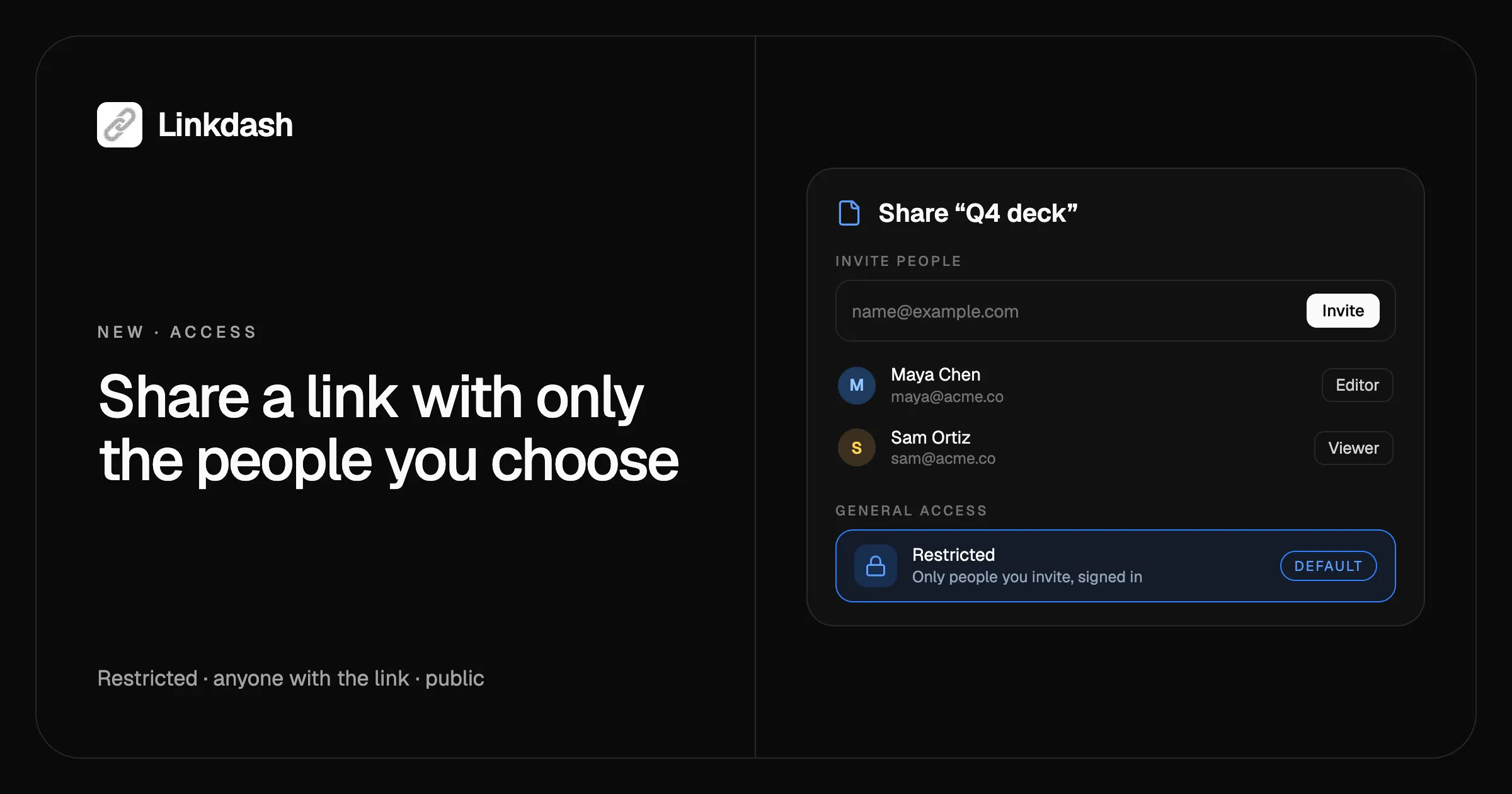
За да споделите връзка само с определени хора, оставете я с ограничен достъп и ги поканете по имейл. Linkdash вече има контрол на достъпа: всяка кратка връзка, файл, текстов фрагмент и папка има ниво на достъп, а новите елементи започват като ограничени — само вие и поканените от вас хора могат да ги отварят. Когато искате по-широка аудитория, отворете елемента за всеки с връзката или го направете публичен на кратката му връзка.
Контролът на достъпа е безплатен във всеки план и работи от таблото, CLI, HTTP API и MCP, така че и AI агент може да споделя вместо вас.
Какво е новото
- Три нива на достъп. Ограничен, всеки с връзката или публичен — за всяка връзка, файл, фрагмент и папка.
- Ограничен по подразбиране. Всичко, което създавате отсега нататък, е лично, докато не решите друго. Връзките, създадени преди днес, остават публични и за тях нищо не се променя.
- Покани по имейл. Със или без акаунт в Linkdash. Всеки човек получава имейл с покана и връзката.
- Читатели и редактори. Читателите могат да отварят елемента и да виждат как е настроен. Редакторите могат да го променят, но паролите, споделянето и изтриването остават у вас.
- Активност. Всеки елемент показва кой какво е променил, с аватара на всеки човек.
- Разрешения. Една страница показва всичко, което други хора могат да отварят, и затваря всяко от тях с едно щракване.
- Споделени с мен. Елементите, които други хора споделят с вас, се появяват в Библиотека → Споделени.
Трите нива на достъп
| Достъп | Кой може да го отвори | Къде се отваря |
|---|---|---|
| Ограничен (по подразбиране) | Вие и поканените от вас хора, след вход | linkdash.dev/s/<token> |
| Всеки с връзката | Всеки, който има URL адреса | linkdash.dev/s/<token> |
| Публичен | Всеки | Вашият кратък URL, например lida.sh/deck или ваш собствен домейн |
Елементите с достъп „Ограничен“ и „Всеки с връзката“ се отварят на URL за споделяне с дълъг случаен код, който никой не може да отгатне. Всеки, който няма достъп, вижда същата страница „Не е намерено“ като за несъществуващ URL, така че ограничената връзка дори не издава, че съществува.
Публичният достъп работи както кратките връзки винаги са работили: кратък, запомнящ се URL за публикации в социалните мрежи, биографии, бюлетини и отпечатани QR кодове. Докато връзката не е публична, краткият ѝ URL връща 404, но slug-ът остава запазен, така че когато я направите отново публична, същият URL (и всеки отпечатан QR код) заработва отново.
Елементите с достъп „Всеки с връзката“ не се индексират от търсачките, но все пак показват прегледа си за социални мрежи, когато ги поставите в Slack или iMessage.
Читатели и редактори
Всеки, когото поканите, е читател, освен ако не го направите редактор.
| Читател | Редактор | Вие (собственик) | |
|---|---|---|---|
| Отваряне на елемента | Да | Да | Да |
| Варианти, цели и защити | Само преглед | Да | Да |
| Промяна на настройки, варианти и файлове | Не | Да | Да |
| Статистика и активност | Не | Да | Да |
| Пароли, slug, домейн и достъп | Не | Не | Да |
| Споделяне, преместване, копиране или изтриване | Не | Не | Да |
Цел зад парола остава скрита както за читателите, така и за редакторите, докато не въведат същата парола, която би въвел посетител. Редактор, който отключи вариант, може да го променя в продължение на 30 минути. Промените му се броят към вашия план и се показват в Активност на елемента.
Читателите никога не виждат вашата статистика, паролите ви, личното име, което сте дали на връзката, таговете ви или кой друг има достъп.
Папките споделят всичко в тях
Споделянето на папка споделя всичко в нея, на всички нива надолу, включително елементите, които добавите по-късно. Поканете клиент в неговата папка веднъж и всеки резултат, който сложите в нея, ще може да отвори.
Същото важи и за отварянето на папка: задайте на папка достъп „Всеки с връзката“ и всичко в нея се отваря за всеки с тази връзка, дори елементите, които сами по себе си са ограничени. Таблото ви предупреждава, преди да отворите папка и преди да преместите нещо в споделена папка. Преместите ли елемента обратно, той се връща към собствения си достъп.
Вижте всичко, което сте споделили
Разрешения в страничната лента на таблото отговаря на въпроса „кой какво може да отвори?“ в три раздела:
- Споделени от мен. Всеки елемент, в който сте поканили хора, и кои са те. Спиране на споделянето премахва всички наведнъж.
- Отворени за всички. Всеки елемент с достъп „Всеки с връзката“ или „Публичен“. Ограничаване го затваря, включително всичко в папка.
- Споделени с мен. Елементите, които други хора са споделили с вас. Напускане премахва елемент от таблото ви.
Ако URL за споделяне някога попадне там, където не трябва, Нулиране на връзката издава нов токен. Старият URL спира да работи, а поканените от вас хора запазват достъпа си чрез новия.
Как да споделите връзка с определени хора
В таблото
- В Библиотека изберете Споделяне от менюто на елемента или отворете елемента и щракнете върху Споделяне.
- Въведете един или повече имейл адреса в Поканване на хора и изберете Читател или Редактор.
- Щракнете върху Поканване. Всеки човек получава имейл с връзката.
- В Общ достъп оставете Ограничен или превключете на Всеки с връзката или Публичен.
- Използвайте бутона за копиране в долната част на диалога, за да вземете правилния URL за съответното ниво на достъп.
Хората, които вече имат акаунт, получават достъп веднага. Тези без акаунт го получават, след като се регистрират и потвърдят този имейл адрес.
От CLI
# Invite two people, one of them as an editor
linkdash links share q4 --email anna@example.com
linkdash links share q4 --email ben@example.com --role editor

# See who has access, then remove someone
linkdash links shares q4
linkdash links unshare q4 --email ben@example.com

# Open it to anyone with the link, or make a new link public from the start
linkdash links update q4 --access link
linkdash links create --url https://example.com/launch --access public

# Who changed what
linkdash links activity q4
Нови сте в CLI? Започнете с как да съкращавате URL адреси от командния ред.
С HTTP API
curl https://api.linkdash.dev/v1/links/q4/shares \
  -H "Authorization: Bearer $LINKDASH_API_KEY" \
  -H "Content-Type: application/json" \
  -d '{"emails": ["anna@example.com", "ben@example.com"], "role": "viewer"}'

curl -X PATCH https://api.linkdash.dev/v1/links/q4 \
  -H "Authorization: Bearer $LINKDASH_API_KEY" \
  -H "Content-Type: application/json" \
  -d '{"access": "link"}'
Всеки отговор за връзка вече включва access, а нейният url е URL адресът за споделяне, освен ако връзката не е публична. Вижте какво сте споделили с GET /v1/shares, а какво са споделили други с вас — с GET /v1/shared.
С AI агент чрез MCP
Свързаните агенти получават links_share, links_unshare, links_shares, links_shared, links_share_role, links_leave, links_unlock и links_activity, а links_create и links_update приемат access. В Claude, ChatGPT, Cursor или Claude Code просто поискайте:
Сподели Q4 deck с anna@example.com като читател и с ben@example.com като редактор и го остави с ограничен достъп.
За какво го използват хората
- Работа с клиенти. Споделете папката на клиента само с неговия екип и добавяйте файлове с напредването на проекта.
- Вътрешни документи и презентации. Дръжте черновите ограничени до екипа си, а в деня на пускането направете финалната версия публична.
- Работа с външен изпълнител. Дайте достъп като редактор, за да обновява връзките и вариантите на кампания, без да предавате пароли или възможност за изтриване.
- Изпращане на нещо чувствително. Фактура, договор или лично видео, отваряни само от човека, за когото са предназначени, след вход.
- Разчистване. Използвайте Отворени за всички на страницата Разрешения, за да откриете стари публични връзки и да ги затворите с едно щракване.
Често задавани въпроси
Как да споделя връзка само с определени хора?
Оставете връзката с ограничен достъп — това е по подразбиране за новите връзки — и поканете хора по имейл чрез Споделяне в таблото или с linkdash links share <id> --email <address>. Само поканените от вас хора могат да я отворят и трябва да са влезли с този имейл.
Трябва ли поканените да имат акаунт в Linkdash?
Трябва да влязат, така че безплатен акаунт е достатъчен. Ако още нямат, имейлът с поканата ги води към регистрация, а достъпът започва, след като потвърдят адреса.
Каква е разликата между „Ограничен“ и „Всеки с връзката“?
„Ограничен“ се отваря само за вас и поканените от вас хора, след вход. „Всеки с връзката“ се отваря за всеки, който има URL адреса, без вход. И двата използват URL за споделяне със случаен токен, който не може да бъде отгатнат, и нито един от тях не се отваря на кратката връзка.
Промениха ли се съществуващите ми връзки?
Не. Връзките, създадени преди контрола на достъпа, са публични и продължават да работят на кратките си URL адреси точно както преди. Само новите елементи започват като ограничени.
Може ли редактор да види паролата на връзката ми?
Не. Редакторите не могат да добавят, променят или премахват пароли. Вариант зад парола остава скрит, докато редакторът не я въведе — точно както посетител — и след това може да го редактира в продължение на 30 минути.
Мога ли да споделя цяла папка?
Да. Споделянето на папка споделя всичко в нея, включително подпапките и всичко, което добавите по-късно. Вижте документацията за споделяне, за да разберете как се комбинира достъпът на папки и елементи.
Безплатен ли е контролът на достъпа?
Да, във всеки план, включително Free. Можете да поканите до 200 души за елемент. Споделянето, спирането на споделянето и промяната на достъпа се броят като по едно събитие към месечната ви квота. Вижте цените.