

sharingannouncementsguides
Einen Link nur mit ausgewählten Personen teilen
Links, Dateien und Ordner in Linkdash sind jetzt standardmäßig eingeschränkt. Lade Personen per E-Mail ein, füge Bearbeiter hinzu oder gib sie für alle frei.
Igor Kirnosov7 Min. Lesezeit
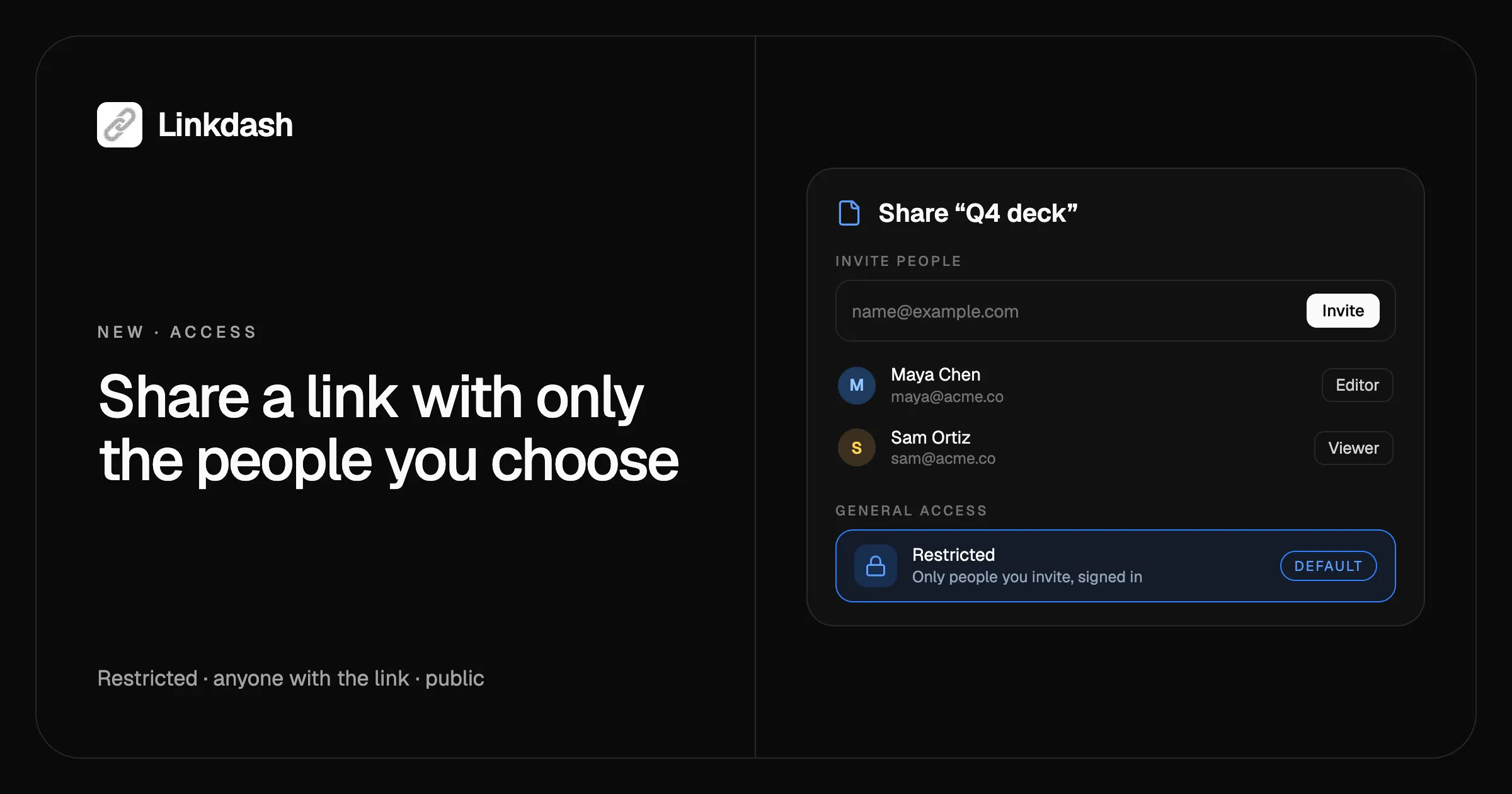
Um einen Link nur mit bestimmten Personen zu teilen, lässt du ihn eingeschränkt und lädst sie per E-Mail ein. Linkdash hat jetzt eine Zugriffskontrolle: Jeder Kurzlink, jede Datei, jedes Text-Snippet und jeder Ordner hat eine Zugriffsstufe, und neue Elemente sind von Anfang an eingeschränkt – nur du und die Personen, die du einlädst, können sie öffnen. Wenn du ein größeres Publikum erreichen willst, öffnest du das Element für alle mit dem Link oder machst es unter seiner Kurz-URL öffentlich.
Die Zugriffskontrolle ist in jedem Tarif kostenlos und funktioniert im Dashboard, in der CLI, über die HTTP-API und über MCP – so kann auch ein KI-Agent für dich teilen.
Was ist neu
- Drei Zugriffsstufen. Eingeschränkt, Jeder mit dem Link oder Öffentlich, für jeden Link, jede Datei, jedes Snippet und jeden Ordner.
- Standardmäßig eingeschränkt. Alles, was du ab jetzt erstellst, bleibt privat, bis du dich anders entscheidest. Links, die du vor heute erstellt hast, bleiben öffentlich, und für sie ändert sich nichts.
- Personen per E-Mail einladen. Mit oder ohne Linkdash-Konto. Jede Person bekommt eine Einladungs-E-Mail mit dem Link.
- Betrachter und Bearbeiter. Betrachter können das Element öffnen und sehen, wie es eingerichtet ist. Bearbeiter können es ändern, aber Passwörter, Teilen und Löschen bleiben bei dir.
- Aktivität. Jedes Element zeigt, wer was geändert hat, mit dem Avatar der jeweiligen Person.
- Berechtigungen. Eine Seite listet alles auf, was andere öffnen können, und schließt jedes davon mit einem Klick.
- Mit mir geteilt. Elemente, die andere mit dir teilen, erscheinen unter Bibliothek → Geteilt.
Die drei Zugriffsstufen
| Zugriff | Wer es öffnen kann | Wo es sich öffnet |
|---|---|---|
| Eingeschränkt (Standard) | Du und die Personen, die du einlädst, angemeldet | linkdash.dev/s/<token> |
| Jeder mit dem Link | Alle, die die URL haben | linkdash.dev/s/<token> |
| Öffentlich | Alle | Deine Kurz-URL, etwa lida.sh/deck oder deine eigene Domain |
Eingeschränkte Elemente und Elemente mit „Jeder mit dem Link“ öffnen sich über eine Freigabe-URL mit einem langen, zufälligen Code, den niemand erraten kann. Wer keinen Zugriff hat, sieht dieselbe Nicht-gefunden-Seite wie bei einer URL, die nicht existiert – ein eingeschränkter Link verrät also nicht einmal, dass es ihn gibt.
„Öffentlich“ funktioniert so, wie Kurzlinks schon immer funktioniert haben: eine kurze, einprägsame URL für Social-Media-Beiträge, Bios, Newsletter und gedruckte QR-Codes. Solange ein Link nicht öffentlich ist, liefert seine Kurz-URL 404, der Slug bleibt aber reserviert. Machst du ihn wieder öffentlich, funktioniert dieselbe URL (und jeder gedruckte QR-Code) wieder.
Elemente mit „Jeder mit dem Link“ werden nicht von Suchmaschinen indexiert, zeigen aber trotzdem ihre Social-Vorschau an, wenn du sie in Slack oder iMessage einfügst.
Betrachter und Bearbeiter
Alle, die du einlädst, sind Betrachter, außer du machst sie zu Bearbeitern.
| Betrachter | Bearbeiter | Du (Eigentümer) | |
|---|---|---|---|
| Das Element öffnen | Ja | Ja | Ja |
| Varianten, Ziele und Sperren sehen | Schreibgeschützt | Ja | Ja |
| Einstellungen, Varianten und Dateien ändern | Nein | Ja | Ja |
| Statistiken und Aktivität sehen | Nein | Ja | Ja |
| Passwörter, Slug, Domain und Zugriff | Nein | Nein | Ja |
| Teilen, verschieben, kopieren oder löschen | Nein | Nein | Ja |
Ein Ziel hinter einem Passwort bleibt für Betrachter und Bearbeiter gleichermaßen verborgen, bis sie dasselbe Passwort eingeben, das auch Besucher eingeben müssten. Ein Bearbeiter, der eine Variante entsperrt, kann sie 30 Minuten lang ändern. Seine Änderungen zählen auf deinen Tarif und erscheinen in der Aktivität des Elements.
Betrachter sehen nie deine Statistiken, deine Passwörter, den privaten Namen, den du dem Link gegeben hast, deine Tags oder wer sonst noch Zugriff hat.
Ordner teilen alles darin
Wenn du einen Ordner teilst, teilst du alles darin, bis in die unterste Ebene, auch Elemente, die du später hinzufügst. Lade einen Kunden einmal zu seinem Ordner ein, und jedes Deliverable, das du hineinlegst, kann er öffnen.
Dasselbe gilt, wenn du einen Ordner öffnest: Steht ein Ordner auf „Jeder mit dem Link“, öffnet sich alles darin für alle mit diesem Link, auch Elemente, die selbst eingeschränkt sind. Das Dashboard warnt dich, bevor du einen Ordner öffnest und bevor du etwas in einen geteilten Ordner verschiebst. Verschiebst du ein Element wieder heraus, gilt wieder sein eigener Zugriff.
Alles sehen, was du geteilt hast
Berechtigungen in der Seitenleiste des Dashboards beantwortet die Frage „Wer kann was öffnen?“ in drei Tabs:
- Von mir geteilt. Jedes Element, zu dem du Personen eingeladen hast, und wen. Nicht mehr teilen entfernt alle auf einmal.
- Für alle offen. Jedes Element, das auf „Jeder mit dem Link“ oder „Öffentlich“ steht. Einschränken schließt es, bei einem Ordner samt allem darin.
- Mit mir geteilt. Elemente, die andere mit dir geteilt haben. Verlassen entfernt eines davon aus deinem Dashboard.
Landet eine Freigabe-URL einmal irgendwo, wo sie nicht hingehört, stellt Link zurücksetzen ein neues Token aus. Die alte URL funktioniert nicht mehr, und die Personen, die du eingeladen hast, behalten über die neue den Zugriff.
Einen Link mit bestimmten Personen teilen
Im Dashboard
- Wähle in deiner Bibliothek im Menü des Elements Teilen, oder öffne das Element und klicke auf Teilen.
- Gib unter Personen einladen eine oder mehrere E-Mail-Adressen ein und wähle Betrachter oder Bearbeiter.
- Klicke auf Einladen. Jede Person bekommt eine E-Mail mit dem Link.
- Lass unter Allgemeiner Zugriff die Option Eingeschränkt stehen, oder wechsle zu Jeder mit dem Link oder Öffentlich.
- Kopiere mit dem Button unten im Dialog die passende URL für diese Zugriffsstufe.
Personen, die schon ein Konto haben, erhalten sofort Zugriff. Personen ohne Konto erhalten ihn, sobald sie sich registrieren und diese E-Mail-Adresse bestätigen.
In der CLI
# Invite two people, one of them as an editor
linkdash links share q4 --email anna@example.com
linkdash links share q4 --email ben@example.com --role editor

# See who has access, then remove someone
linkdash links shares q4
linkdash links unshare q4 --email ben@example.com

# Open it to anyone with the link, or make a new link public from the start
linkdash links update q4 --access link
linkdash links create --url https://example.com/launch --access public

# Who changed what
linkdash links activity q4
Neu in der CLI? Fang mit URLs in der Kommandozeile kürzen an.
Mit der HTTP-API
curl https://api.linkdash.dev/v1/links/q4/shares \
  -H "Authorization: Bearer $LINKDASH_API_KEY" \
  -H "Content-Type: application/json" \
  -d '{"emails": ["anna@example.com", "ben@example.com"], "role": "viewer"}'

curl -X PATCH https://api.linkdash.dev/v1/links/q4 \
  -H "Authorization: Bearer $LINKDASH_API_KEY" \
  -H "Content-Type: application/json" \
  -d '{"access": "link"}'
Jede Link-Antwort enthält jetzt access, und ihre url ist die Freigabe-URL, außer der Link ist öffentlich. Was du geteilt hast, listest du mit GET /v1/shares auf, was andere mit dir geteilt haben, mit GET /v1/shared.
Mit einem KI-Agent über MCP
Verbundene Agents bekommen links_share, links_unshare, links_shares, links_shared, links_share_role, links_leave, links_unlock und links_activity, und links_create sowie links_update verstehen jetzt access. In Claude, ChatGPT, Cursor oder Claude Code fragst du einfach:
Teile das Q4-Deck mit anna@example.com als Betrachterin und mit ben@example.com als Bearbeiter und lass es eingeschränkt.
Wofür die Zugriffskontrolle genutzt wird
- Kundenprojekte. Teile den Ordner eines Kunden nur mit dessen Team und füge Dateien hinzu, während das Projekt voranschreitet.
- Interne Dokumente und Decks. Halte Entwürfe auf dein Team beschränkt und mach die finale Version am Launch-Tag öffentlich.
- Zusammenarbeit mit Freelancern. Gib einem Bearbeiter Zugriff, um die Links und Varianten einer Kampagne zu aktualisieren, ohne Passwörter oder die Möglichkeit zum Löschen aus der Hand zu geben.
- Etwas Vertrauliches verschicken. Eine Rechnung, ein Vertrag oder ein privates Video, das nur die Person öffnet, für die es gedacht ist, angemeldet.
- Aufräumen. Finde mit Für alle offen auf der Seite „Berechtigungen“ alte öffentliche Links und schließe sie mit einem Klick.
FAQ
Wie teile ich einen Link nur mit bestimmten Personen?
Lass den Link eingeschränkt, das ist der Standard für neue Links, und lade Personen im Dashboard über Teilen per E-Mail ein, oder mit linkdash links share <id> --email <address>. Nur die Personen, die du einlädst, können ihn öffnen, und sie müssen mit dieser E-Mail-Adresse angemeldet sein.
Brauchen die Personen, die ich einlade, ein Linkdash-Konto?
Sie müssen sich anmelden, ein kostenloses Konto reicht also. Haben sie noch keins, führt die Einladungs-E-Mail sie zur Registrierung, und der Zugriff beginnt, sobald sie diese Adresse bestätigen.
Was ist der Unterschied zwischen „Eingeschränkt“ und „Jeder mit dem Link“?
„Eingeschränkt“ öffnet sich nur für dich und die Personen, die du eingeladen hast, angemeldet. „Jeder mit dem Link“ öffnet sich für alle, die die URL haben, ohne Anmeldung. Beide nutzen eine Freigabe-URL mit einem zufälligen Token, das sich nicht erraten lässt, und keine von beiden öffnet sich unter der Kurz-URL.
Haben sich meine bestehenden Links geändert?
Nein. Links, die vor der Zugriffskontrolle erstellt wurden, sind öffentlich und funktionieren unter ihren Kurz-URLs genau wie vorher. Nur neue Elemente sind von Anfang an eingeschränkt.
Kann ein Bearbeiter das Passwort meines Links sehen?
Nein. Bearbeiter können Passwörter weder hinzufügen noch ändern oder entfernen. Eine Variante hinter einem Passwort bleibt verborgen, bis der Bearbeiter es eingibt, genau wie ein Besucher, und danach kann er sie 30 Minuten lang bearbeiten.
Kann ich einen ganzen Ordner teilen?
Ja. Wenn du einen Ordner teilst, teilst du alles darin, auch Unterordner und alles, was du später hinzufügst. Wie Ordner- und Elementzugriff zusammenspielen, steht in der Doku zum Teilen.
Ist die Zugriffskontrolle kostenlos?
Ja, in jedem Tarif, auch im Free-Tarif. Du kannst bis zu 200 Personen pro Element einladen. Teilen, Freigabe aufheben und Zugriff ändern zählen jeweils als ein Event für dein monatliches Kontingent. Siehe Preise.