

sharingannouncementsguides
Del et link kun med de personer, du vælger
Links, filer og mapper i Linkdash er nu begrænsede som standard. Inviter personer via e-mail, tilføj redaktører, eller åbn for alle med linket.
Igor Kirnosov7 min. læsning
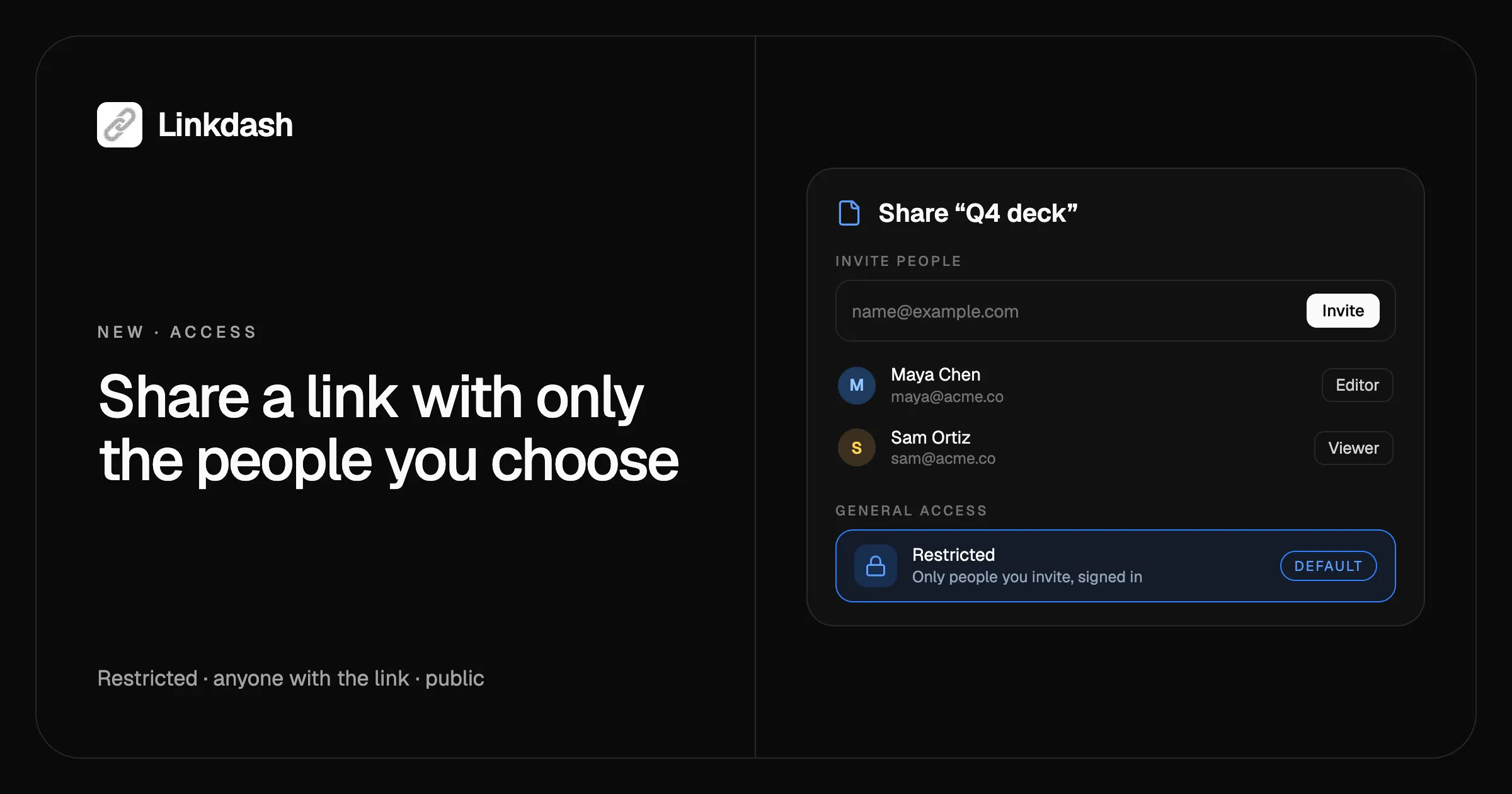
Vil du dele et link med kun bestemte personer, så lad det være begrænset, og inviter dem via e-mail. Linkdash har nu adgangskontrol: hvert kort link, hver fil, hvert tekststykke og hver mappe har et adgangsniveau, og nye elementer starter som begrænsede, så kun du og dem, du inviterer, kan åbne dem. Når du vil nå bredere ud, kan du åbne det for alle med linket eller gøre det offentligt på dets korte URL.
Adgangskontrol er gratis på alle planer, og det virker fra dashboardet, CLI’en, HTTP API’et og MCP, så en AI-agent også kan dele ting for dig.
Det er nyt
- Tre adgangsniveauer. Begrænset, alle med linket eller offentlig, på hvert link, hver fil, hvert tekststykke og hver mappe.
- Begrænset som standard. Alt, hvad du opretter fra nu af, er privat, indtil du bestemmer andet. Links, du oprettede før i dag, forbliver offentlige, og intet ændrer sig for dem.
- Inviter personer via e-mail. Med eller uden Linkdash-konto. Hver person får en invitationsmail med linket.
- Seere og redaktører. Seere kan åbne elementet og se, hvordan det er sat op. Redaktører kan ændre det, men adgangskoder, deling og sletning forbliver hos dig.
- Aktivitet. Hvert element viser, hvem der har ændret hvad, med hver persons avatar.
- Tilladelser. Én side viser alt, hvad andre kan åbne, og lukker hvad som helst af det med ét klik.
- Delt med mig. Elementer, som andre deler med dig, vises under Bibliotek → Delt.
De tre adgangsniveauer
| Adgang | Hvem kan åbne det | Hvor det åbner |
|---|---|---|
| Begrænset (standard) | Dig og dem, du inviterer, når de er logget ind | linkdash.dev/s/<token> |
| Alle med linket | Alle, der har URL’en | linkdash.dev/s/<token> |
| Offentlig | Alle | Din korte URL, f.eks. lida.sh/deck eller dit eget domæne |
Begrænsede elementer og elementer for alle med linket åbner på en delings-URL med en lang, tilfældig kode, som ingen kan gætte. Den, der ikke har adgang, ser den samme »ikke fundet«-side som ved en URL, der ikke findes, så et begrænset link afslører ikke engang, at det er der.
Offentlig virker, som korte links altid har gjort: en kort URL, der er let at huske, til opslag på sociale medier, bios, nyhedsbreve og printede QR-koder. Så længe et link ikke er offentligt, returnerer dets korte URL 404, men slug’en forbliver reserveret, så når du gør det offentligt igen, vågner den samme URL (og enhver printet QR-kode) til live igen.
Elementer for alle med linket indekseres ikke af søgemaskiner, men de vises stadig med deres forhåndsvisning, når du indsætter dem i Slack eller iMessage.
Seere og redaktører
Alle, du inviterer, er seere, medmindre du gør dem til redaktører.
| Seer | Redaktør | Dig (ejer) | |
|---|---|---|---|
| Åbne elementet | Ja | Ja | Ja |
| Se varianter, destinationer og adgangsregler | Kun læse | Ja | Ja |
| Ændre indstillinger, varianter og filer | Nej | Ja | Ja |
| Se statistik og aktivitet | Nej | Ja | Ja |
| Adgangskoder, slug, domæne og adgang | Nej | Nej | Ja |
| Dele, flytte, kopiere eller slette | Nej | Nej | Ja |
En destination bag en adgangskode forbliver skjult for både seere og redaktører, indtil de indtaster den samme adgangskode, som en besøgende ville. En redaktør, der låser en variant op, kan ændre den i 30 minutter. Ændringerne tæller med på din plan og vises i elementets Aktivitet.
Seere ser aldrig din statistik, dine adgangskoder, det private navn, du gav linket, dine tags, eller hvem der ellers har adgang.
Mapper deler alt i dem
Når du deler en mappe, deler du alt i den, hele vejen ned, også elementer, du tilføjer senere. Inviter en kunde til deres mappe én gang, og alt, hvad du lægger i den, kan de åbne.
Det samme gælder, når du åbner en mappe: sæt en mappe til alle med linket, og alt i den kan åbnes af alle med det link, selv elementer, der i sig selv er begrænsede. Dashboardet advarer dig, før du åbner en mappe, og før du flytter noget ind i en delt mappe. Flytter du et element ud igen, får det sin egen adgang tilbage.
Se alt, hvad du har delt
Tilladelser i dashboardets sidepanel svarer på »hvem kan åbne hvad?« i tre faner:
- Delt af mig. Alle elementer, du har inviteret personer til, og hvem. Stop deling fjerner dem alle på én gang.
- Åbent for alle. Alle elementer, der er sat til alle med linket eller offentlig. Gør begrænset lukker det, også alt i en mappe.
- Delt med mig. Elementer, som andre har delt med dig. Forlad fjerner et fra dit dashboard.
Hvis en delings-URL nogensinde havner et sted, hvor den ikke burde, udsteder Nulstil link et nyt token. Den gamle URL holder op med at virke, og dem, du har inviteret, beholder adgangen via den nye.
Del et link med bestemte personer
I dashboardet
- Vælg Del i elementets menu i dit Bibliotek, eller åbn elementet, og klik på Del.
- Skriv en eller flere e-mailadresser under Inviter personer, og vælg Seer eller Redaktør.
- Klik på Inviter. Hver person får en e-mail med linket.
- Under Generel adgang kan du beholde Begrænset eller skifte til Alle med linket eller Offentlig.
- Brug kopiknappen nederst i dialogen til at få den rigtige URL til det adgangsniveau.
Personer, der allerede har en konto, får adgang med det samme. Personer uden konto får adgang, når de opretter sig og bekræfter den e-mailadresse.
Fra CLI’en
# Invite two people, one of them as an editor
linkdash links share q4 --email anna@example.com
linkdash links share q4 --email ben@example.com --role editor

# See who has access, then remove someone
linkdash links shares q4
linkdash links unshare q4 --email ben@example.com

# Open it to anyone with the link, or make a new link public from the start
linkdash links update q4 --access link
linkdash links create --url https://example.com/launch --access public

# Who changed what
linkdash links activity q4
Ny til CLI’en? Start med sådan forkorter du URL’er fra kommandolinjen.
Med HTTP API’et
curl https://api.linkdash.dev/v1/links/q4/shares \
  -H "Authorization: Bearer $LINKDASH_API_KEY" \
  -H "Content-Type: application/json" \
  -d '{"emails": ["anna@example.com", "ben@example.com"], "role": "viewer"}'

curl -X PATCH https://api.linkdash.dev/v1/links/q4 \
  -H "Authorization: Bearer $LINKDASH_API_KEY" \
  -H "Content-Type: application/json" \
  -d '{"access": "link"}'
Hvert link-svar indeholder nu access, og dets url er delings-URL’en, medmindre linket er offentligt. List, hvad du har delt, med GET /v1/shares, og hvad andre har delt med dig, med GET /v1/shared.
Med en AI-agent via MCP
Forbundne agenter får links_share, links_unshare, links_shares, links_shared, links_share_role, links_leave, links_unlock og links_activity, og links_create og links_update tager access. I Claude, ChatGPT, Cursor eller Claude Code skal du bare spørge:
Del Q4-præsentationen med anna@example.com som seer og ben@example.com som redaktør, og hold den begrænset.
Hvad folk bruger det til
- Kundearbejde. Del en kundes mappe kun med deres team, og tilføj filer, efterhånden som projektet skrider frem.
- Interne dokumenter og præsentationer. Hold kladder begrænset til dit team, og gør den endelige version offentlig på lanceringsdagen.
- Samarbejde med en freelancer. Giv redaktøradgang til at opdatere en kampagnes links og varianter uden at udlevere adgangskoder eller mulighed for at slette.
- Send noget følsomt. En faktura, en kontrakt eller en privat video, som kun åbnes af den person, den er tiltænkt, når vedkommende er logget ind.
- Ryd op. Brug Åbent for alle på siden Tilladelser til at finde gamle offentlige links og lukke dem med ét klik.
FAQ
Hvordan deler jeg et link med kun bestemte personer?
Lad linket være begrænset, som er standard for nye links, og inviter personer via e-mail fra Del i dashboardet eller med linkdash links share <id> --email <address>. Kun dem, du inviterer, kan åbne det, og de skal være logget ind med den e-mail.
Skal dem, jeg inviterer, have en Linkdash-konto?
De skal logge ind, så en gratis konto er nok. Hvis de ikke har en endnu, sender invitationsmailen dem til tilmelding, og adgangen starter, når de har bekræftet adressen.
Hvad er forskellen på begrænset og alle med linket?
Begrænset åbner kun for dig og dem, du har inviteret, når de er logget ind. Alle med linket åbner for alle, der har URL’en, uden login. Begge bruger en delings-URL med et tilfældigt token, der ikke kan gættes, og ingen af dem åbner på den korte URL.
Er mine eksisterende links ændret?
Nej. Links, der blev oprettet før adgangskontrol, er offentlige, og de virker fortsat på deres korte URL’er præcis som før. Kun nye elementer starter som begrænsede.
Kan en redaktør se mit links adgangskode?
Nej. Redaktører kan ikke tilføje, ændre eller fjerne adgangskoder. En variant bag en adgangskode forbliver skjult, indtil redaktøren indtaster den, ligesom en besøgende ville, og derefter kan de redigere den i 30 minutter.
Kan jeg dele en hel mappe?
Ja. Når du deler en mappe, deler du alt i den, også undermapper og alt, hvad du tilføjer senere. Se dokumentationen om deling for, hvordan adgang til mapper og elementer spiller sammen.
Er adgangskontrol gratis?
Ja, på alle planer, også Free. Du kan invitere op til 200 personer pr. element. Deling, ophævelse af deling og ændring af adgang tæller hver som én hændelse i din månedlige kvote. Se priser.