

sharingannouncementsguides
Κοινή χρήση συνδέσμου μόνο με τα άτομα που επιλέγετε
Σύνδεσμοι, αρχεία και φάκελοι στο Linkdash είναι πλέον περιορισμένοι από προεπιλογή. Προσκαλέστε άτομα με email, προσθέστε συντάκτες ή ανοίξτε τους σε όλους.
Igor Kirnosov8 λεπ. ανάγνωσης
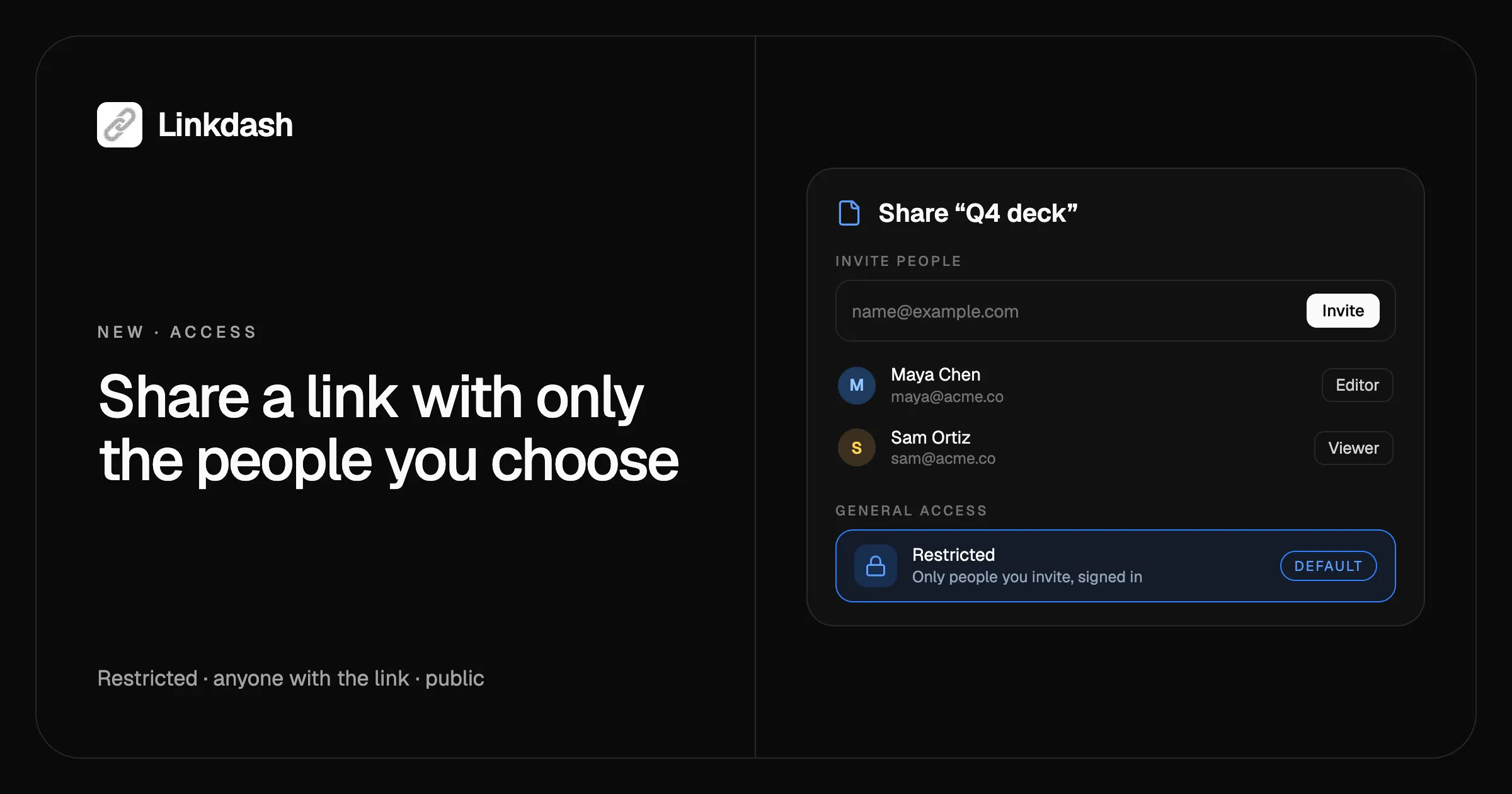
Για να μοιραστείτε έναν σύνδεσμο μόνο με συγκεκριμένα άτομα, κρατήστε τον περιορισμένο και προσκαλέστε τους με email. Το Linkdash έχει πλέον έλεγχο πρόσβασης: κάθε σύντομος σύνδεσμος, αρχείο, απόσπασμα κειμένου και φάκελος έχει επίπεδο πρόσβασης, και τα νέα στοιχεία ξεκινούν περιορισμένα, ώστε να μπορείτε να τα ανοίγετε μόνο εσείς και όσοι προσκαλείτε. Όταν θέλετε μεγαλύτερο κοινό, ανοίξτε τα σε όποιον έχει τον σύνδεσμο ή κάντε τα δημόσια στο σύντομο URL τους.
Ο έλεγχος πρόσβασης είναι δωρεάν σε κάθε πρόγραμμα και λειτουργεί από τον πίνακα ελέγχου, το CLI, το HTTP API και το MCP, οπότε και ένας AI agent μπορεί να κάνει κοινή χρήση για εσάς.
Τι νέο υπάρχει
- Τρία επίπεδα πρόσβασης. Περιορισμένη, όποιος έχει τον σύνδεσμο ή δημόσια, σε κάθε σύνδεσμο, αρχείο, απόσπασμα και φάκελο.
- Περιορισμένη από προεπιλογή. Ό,τι δημιουργείτε από εδώ και πέρα είναι ιδιωτικό μέχρι να αποφασίσετε διαφορετικά. Οι σύνδεσμοι που δημιουργήσατε πριν από σήμερα παραμένουν δημόσιοι και δεν αλλάζει τίποτα γι’ αυτούς.
- Προσκλήσεις με email. Με ή χωρίς λογαριασμό Linkdash. Κάθε άτομο λαμβάνει email πρόσκλησης με τον σύνδεσμο.
- Θεατές και συντάκτες. Οι θεατές μπορούν να ανοίγουν το στοιχείο και να βλέπουν πώς είναι ρυθμισμένο. Οι συντάκτες μπορούν να το αλλάζουν, αλλά οι κωδικοί, η κοινή χρήση και η διαγραφή μένουν σε εσάς.
- Δραστηριότητα. Κάθε στοιχείο δείχνει ποιος άλλαξε τι, με το avatar του καθενός.
- Δικαιώματα. Μία σελίδα δείχνει όλα όσα μπορούν να ανοίξουν άλλοι και κλείνει οτιδήποτε με ένα κλικ.
- Κοινόχρηστα με εμένα. Τα στοιχεία που μοιράζονται άλλοι μαζί σας εμφανίζονται στο Βιβλιοθήκη → Κοινόχρηστα.
Τα τρία επίπεδα πρόσβασης
| Πρόσβαση | Ποιος μπορεί να το ανοίξει | Πού ανοίγει |
|---|---|---|
| Περιορισμένη (προεπιλογή) | Εσείς και όσοι προσκαλείτε, συνδεδεμένοι | linkdash.dev/s/<token> |
| Όποιος έχει τον σύνδεσμο | Όποιος έχει το URL | linkdash.dev/s/<token> |
| Δημόσια | Οποιοσδήποτε | Το σύντομο URL σας, όπως lida.sh/deck ή το προσαρμοσμένο σας domain |
Τα στοιχεία με περιορισμένη πρόσβαση και με πρόσβαση για όποιον έχει τον σύνδεσμο ανοίγουν σε ένα URL κοινής χρήσης με μακρύ τυχαίο κωδικό που δεν μπορεί να μαντέψει κανείς. Όποιος δεν έχει δικαίωμα εισόδου βλέπει την ίδια σελίδα «δεν βρέθηκε» με ένα URL που δεν υπάρχει, οπότε ένας περιορισμένος σύνδεσμος δεν αποκαλύπτει καν ότι υπάρχει.
Η δημόσια πρόσβαση λειτουργεί όπως πάντα οι σύντομοι σύνδεσμοι: ένα σύντομο URL που θυμάται κανείς εύκολα, για αναρτήσεις στα social, bios, newsletters και τυπωμένους κωδικούς QR. Όσο ένας σύνδεσμος δεν είναι δημόσιος, το σύντομο URL του επιστρέφει 404, αλλά το slug μένει δεσμευμένο, οπότε αν τον κάνετε ξανά δημόσιο, το ίδιο URL (και κάθε τυπωμένος κωδικός QR) ζωντανεύει ξανά.
Τα στοιχεία για όποιον έχει τον σύνδεσμο δεν ευρετηριάζονται από τις μηχανές αναζήτησης, αλλά εξακολουθούν να εμφανίζουν την προεπισκόπησή τους όταν τα επικολλάτε στο Slack ή στο iMessage.
Θεατές και συντάκτες
Όλοι όσοι προσκαλείτε είναι θεατές, εκτός αν τους κάνετε συντάκτες.
| Θεατής | Συντάκτης | Εσείς (κάτοχος) | |
|---|---|---|---|
| Άνοιγμα του στοιχείου | Ναι | Ναι | Ναι |
| Προβολή παραλλαγών, προορισμών και περιορισμών | Μόνο ανάγνωση | Ναι | Ναι |
| Αλλαγή ρυθμίσεων, παραλλαγών και αρχείων | Όχι | Ναι | Ναι |
| Προβολή στατιστικών και δραστηριότητας | Όχι | Ναι | Ναι |
| Κωδικοί, slug, domain και πρόσβαση | Όχι | Όχι | Ναι |
| Κοινή χρήση, μετακίνηση, αντιγραφή ή διαγραφή | Όχι | Όχι | Ναι |
Ένας προορισμός πίσω από κωδικό μένει κρυφός τόσο από τους θεατές όσο και από τους συντάκτες, μέχρι να εισαγάγουν τον ίδιο κωδικό που θα έβαζε ένας επισκέπτης. Ένας συντάκτης που ξεκλειδώνει μια παραλλαγή μπορεί να την αλλάζει για 30 λεπτά. Οι αλλαγές του μετρούν στο πρόγραμμά σας και εμφανίζονται στη Δραστηριότητα του στοιχείου.
Οι θεατές δεν βλέπουν ποτέ τα στατιστικά σας, τους κωδικούς σας, το ιδιωτικό όνομα που δώσατε στον σύνδεσμο, τις ετικέτες σας ή ποιος άλλος έχει πρόσβαση.
Οι φάκελοι μοιράζονται όλο το περιεχόμενό τους
Όταν μοιράζεστε έναν φάκελο, μοιράζεστε όλο το περιεχόμενό του, σε όλα τα επίπεδα, μαζί και με όσα προσθέσετε αργότερα. Προσκαλέστε έναν πελάτη στον φάκελό του μία φορά, και κάθε παραδοτέο που βάζετε μέσα μπορεί να το ανοίξει.
Το ίδιο ισχύει όταν ανοίγετε έναν φάκελο: ρυθμίστε έναν φάκελο σε «Όποιος έχει τον σύνδεσμο» και όλο το περιεχόμενό του ανοίγει σε όποιον έχει αυτόν τον σύνδεσμο, ακόμη και στοιχεία που από μόνα τους είναι περιορισμένα. Ο πίνακας ελέγχου σας προειδοποιεί πριν ανοίξετε έναν φάκελο και πριν μετακινήσετε κάτι σε κοινόχρηστο φάκελο. Μετακινήστε ένα στοιχείο ξανά έξω και επιστρέφει στη δική του πρόσβαση.
Δείτε όλα όσα έχετε μοιραστεί
Τα Δικαιώματα στην πλαϊνή στήλη του πίνακα ελέγχου απαντούν στο «ποιος μπορεί να ανοίξει τι;» σε τρεις καρτέλες:
- Κοινόχρηστα από εμένα. Κάθε στοιχείο στο οποίο έχετε προσκαλέσει άτομα, και ποια. Η Διακοπή κοινής χρήσης τους αφαιρεί όλους μαζί.
- Ανοιχτά σε όλους. Κάθε στοιχείο ρυθμισμένο σε «Όποιος έχει τον σύνδεσμο» ή «Δημόσια». Ο Περιορισμός πρόσβασης το κλείνει, μαζί με όλο το περιεχόμενο ενός φακέλου.
- Κοινόχρηστα με εμένα. Στοιχεία που μοιράστηκαν άλλοι μαζί σας. Η Αποχώρηση αφαιρεί ένα από τον πίνακα ελέγχου σας.
Αν ένα URL κοινής χρήσης καταλήξει κάπου που δεν θα έπρεπε, η Επαναφορά συνδέσμου εκδίδει νέο token. Το παλιό URL σταματά να λειτουργεί και όσοι έχετε προσκαλέσει διατηρούν την πρόσβαση μέσω του νέου.
Κοινή χρήση συνδέσμου με συγκεκριμένα άτομα
Στον πίνακα ελέγχου
- Στη Βιβλιοθήκη σας, επιλέξτε Κοινή χρήση από το μενού του στοιχείου ή ανοίξτε το στοιχείο και πατήστε Κοινή χρήση.
- Πληκτρολογήστε μία ή περισσότερες διευθύνσεις email στο Πρόσκληση ατόμων και επιλέξτε Θεατής ή Συντάκτης.
- Πατήστε Πρόσκληση. Κάθε άτομο λαμβάνει email με τον σύνδεσμο.
- Στη Γενική πρόσβαση, κρατήστε την Περιορισμένη ή αλλάξτε σε Όποιος έχει τον σύνδεσμο ή Δημόσια.
- Χρησιμοποιήστε το κουμπί αντιγραφής στο κάτω μέρος του παραθύρου για να πάρετε το σωστό URL για αυτό το επίπεδο πρόσβασης.
Όσοι έχουν ήδη λογαριασμό αποκτούν πρόσβαση αμέσως. Όσοι δεν έχουν την αποκτούν μόλις εγγραφούν και επαληθεύσουν αυτή τη διεύθυνση email.
Από το CLI
# Invite two people, one of them as an editor
linkdash links share q4 --email anna@example.com
linkdash links share q4 --email ben@example.com --role editor

# See who has access, then remove someone
linkdash links shares q4
linkdash links unshare q4 --email ben@example.com

# Open it to anyone with the link, or make a new link public from the start
linkdash links update q4 --access link
linkdash links create --url https://example.com/launch --access public

# Who changed what
linkdash links activity q4
Νέοι στο CLI; Ξεκινήστε με το πώς να συντομεύετε URLs από τη γραμμή εντολών.
Με το HTTP API
curl https://api.linkdash.dev/v1/links/q4/shares \
  -H "Authorization: Bearer $LINKDASH_API_KEY" \
  -H "Content-Type: application/json" \
  -d '{"emails": ["anna@example.com", "ben@example.com"], "role": "viewer"}'

curl -X PATCH https://api.linkdash.dev/v1/links/q4 \
  -H "Authorization: Bearer $LINKDASH_API_KEY" \
  -H "Content-Type: application/json" \
  -d '{"access": "link"}'
Κάθε απάντηση συνδέσμου περιλαμβάνει πλέον το access, και το url της είναι το URL κοινής χρήσης, εκτός αν ο σύνδεσμος είναι δημόσιος. Δείτε τι έχετε μοιραστεί με GET /v1/shares και τι μοιράστηκαν άλλοι μαζί σας με GET /v1/shared.
Με έναν AI agent μέσω MCP
Οι συνδεδεμένοι agents αποκτούν τα links_share, links_unshare, links_shares, links_shared, links_share_role, links_leave, links_unlock και links_activity, ενώ τα links_create και links_update δέχονται access. Στο Claude, στο ChatGPT, στο Cursor ή στο Claude Code, απλώς ζητήστε:
Μοιράσου το Q4 deck με το anna@example.com ως θεατή και με το ben@example.com ως συντάκτη, και κράτησέ το περιορισμένο.
Για τι το χρησιμοποιούν
- Δουλειά για πελάτες. Μοιραστείτε τον φάκελο ενός πελάτη μόνο με την ομάδα του και προσθέτετε αρχεία καθώς προχωρά το έργο.
- Εσωτερικά έγγραφα και παρουσιάσεις. Κρατήστε τα προσχέδια περιορισμένα στην ομάδα σας και κάντε την τελική έκδοση δημόσια την ημέρα της κυκλοφορίας.
- Συνεργασία με εξωτερικό συνεργάτη. Δώστε πρόσβαση συντάκτη για να ενημερώνει τους συνδέσμους και τις παραλλαγές μιας καμπάνιας, χωρίς να του δώσετε κωδικούς ή δυνατότητα διαγραφής.
- Αποστολή ευαίσθητου υλικού. Ένα τιμολόγιο, ένα συμβόλαιο ή ένα ιδιωτικό βίντεο, που ανοίγει μόνο ο παραλήπτης για τον οποίο προορίζεται, συνδεδεμένος.
- Καθάρισμα. Χρησιμοποιήστε την καρτέλα Ανοιχτά σε όλους στη σελίδα Δικαιώματα για να βρείτε παλιούς δημόσιους συνδέσμους και να τους κλείσετε με ένα κλικ.
Συχνές ερωτήσεις
Πώς μοιράζομαι έναν σύνδεσμο μόνο με συγκεκριμένα άτομα;
Κρατήστε τον σύνδεσμο περιορισμένο, που είναι η προεπιλογή για νέους συνδέσμους, και προσκαλέστε άτομα με email από την Κοινή χρήση στον πίνακα ελέγχου ή με linkdash links share <id> --email <address>. Μόνο όσοι προσκαλείτε μπορούν να τον ανοίξουν, και πρέπει να είναι συνδεδεμένοι με αυτό το email.
Χρειάζονται λογαριασμό Linkdash τα άτομα που προσκαλώ;
Πρέπει να συνδεθούν, οπότε αρκεί ένας δωρεάν λογαριασμός. Αν δεν έχουν ακόμη, το email πρόσκλησης τους οδηγεί στην εγγραφή και η πρόσβαση ξεκινά μόλις επαληθεύσουν αυτή τη διεύθυνση.
Ποια είναι η διαφορά ανάμεσα στην περιορισμένη πρόσβαση και στο «Όποιος έχει τον σύνδεσμο»;
Η περιορισμένη πρόσβαση ανοίγει μόνο για εσάς και όσους έχετε προσκαλέσει, συνδεδεμένους. Το «Όποιος έχει τον σύνδεσμο» ανοίγει για όποιον έχει το URL, χωρίς σύνδεση. Και τα δύο χρησιμοποιούν URL κοινής χρήσης με τυχαίο token που δεν μαντεύεται, και κανένα δεν ανοίγει στο σύντομο URL.
Άλλαξαν οι υπάρχοντες σύνδεσμοί μου;
Όχι. Οι σύνδεσμοι που δημιουργήθηκαν πριν από τον έλεγχο πρόσβασης είναι δημόσιοι και συνεχίζουν να λειτουργούν στα σύντομα URLs τους ακριβώς όπως πριν. Μόνο τα νέα στοιχεία ξεκινούν περιορισμένα.
Μπορεί ένας συντάκτης να δει τον κωδικό του συνδέσμου μου;
Όχι. Οι συντάκτες δεν μπορούν να προσθέσουν, να αλλάξουν ή να αφαιρέσουν κωδικούς. Μια παραλλαγή πίσω από κωδικό μένει κρυφή μέχρι να τον εισαγάγει ο συντάκτης, όπως θα έκανε ένας επισκέπτης, και τότε μπορεί να την επεξεργάζεται για 30 λεπτά.
Μπορώ να μοιραστώ έναν ολόκληρο φάκελο;
Ναι. Όταν μοιράζεστε έναν φάκελο, μοιράζεστε όλο το περιεχόμενό του, μαζί με τους υποφακέλους και ό,τι προσθέσετε αργότερα. Δείτε την τεκμηρίωση για την κοινή χρήση για το πώς συνδυάζεται η πρόσβαση φακέλου και στοιχείου.
Είναι δωρεάν ο έλεγχος πρόσβασης;
Ναι, σε κάθε πρόγραμμα, και στο Free. Μπορείτε να προσκαλέσετε έως 200 άτομα ανά στοιχείο. Η κοινή χρήση, η διακοπή της και η αλλαγή πρόσβασης μετρούν η καθεμία ως ένα συμβάν στο μηνιαίο σας όριο. Δείτε τις τιμές.