

sharingannouncementsguides
Как поделиться ссылкой только с нужными людьми: доступы в Linkdash
Ссылки, файлы и папки в Linkdash теперь по умолчанию с ограниченным доступом. Приглашайте людей по email, добавляйте редакторов или открывайте доступ по ссылке.
Igor Kirnosov7 мин чтения
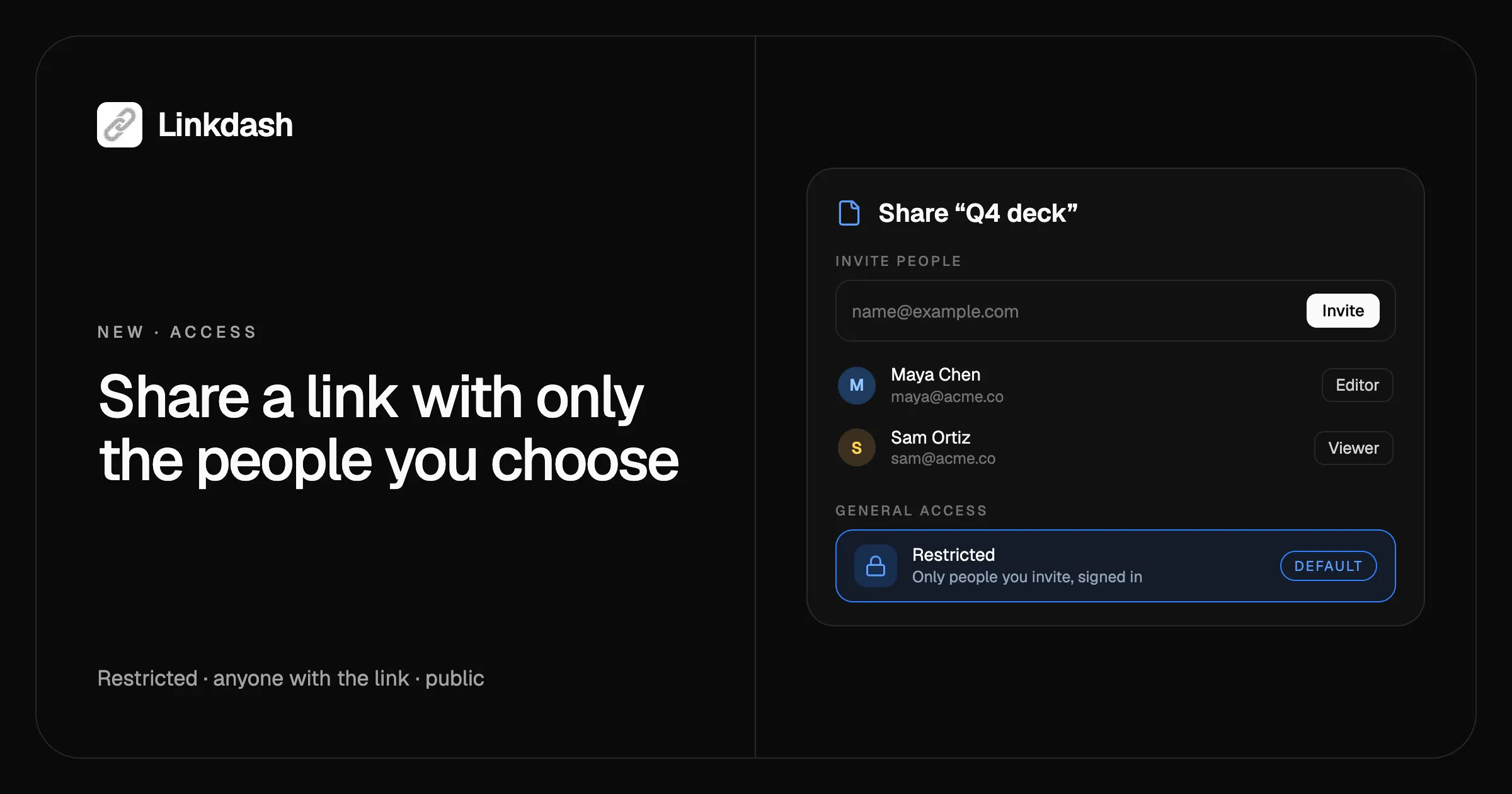
Чтобы поделиться ссылкой только с определёнными людьми, оставьте ей ограниченный доступ и пригласите их по email. В Linkdash появилось управление доступом: у каждой короткой ссылки, файла, фрагмента текста и папки есть уровень доступа, а новые элементы создаются с ограниченным доступом, так что открыть их можете только вы и приглашённые вами люди. Когда понадобится аудитория шире, откройте элемент всем, у кого есть ссылка, или сделайте его публичным по короткому URL.
Управление доступом бесплатно на любом тарифе и работает в дашборде, CLI, HTTP API и MCP, так что делиться за вас может и ИИ-агент.
Что нового
- Три уровня доступа. Ограниченный, для всех, у кого есть ссылка, или публичный — для каждой ссылки, файла, фрагмента текста и папки.
- Ограниченный доступ по умолчанию. Всё, что вы создаёте с этого момента, остаётся приватным, пока вы не решите иначе. Ссылки, созданные до сегодняшнего дня, остаются публичными, и для них ничего не меняется.
- Приглашения по email. Неважно, есть у человека аккаунт Linkdash или нет. Каждый приглашённый получает письмо со ссылкой.
- Читатели и редакторы. Читатели могут открыть элемент и посмотреть, как он настроен. Редакторы могут его изменять, но пароли, управление доступом и удаление остаются за вами.
- Активность. У каждого элемента видно, кто и что изменил, с аватаром каждого человека.
- Доступы. На одной странице собрано всё, что могут открыть другие люди, и любой доступ закрывается в один клик.
- Доступные мне. Элементы, которыми с вами поделились другие люди, появляются в разделе «Библиотека → Общие».
Три уровня доступа
| Доступ | Кто может открыть | Где открывается |
|---|---|---|
| Ограниченный (по умолчанию) | Вы и приглашённые вами люди после входа в аккаунт | linkdash.dev/s/<token> |
| Все, у кого есть ссылка | Любой, у кого есть URL | linkdash.dev/s/<token> |
| Публичный | Кто угодно | Ваш короткий URL, например lida.sh/deck, или собственный домен |
Элементы с ограниченным доступом и с доступом для всех, у кого есть ссылка, открываются по URL для совместного доступа с длинным случайным кодом, который невозможно угадать. Тот, у кого нет доступа, видит ту же страницу «не найдено», что и для несуществующего URL, поэтому ссылка с ограниченным доступом даже не выдаёт, что она существует.
Публичный доступ работает так же, как короткие ссылки работали всегда: короткий запоминающийся URL для постов в соцсетях, био, рассылок и печатных QR-кодов. Пока ссылка не публичная, её короткий URL возвращает 404, но slug остаётся зарезервированным, поэтому, если снова сделать ссылку публичной, тот же URL (и любой напечатанный QR-код) снова заработает.
Элементы с доступом для всех, у кого есть ссылка, не индексируются поисковыми системами, но по-прежнему разворачиваются в превью для соцсетей, когда вы вставляете их в Slack или iMessage.
Читатели и редакторы
Каждый приглашённый становится читателем, если вы не сделаете его редактором.
| Читатель | Редактор | Вы (владелец) | |
|---|---|---|---|
| Открыть элемент | Да | Да | Да |
| Видеть варианты, целевые адреса и ограничения | Только чтение | Да | Да |
| Менять настройки, варианты и файлы | Нет | Да | Да |
| Видеть статистику и активность | Нет | Да | Да |
| Пароли, slug, домен и доступ | Нет | Нет | Да |
| Делиться, перемещать, копировать и удалять | Нет | Нет | Да |
Целевой адрес, защищённый паролем, скрыт и от читателей, и от редакторов, пока они не введут тот же пароль, что и обычный посетитель. Редактор, разблокировавший вариант, может изменять его в течение 30 минут. Его изменения учитываются в вашем тарифе и отображаются в разделе «Активность» элемента.
Читатели никогда не видят вашу статистику, пароли, приватное название ссылки, теги и то, у кого ещё есть доступ.
Доступ к папке открывает всё внутри
Если поделиться папкой, доступ откроется ко всему её содержимому на всех уровнях вложенности, включая элементы, добавленные позже. Один раз пригласите клиента в его папку — и всё, что вы туда положите, он сможет открыть.
То же самое с открытием папки: если открыть папку всем, у кого есть ссылка, всё её содержимое откроется любому, у кого есть эта ссылка, даже элементы, у которых самих ограниченный доступ. Дашборд предупреждает вас, прежде чем вы откроете папку и прежде чем вы переместите что-то в общую папку. Если переместить элемент обратно из папки, к нему вернётся его собственный уровень доступа.
Всё, чем вы поделились, в одном месте
Раздел «Доступы» в боковой панели дашборда отвечает на вопрос «кто что может открыть?» на трёх вкладках:
- «Мои доступы». Все элементы, к которым вы пригласили людей, с указанием, кого именно. «Закрыть доступ» удаляет всех приглашённых сразу.
- «Открыто всем». Все элементы с доступом для всех, у кого есть ссылка, или публичные. «Ограничить доступ» закрывает элемент, а для папки — и всё её содержимое.
- «Доступные мне». Элементы, которыми с вами поделились другие люди. «Отказаться» убирает элемент из вашего дашборда.
Если URL для совместного доступа попал туда, куда не следовало, «Сбросить ссылку» выпустит новый токен. Старый URL перестанет работать, а приглашённые вами люди сохранят доступ через новый.
Как поделиться ссылкой с определёнными людьми
В дашборде
- В «Библиотеке» выберите «Поделиться» в меню элемента или откройте элемент и нажмите «Поделиться».
- Введите один или несколько email-адресов в поле «Пригласить людей» и выберите «Читатель» или «Редактор».
- Нажмите «Пригласить». Каждый получит письмо со ссылкой.
- В разделе «Общий доступ» оставьте «Ограниченный» или переключите на «Все, у кого есть ссылка» или «Публичный».
- Нажмите кнопку копирования внизу диалога, чтобы скопировать URL, подходящий для выбранного уровня доступа.
Люди, у которых уже есть аккаунт, получают доступ сразу. Люди без аккаунта получают его, как только зарегистрируются и подтвердят этот email.
Из CLI
# Invite two people, one of them as an editor
linkdash links share q4 --email anna@example.com
linkdash links share q4 --email ben@example.com --role editor

# See who has access, then remove someone
linkdash links shares q4
linkdash links unshare q4 --email ben@example.com

# Open it to anyone with the link, or make a new link public from the start
linkdash links update q4 --access link
linkdash links create --url https://example.com/launch --access public

# Who changed what
linkdash links activity q4
Впервые работаете с CLI? Начните с того, как сокращать URL из командной строки.
Через HTTP API
curl https://api.linkdash.dev/v1/links/q4/shares \
  -H "Authorization: Bearer $LINKDASH_API_KEY" \
  -H "Content-Type: application/json" \
  -d '{"emails": ["anna@example.com", "ben@example.com"], "role": "viewer"}'

curl -X PATCH https://api.linkdash.dev/v1/links/q4 \
  -H "Authorization: Bearer $LINKDASH_API_KEY" \
  -H "Content-Type: application/json" \
  -d '{"access": "link"}'
Теперь каждый ответ со ссылкой содержит access, а её url — это URL для совместного доступа, если только ссылка не публичная. Список того, чем поделились вы, — GET /v1/shares, а того, чем поделились с вами, — GET /v1/shared.
С ИИ-агентом через MCP
Подключённые агенты получают links_share, links_unshare, links_shares, links_shared, links_share_role, links_leave, links_unlock и links_activity, а links_create и links_update принимают access. В Claude, ChatGPT, Cursor или Claude Code достаточно попросить:
Поделись презентацией Q4 с anna@example.com как с читателем и с ben@example.com как с редактором, доступ оставь ограниченным.
Для чего это используют
- Работа с клиентами. Поделитесь папкой клиента только с его командой и добавляйте файлы по ходу проекта.
- Внутренние документы и презентации. Держите черновики с доступом только для своей команды, а в день запуска сделайте финальную версию публичной.
- Работа с подрядчиком. Дайте редактору возможность обновлять ссылки и варианты кампании, не передавая ему пароли и право удалять.
- Отправка конфиденциальных материалов. Счёт, договор или приватное видео откроет только тот, кому они предназначены, после входа в аккаунт.
- Наведение порядка. На вкладке «Открыто всем» страницы «Доступы» найдите старые публичные ссылки и закройте их в один клик.
Частые вопросы
Как поделиться ссылкой только с определёнными людьми?
Оставьте ссылке ограниченный доступ (он используется по умолчанию для новых ссылок) и пригласите людей по email через «Поделиться» в дашборде или командой linkdash links share <id> --email <address>. Открыть ссылку смогут только приглашённые вами люди, и для этого им нужно войти в аккаунт с этим email.
Нужен ли приглашённым аккаунт Linkdash?
Им нужно войти в аккаунт, так что бесплатного достаточно. Если аккаунта ещё нет, письмо-приглашение приведёт на регистрацию, а доступ появится, как только человек подтвердит адрес.
Чем ограниченный доступ отличается от доступа для всех, у кого есть ссылка?
Ограниченный доступ открывает элемент только вам и приглашённым вами людям после входа в аккаунт. Доступ для всех, у кого есть ссылка, открывает его любому, у кого есть URL, без входа. В обоих случаях используется URL для совместного доступа со случайным токеном, который невозможно угадать, и ни в одном из них элемент не открывается по короткому URL.
Изменились ли мои существующие ссылки?
Нет. Ссылки, созданные до появления управления доступом, публичные и работают по своим коротким URL точно так же, как раньше. Ограниченный доступ получают только новые элементы.
Может ли редактор увидеть пароль моей ссылки?
Нет. Редакторы не могут добавлять, изменять или удалять пароли. Вариант, защищённый паролем, остаётся скрытым, пока редактор не введёт пароль, как обычный посетитель, и после этого он может изменять вариант в течение 30 минут.
Можно ли поделиться целой папкой?
Да. Если поделиться папкой, доступ откроется ко всему её содержимому, включая вложенные папки и всё, что вы добавите позже. Как сочетаются доступ к папке и к элементу, описано в документации по совместному доступу.
Управление доступом бесплатное?
Да, на любом тарифе, включая Free. К одному элементу можно пригласить до 200 человек. Предоставление доступа, его отзыв и изменение уровня доступа учитываются как одно событие каждое в месячной квоте. Подробнее — в разделе тарифов.