

sharingannouncementsguides
Partilhe um link apenas com as pessoas que escolher
Links, ficheiros e pastas do Linkdash passam a ser restritos por predefinição. Convide pessoas por e-mail, adicione editores ou abra a quem tiver o link.
Igor Kirnosov8 min de leitura
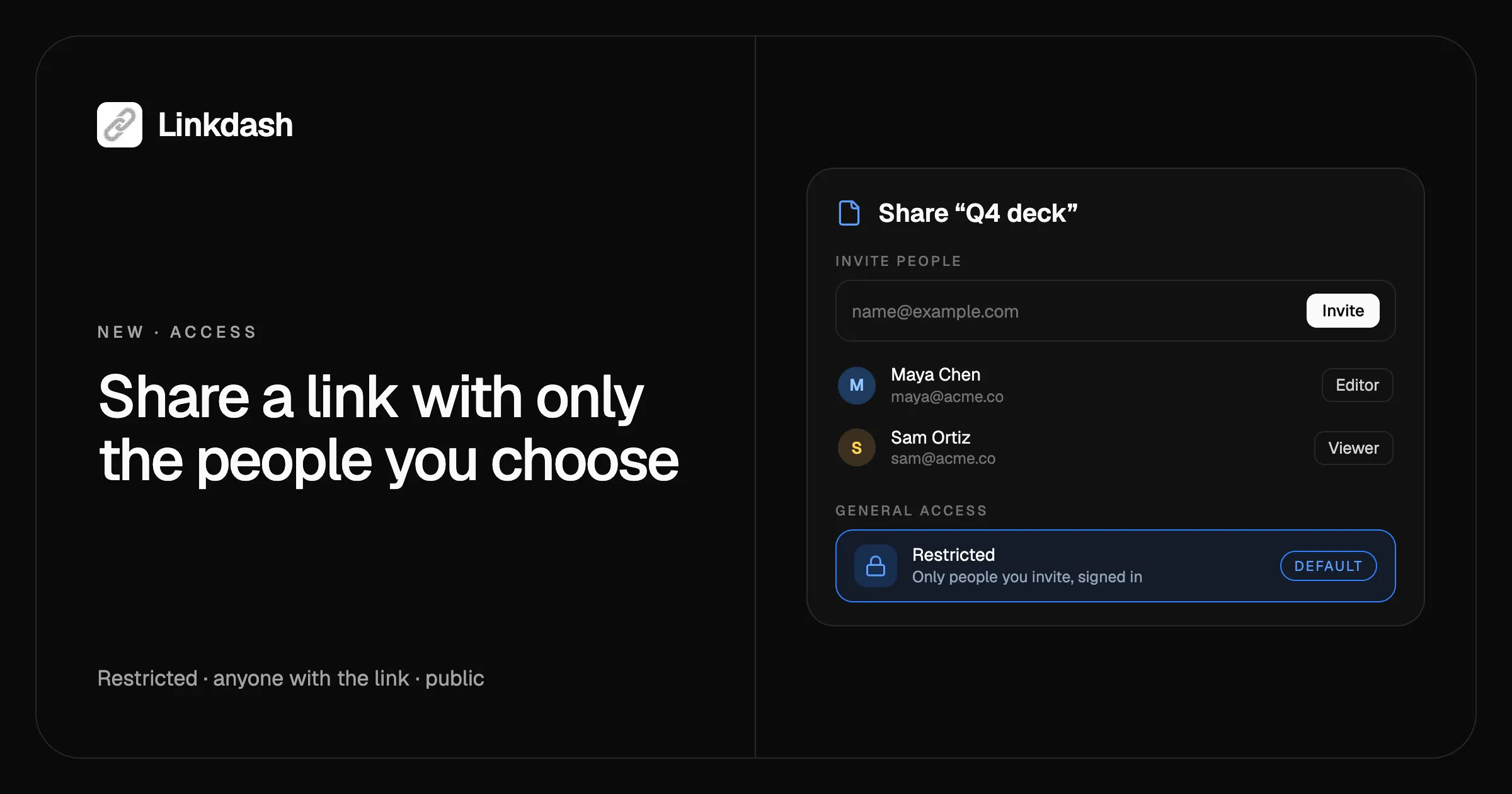
Para partilhar um link apenas com pessoas específicas, mantenha-o restrito e convide-as por e-mail. O Linkdash tem agora controlo de acesso: cada link curto, ficheiro, excerto de texto e pasta tem um nível de acesso, e os itens novos começam restritos, pelo que só a sua conta e as pessoas que convidar os conseguem abrir. Quando quiser chegar a mais gente, abra-o a qualquer pessoa com o link ou torne-o público no seu URL curto.
O controlo de acesso é gratuito em todos os planos e funciona no painel, na CLI, na API HTTP e no MCP, por isso um agente de IA também pode partilhar coisas por si.
O que há de novo
- Três níveis de acesso. Restrito, qualquer pessoa com o link ou público, em todos os links, ficheiros, excertos de texto e pastas.
- Restrito por predefinição. Tudo o que criar a partir de agora é privado até decidir o contrário. Os links criados antes de hoje continuam públicos e nada muda para eles.
- Convide pessoas por e-mail. Com ou sem conta Linkdash. Cada pessoa recebe um e-mail de convite com o link.
- Leitores e editores. Os leitores podem abrir o item e ver como está configurado. Os editores podem alterá-lo, mas as palavras-passe, a partilha e a eliminação ficam consigo.
- Atividade. Cada item mostra quem alterou o quê, com o avatar de cada pessoa.
- Permissões. Uma única página lista tudo o que outras pessoas podem abrir e fecha qualquer item com um clique.
- Partilhados comigo. Os itens que outras pessoas partilham consigo aparecem em Biblioteca → Partilhados.
Os três níveis de acesso
| Acesso | Quem pode abrir | Onde abre |
|---|---|---|
| Restrito (predefinição) | A sua conta e as pessoas que convidar, com sessão iniciada | linkdash.dev/s/<token> |
| Qualquer pessoa com o link | Qualquer pessoa que tenha o URL | linkdash.dev/s/<token> |
| Público | Qualquer pessoa | O seu URL curto, como lida.sh/deck ou o seu domínio personalizado |
Os itens restritos e os abertos a qualquer pessoa com o link abrem num URL de partilha com um código aleatório longo que ninguém consegue adivinhar. Quem não tem permissão vê a mesma página de “não encontrado” que um URL que não existe, por isso um link restrito nem sequer revela que existe.
O acesso público funciona como os links curtos sempre funcionaram: um URL curto e fácil de memorizar para publicações nas redes sociais, bios, newsletters e códigos QR impressos. Enquanto um link não for público, o seu URL curto devolve 404, mas o slug continua reservado; ao torná-lo novamente público, o mesmo URL (e qualquer código QR impresso) volta a funcionar.
Os itens abertos a qualquer pessoa com o link não são indexados pelos motores de pesquisa, mas continuam a mostrar a pré-visualização social quando os cola no Slack ou no iMessage.
Leitores e editores
Todas as pessoas que convidar são leitores, a menos que as torne editores.
| Leitor | Editor | Proprietário | |
|---|---|---|---|
| Abrir o item | Sim | Sim | Sim |
| Ver variantes, destinos e restrições | Só leitura | Sim | Sim |
| Alterar definições, variantes e ficheiros | Não | Sim | Sim |
| Ver estatísticas e atividade | Não | Sim | Sim |
| Palavras-passe, slug, domínio e acesso | Não | Não | Sim |
| Partilhar, mover, copiar ou eliminar | Não | Não | Sim |
Um destino protegido por palavra-passe fica oculto tanto para leitores como para editores, até introduzirem a mesma palavra-passe que um visitante introduziria. Um editor que desbloqueie uma variante pode alterá-la durante 30 minutos. As suas alterações contam para o seu plano e aparecem na Atividade do item.
Os leitores nunca veem as suas estatísticas, as suas palavras-passe, o nome privado que deu ao link, as suas etiquetas nem quem mais tem acesso.
As pastas partilham tudo o que contêm
Partilhar uma pasta partilha tudo o que ela contém, a todos os níveis, incluindo os itens que adicionar mais tarde. Convide um cliente para a pasta dele uma vez e todos os entregáveis que lá colocar ficam disponíveis para ele abrir.
O mesmo acontece ao abrir uma pasta: se definir uma pasta como acessível a qualquer pessoa com o link, tudo o que contém abre a qualquer pessoa com esse link, mesmo os itens que, por si, são restritos. O painel avisa antes de abrir uma pasta e antes de mover algo para uma pasta partilhada. Se voltar a mover um item para fora, ele recupera o seu próprio acesso.
Veja tudo o que partilhou
Permissões, na barra lateral do painel, responde a “quem pode abrir o quê?” em três separadores:
- Partilhados por mim. Todos os itens para os quais convidou pessoas, e quem. Deixar de partilhar remove-as todas de uma vez.
- Abertos a todos. Todos os itens definidos como acessíveis a qualquer pessoa com o link ou públicos. Tornar restrito fecha-os, incluindo tudo o que está dentro de uma pasta.
- Partilhados comigo. Itens que outras pessoas partilharam consigo. Sair remove um item do seu painel.
Se um URL de partilha for parar a um sítio onde não devia, Repor link emite um novo token. O URL antigo deixa de funcionar e as pessoas que convidou mantêm o acesso através do novo.
Partilhar um link com pessoas específicas
No painel
- Na Biblioteca, escolha Partilhar no menu do item, ou abra o item e clique em Partilhar.
- Escreva um ou mais endereços de e-mail em Convidar pessoas e escolha Leitor ou Editor.
- Clique em Convidar. Cada pessoa recebe um e-mail com o link.
- Em Acesso geral, mantenha Restrito ou mude para Qualquer pessoa com o link ou Público.
- Use o botão de copiar no fundo da caixa de diálogo para obter o URL certo para esse nível de acesso.
Quem já tem conta obtém acesso de imediato. Quem não tem obtém-no assim que se registar e confirmar esse endereço de e-mail.
Na CLI
# Invite two people, one of them as an editor
linkdash links share q4 --email anna@example.com
linkdash links share q4 --email ben@example.com --role editor

# See who has access, then remove someone
linkdash links shares q4
linkdash links unshare q4 --email ben@example.com

# Open it to anyone with the link, or make a new link public from the start
linkdash links update q4 --access link
linkdash links create --url https://example.com/launch --access public

# Who changed what
linkdash links activity q4
Ainda não conhece a CLI? Comece por como encurtar URLs a partir da linha de comandos.
Com a API HTTP
curl https://api.linkdash.dev/v1/links/q4/shares \
  -H "Authorization: Bearer $LINKDASH_API_KEY" \
  -H "Content-Type: application/json" \
  -d '{"emails": ["anna@example.com", "ben@example.com"], "role": "viewer"}'

curl -X PATCH https://api.linkdash.dev/v1/links/q4 \
  -H "Authorization: Bearer $LINKDASH_API_KEY" \
  -H "Content-Type: application/json" \
  -d '{"access": "link"}'
Todas as respostas de links incluem agora access, e o seu url é o URL de partilha, a menos que o link seja público. Liste o que partilhou com GET /v1/shares e o que outras pessoas partilharam consigo com GET /v1/shared.
Com um agente de IA através de MCP
Os agentes ligados recebem links_share, links_unshare, links_shares, links_shared, links_share_role, links_leave, links_unlock e links_activity, e links_create e links_update aceitam access. No Claude, no ChatGPT, no Cursor ou no Claude Code, basta pedir:
Partilhe o Q4 deck com anna@example.com como leitora e com ben@example.com como editor, e mantenha-o restrito.
Para que é usado
- Trabalho para clientes. Partilhe a pasta de um cliente apenas com a equipa dele e adicione ficheiros à medida que o projeto avança.
- Documentos e apresentações internos. Mantenha os rascunhos restritos à sua equipa e torne a versão final pública no dia do lançamento.
- Trabalhar com um prestador de serviços. Dê acesso de editor para atualizar os links e as variantes de uma campanha, sem entregar palavras-passe nem a possibilidade de eliminar.
- Enviar algo confidencial. Uma fatura, um contrato ou um vídeo privado, aberto apenas pela pessoa a quem se destina, com sessão iniciada.
- Arrumar. Use Abertos a todos na página Permissões para encontrar links públicos antigos e fechá-los com um clique.
Perguntas frequentes
Como partilho um link apenas com pessoas específicas?
Mantenha o link restrito, a predefinição para links novos, e convide pessoas por e-mail em Partilhar no painel, ou com linkdash links share <id> --email <address>. Só as pessoas que convidar o podem abrir, e têm de ter sessão iniciada com esse e-mail.
As pessoas que convido precisam de uma conta Linkdash?
Precisam de iniciar sessão, por isso basta uma conta gratuita. Se ainda não tiverem conta, o e-mail de convite leva-as ao registo, e o acesso começa assim que confirmarem o endereço.
Qual é a diferença entre restrito e qualquer pessoa com o link?
Restrito só abre para o proprietário e para as pessoas convidadas, com sessão iniciada. Qualquer pessoa com o link abre para quem tiver o URL, sem iniciar sessão. Ambos usam um URL de partilha com um token aleatório impossível de adivinhar, e nenhum abre no URL curto.
Os meus links existentes mudaram?
Não. Os links criados antes do controlo de acesso são públicos e continuam a funcionar nos seus URLs curtos exatamente como antes. Só os itens novos começam restritos.
Um editor pode ver a palavra-passe do meu link?
Não. Os editores não podem adicionar, alterar nem remover palavras-passe. Uma variante protegida por palavra-passe fica oculta até o editor a introduzir, tal como um visitante faria, e a partir daí pode editá-la durante 30 minutos.
Posso partilhar uma pasta inteira?
Sim. Partilhar uma pasta partilha tudo o que contém, incluindo subpastas e tudo o que adicionar mais tarde. Consulte a documentação sobre partilha para ver como se combinam o acesso da pasta e o de cada item.
O controlo de acesso é gratuito?
Sim, em todos os planos, incluindo o Free. Pode convidar até 200 pessoas por item. Partilhar, deixar de partilhar e alterar o acesso contam, cada um, como um evento para a sua quota mensal. Consulte os preços.