

sharingannouncementsguides
Partager un lien uniquement avec les personnes de votre choix
Les liens, fichiers et dossiers Linkdash sont désormais restreints par défaut. Invitez par e-mail, ajoutez des éditeurs ou ouvrez l’accès à tous.
Igor Kirnosov8 min de lecture
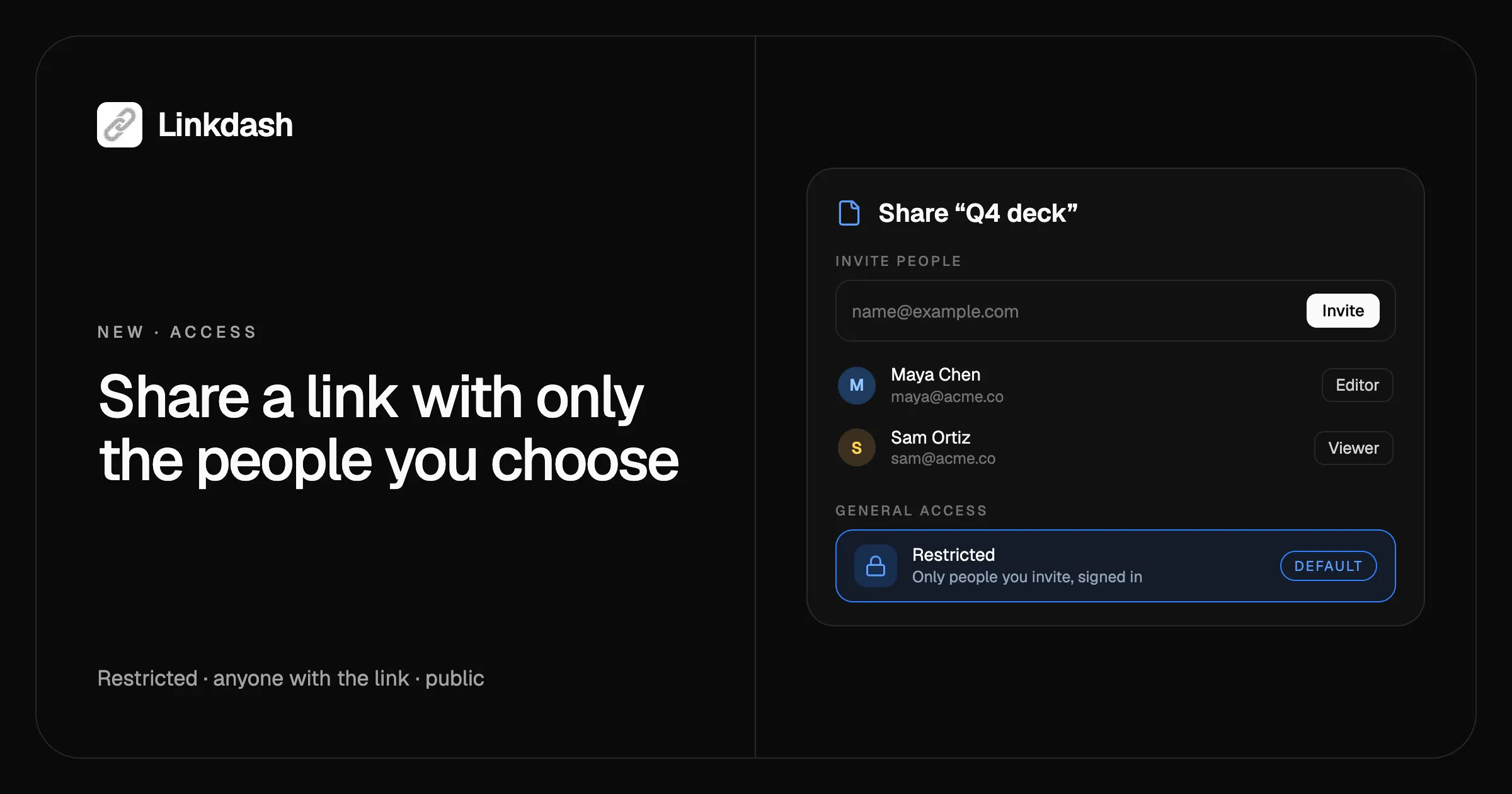
Pour partager un lien uniquement avec certaines personnes, laissez-le restreint et invitez-les par e-mail. Linkdash propose désormais le contrôle d’accès : chaque lien court, fichier, extrait de texte et dossier possède un niveau d’accès, et les nouveaux éléments sont restreints dès leur création, si bien que seuls vous et les personnes que vous invitez pouvez les ouvrir. Quand vous voulez toucher un public plus large, ouvrez l’élément à toute personne disposant du lien, ou rendez-le public à son URL courte.
Le contrôle d’accès est gratuit avec toutes les offres, et fonctionne depuis le tableau de bord, la CLI, l’API HTTP et le MCP : un agent IA peut donc aussi partager des éléments à votre place.
Les nouveautés
- Trois niveaux d’accès. Restreint, toute personne disposant du lien ou public, sur chaque lien, fichier, extrait et dossier.
- Restreint par défaut. Tout ce que vous créez à partir de maintenant reste privé jusqu’à ce que vous en décidiez autrement. Les liens créés avant aujourd’hui restent publics, et rien ne change pour eux.
- Des invitations par e-mail. Avec ou sans compte Linkdash. Chaque personne reçoit un e-mail d’invitation contenant le lien.
- Lecteurs et éditeurs. Les lecteurs peuvent ouvrir l’élément et voir sa configuration. Les éditeurs peuvent le modifier, mais les mots de passe, le partage et la suppression restent entre vos mains.
- Activité. Chaque élément indique qui a modifié quoi, avec l’avatar de chaque personne.
- Autorisations. Une seule page liste tout ce que d’autres personnes peuvent ouvrir, et en ferme l’accès en un clic.
- Partagés avec moi. Les éléments que d’autres personnes partagent avec vous apparaissent sous Bibliothèque → Partagés.
Les trois niveaux d’accès
| Accès | Qui peut l’ouvrir | Où il s’ouvre |
|---|---|---|
| Restreint (par défaut) | Vous et les personnes que vous invitez, une fois connectées | linkdash.dev/s/<token> |
| Toute personne disposant du lien | Toute personne qui possède l’URL | linkdash.dev/s/<token> |
| Public | Tout le monde | Votre URL courte, comme lida.sh/deck ou votre domaine personnalisé |
Les éléments restreints et ceux accessibles à toute personne disposant du lien s’ouvrent à une URL de partage dotée d’un long code aléatoire que personne ne peut deviner. Toute personne non autorisée voit la même page « introuvable » que pour une URL qui n’existe pas : un lien restreint ne révèle même pas son existence.
L’accès public fonctionne comme les liens courts l’ont toujours fait : une URL courte et facile à retenir pour les publications sur les réseaux sociaux, les bios, les newsletters et les codes QR imprimés. Tant qu’un lien n’est pas public, son URL courte renvoie une erreur 404, mais le slug reste réservé : le rendre de nouveau public redonne vie à la même URL (et à tout code QR imprimé).
Les éléments accessibles à toute personne disposant du lien ne sont pas indexés par les moteurs de recherche, mais leur aperçu social s’affiche toujours quand vous les collez dans Slack ou iMessage.
Lecteurs et éditeurs
Toute personne que vous invitez est lecteur, sauf si vous en faites un éditeur.
| Lecteur | Éditeur | Vous (propriétaire) | |
|---|---|---|---|
| Ouvrir l’élément | Oui | Oui | Oui |
| Voir les variantes, les cibles et les restrictions | Lecture seule | Oui | Oui |
| Modifier les réglages, les variantes et les fichiers | Non | Oui | Oui |
| Voir les statistiques et l’activité | Non | Oui | Oui |
| Mots de passe, slug, domaine et accès | Non | Non | Oui |
| Partager, déplacer, copier ou supprimer | Non | Non | Oui |
Une cible protégée par un mot de passe reste masquée pour les lecteurs comme pour les éditeurs, jusqu’à ce qu’ils saisissent le même mot de passe qu’un visiteur. Un éditeur qui déverrouille une variante peut la modifier pendant 30 minutes. Ses modifications sont décomptées de votre forfait et apparaissent dans l’Activité de l’élément.
Les lecteurs ne voient jamais vos statistiques, vos mots de passe, le nom privé que vous avez donné au lien, vos tags ni les autres personnes qui ont accès.
Partager un dossier partage tout son contenu
Partager un dossier partage tout ce qu’il contient, à tous les niveaux, y compris les éléments que vous ajoutez par la suite. Invitez un client une seule fois dans son dossier, et chaque livrable que vous y déposez lui devient accessible.
Il en va de même pour l’ouverture d’un dossier : réglez un dossier sur toute personne disposant du lien, et tout son contenu s’ouvre à toute personne disposant de ce lien, même les éléments qui sont eux-mêmes restreints. Le tableau de bord vous avertit avant que vous n’ouvriez un dossier, et avant que vous ne déplaciez un élément dans un dossier partagé. Sortez un élément du dossier et il retrouve son propre niveau d’accès.
Voir tout ce que vous avez partagé
Autorisations, dans la barre latérale du tableau de bord, répond à la question « qui peut ouvrir quoi ? » en trois onglets :
- Partagés par moi. Chaque élément auquel vous avez invité des personnes, et lesquelles. Arrêter le partage les retire toutes d’un coup.
- Ouverts à tous. Chaque élément accessible à toute personne disposant du lien ou public. Restreindre en ferme l’accès, y compris pour tout le contenu d’un dossier.
- Partagés avec moi. Les éléments que d’autres personnes ont partagés avec vous. Quitter en retire un de votre tableau de bord.
Si une URL de partage se retrouve là où elle ne devrait pas, Réinitialiser le lien génère un nouveau jeton. L’ancienne URL cesse de fonctionner, et les personnes invitées conservent l’accès via la nouvelle.
Partager un lien avec certaines personnes
Dans le tableau de bord
- Dans votre Bibliothèque, choisissez Partager dans le menu de l’élément, ou ouvrez l’élément et cliquez sur Partager.
- Saisissez une ou plusieurs adresses e-mail sous Inviter des personnes et choisissez Lecteur ou Éditeur.
- Cliquez sur Inviter. Chaque personne reçoit un e-mail contenant le lien.
- Sous Accès général, conservez Restreint, ou passez à Toute personne disposant du lien ou Public.
- Utilisez le bouton de copie en bas de la boîte de dialogue pour récupérer l’URL qui correspond à ce niveau d’accès.
Les personnes qui ont déjà un compte obtiennent l’accès immédiatement. Les autres l’obtiennent dès qu’elles s’inscrivent et vérifient cette adresse e-mail.
Depuis la CLI
# Invite two people, one of them as an editor
linkdash links share q4 --email anna@example.com
linkdash links share q4 --email ben@example.com --role editor

# See who has access, then remove someone
linkdash links shares q4
linkdash links unshare q4 --email ben@example.com

# Open it to anyone with the link, or make a new link public from the start
linkdash links update q4 --access link
linkdash links create --url https://example.com/launch --access public

# Who changed what
linkdash links activity q4
Vous découvrez la CLI ? Commencez par raccourcir des URL en ligne de commande.
Avec l’API HTTP
curl https://api.linkdash.dev/v1/links/q4/shares \
  -H "Authorization: Bearer $LINKDASH_API_KEY" \
  -H "Content-Type: application/json" \
  -d '{"emails": ["anna@example.com", "ben@example.com"], "role": "viewer"}'

curl -X PATCH https://api.linkdash.dev/v1/links/q4 \
  -H "Authorization: Bearer $LINKDASH_API_KEY" \
  -H "Content-Type: application/json" \
  -d '{"access": "link"}'
Chaque réponse de lien inclut désormais access, et son url est l’URL de partage, sauf si le lien est public. Listez ce que vous avez partagé avec GET /v1/shares, et ce que d’autres ont partagé avec vous avec GET /v1/shared.
Avec un agent IA via MCP
Les agents connectés disposent de links_share, links_unshare, links_shares, links_shared, links_share_role, links_leave, links_unlock et links_activity, et links_create et links_update acceptent access. Dans Claude, ChatGPT, Cursor ou Claude Code, il suffit de demander :
Partage la présentation T4 avec anna@example.com en lecture seule et avec ben@example.com en tant qu’éditeur, et garde-la restreinte.
À quoi sert le contrôle d’accès
- Projets clients. Partagez le dossier d’un client avec son équipe uniquement, et ajoutez des fichiers au fil du projet.
- Docs et présentations internes. Gardez les brouillons restreints à votre équipe, puis rendez la version finale publique le jour du lancement.
- Travailler avec un prestataire. Donnez-lui un accès éditeur pour mettre à jour les liens et les variantes d’une campagne, sans lui confier les mots de passe ni la possibilité de supprimer.
- Envoyer un document sensible. Une facture, un contrat ou une vidéo privée, ouverts uniquement par leur destinataire, une fois connecté.
- Faire le ménage. Utilisez Ouverts à tous sur la page Autorisations pour retrouver d’anciens liens publics et les fermer en un clic.
FAQ
Comment partager un lien uniquement avec certaines personnes ?
Laissez le lien restreint, la valeur par défaut pour les nouveaux liens, et invitez des personnes par e-mail depuis Partager dans le tableau de bord, ou avec linkdash links share <id> --email <address>. Seules les personnes invitées peuvent l’ouvrir, et elles doivent être connectées avec cette adresse e-mail.
Les personnes que j’invite ont-elles besoin d’un compte Linkdash ?
Elles doivent se connecter, donc un compte gratuit suffit. Si elles n’en ont pas encore, l’e-mail d’invitation les invite à s’inscrire, et l’accès commence dès qu’elles ont vérifié cette adresse.
Quelle est la différence entre « restreint » et « toute personne disposant du lien » ?
Un élément restreint ne s’ouvre que pour vous et les personnes invitées, une fois connectées. Un élément accessible à toute personne disposant du lien s’ouvre pour quiconque possède l’URL, sans connexion. Les deux utilisent une URL de partage dotée d’un jeton aléatoire impossible à deviner, et aucun ne s’ouvre à l’URL courte.
Mes liens existants ont-ils changé ?
Non. Les liens créés avant le contrôle d’accès sont publics, et ils continuent de fonctionner à leur URL courte exactement comme avant. Seuls les nouveaux éléments sont restreints par défaut.
Un éditeur peut-il voir le mot de passe de mon lien ?
Non. Les éditeurs ne peuvent ni ajouter, ni modifier, ni supprimer de mots de passe. Une variante protégée par un mot de passe reste masquée jusqu’à ce que l’éditeur saisisse celui-ci, comme le ferait un visiteur. Il peut ensuite la modifier pendant 30 minutes.
Puis-je partager un dossier entier ?
Oui. Partager un dossier partage tout son contenu, y compris les sous-dossiers et tout ce que vous y ajoutez par la suite. Consultez la documentation sur le partage pour savoir comment l’accès d’un dossier et celui de ses éléments se combinent.
Le contrôle d’accès est-il gratuit ?
Oui, avec toutes les offres, y compris Free. Vous pouvez inviter jusqu’à 200 personnes par élément. Chaque partage, annulation de partage et changement d’accès compte pour un événement dans votre quota mensuel. Consultez les tarifs.