

sharingannouncementsguides
Partajează un link doar cu persoanele pe care le alegi
Linkurile, fișierele și folderele Linkdash sunt acum restricționate implicit. Invită persoane prin email, adaugă editori sau deschide-le oricui are linkul.
Igor Kirnosov7 min de lectură
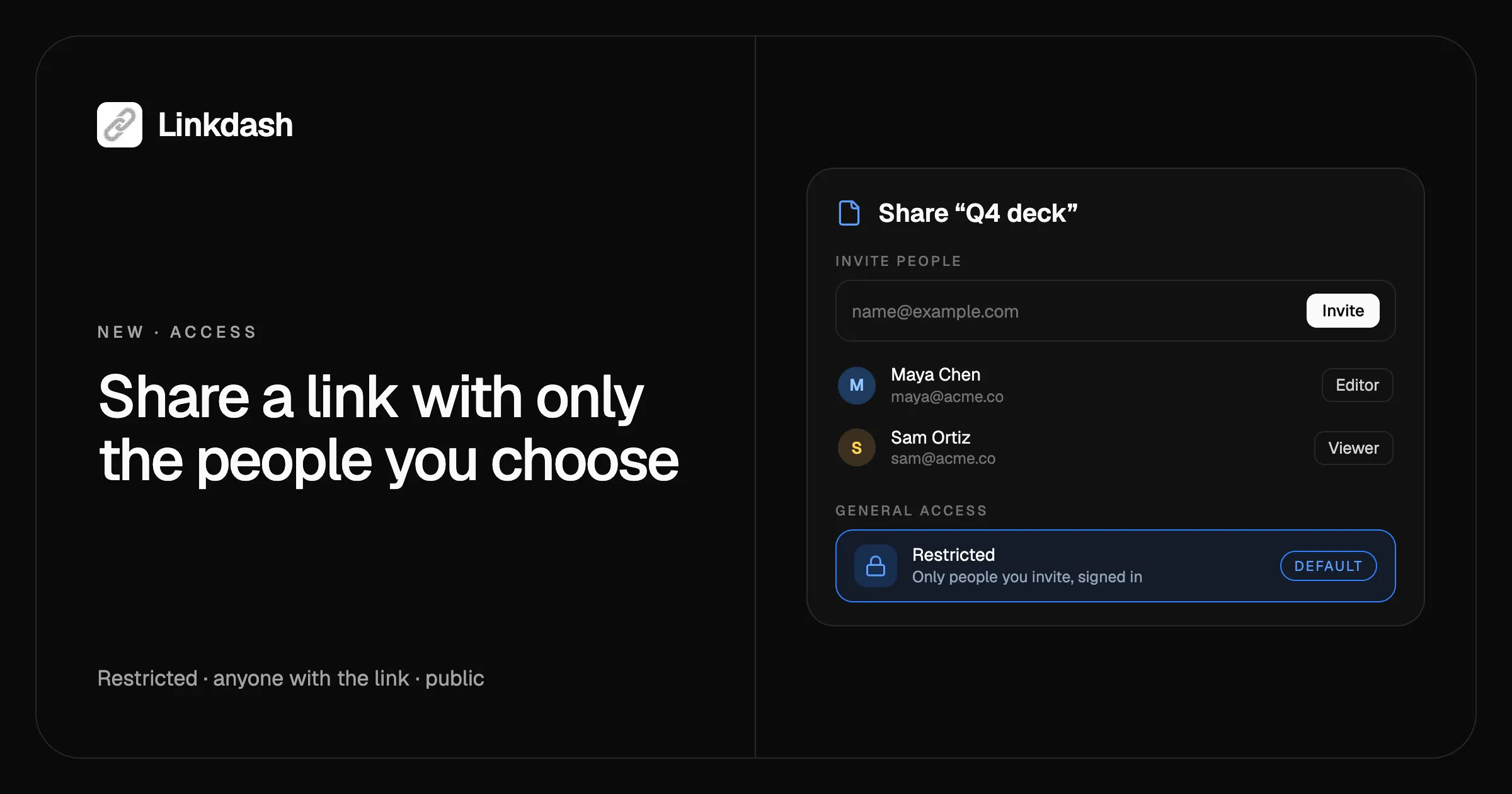
Ca să partajezi un link doar cu anumite persoane, păstrează-l restricționat și invită-le prin email. Linkdash are acum control al accesului: fiecare link scurt, fișier, fragment de text și folder are un nivel de acces, iar elementele noi pornesc restricționate, așa că doar tu și persoanele pe care le inviți le pot deschide. Când chiar vrei un public mai larg, deschide-l oricui are linkul sau fă-l public la URL-ul lui scurt.
Controlul accesului este gratuit în orice plan și funcționează din panou, din CLI, din HTTP API și din MCP, așa că un agent AI poate partaja lucruri și în locul tău.
Ce e nou
- Trei niveluri de acces. Restricționat, Oricine are linkul sau Public, pe fiecare link, fișier, fragment și folder.
- Restricționat implicit. Tot ce creezi de acum înainte e privat până decizi altfel. Linkurile create înainte de azi rămân publice și nu se schimbă nimic pentru ele.
- Invită persoane prin email. Cu sau fără cont Linkdash. Fiecare persoană primește un email de invitație cu linkul.
- Vizualizatori și editori. Vizualizatorii pot deschide elementul și pot vedea cum e configurat. Editorii îl pot modifica, dar parolele, partajarea și ștergerea rămân la tine.
- Activitate. Fiecare element arată cine a modificat ce, cu avatarul fiecărei persoane.
- Permisiuni. O singură pagină listează tot ce pot deschide alte persoane și închide orice dintre ele dintr-un clic.
- Partajate cu mine. Elementele pe care ți le partajează alții apar în Bibliotecă → Partajate.
Cele trei niveluri de acces
| Acces | Cine îl poate deschide | Unde se deschide |
|---|---|---|
| Restricționat (implicit) | Tu și persoanele pe care le inviți, conectate | linkdash.dev/s/<token> |
| Oricine are linkul | Oricine are URL-ul | linkdash.dev/s/<token> |
| Public | Oricine | URL-ul tău scurt, cum ar fi lida.sh/deck sau domeniul tău personalizat |
Elementele restricționate și cele deschise oricui are linkul se deschid la un URL de partajare cu un cod lung, aleatoriu, pe care nimeni nu-l poate ghici. Cine nu are acces vede aceeași pagină „negăsit” ca pentru un URL care nu există, așa că un link restricționat nici măcar nu dezvăluie că există.
Public funcționează cum au funcționat dintotdeauna linkurile scurte: un URL scurt, ușor de reținut, pentru postări pe social media, bio-uri, newslettere și coduri QR tipărite. Cât timp un link nu e public, URL-ul lui scurt returnează 404, dar slug-ul rămâne rezervat, așa că dacă îl faci din nou public, același URL (și orice cod QR tipărit) revine la viață.
Elementele deschise oricui are linkul nu sunt indexate de motoarele de căutare, dar își afișează în continuare previzualizarea socială când le lipești în Slack sau iMessage.
Vizualizatori și editori
Toți cei pe care îi inviți sunt vizualizatori, cu excepția cazului în care îi faci editori.
| Vizualizator | Editor | Tu (proprietar) | |
|---|---|---|---|
| Deschide elementul | Da | Da | Da |
| Vede variantele, destinațiile și restricțiile | Doar citire | Da | Da |
| Modifică setările, variantele și fișierele | Nu | Da | Da |
| Vede statisticile și activitatea | Nu | Da | Da |
| Parole, slug, domeniu și acces | Nu | Nu | Da |
| Partajează, mută, copiază sau șterge | Nu | Nu | Da |
O destinație protejată cu parolă rămâne ascunsă atât pentru vizualizatori, cât și pentru editori, până când introduc aceeași parolă pe care ar introduce-o un vizitator. Un editor care deblochează o variantă o poate modifica timp de 30 de minute. Modificările lui se contorizează în planul tău și apar în Activitate pentru acel element.
Vizualizatorii nu văd niciodată statisticile tale, parolele, numele privat pe care i l-ai dat linkului, etichetele sau cine mai are acces.
Folderele partajează tot ce e înăuntru
Când partajezi un folder, partajezi tot ce conține, pe toate nivelurile, inclusiv elementele pe care le adaugi mai târziu. Invită un client o singură dată în folderul lui și fiecare livrabil pe care îl pui acolo e al lui de deschis.
La fel e și cu deschiderea unui folder: setează un folder pe Oricine are linkul și tot ce e înăuntru se deschide oricui are acel link, chiar și elementele care sunt restricționate pe cont propriu. Panoul te avertizează înainte să deschizi un folder și înainte să muți ceva într-un folder partajat. Mută elementul înapoi afară și revine la accesul lui propriu.
Vezi tot ce ai partajat
Permisiuni, din bara laterală a panoului, răspunde la întrebarea „cine poate deschide ce?” în trei taburi:
- Partajate de mine. Fiecare element la care ai invitat persoane și pe cine. Oprește partajarea le elimină pe toate odată.
- Deschise oricui. Fiecare element setat pe Oricine are linkul sau Public. Fă-l restricționat îl închide, inclusiv tot ce e într-un folder.
- Partajate cu mine. Elementele pe care ți le-au partajat alții. Renunță elimină unul din panoul tău.
Dacă un URL de partajare ajunge vreodată unde nu trebuie, Resetează linkul emite un token nou. URL-ul vechi nu mai funcționează, iar persoanele invitate își păstrează accesul prin cel nou.
Partajează un link cu anumite persoane
În panou
- În Bibliotecă, alege Partajează din meniul elementului sau deschide elementul și dă clic pe Partajează.
- Scrie una sau mai multe adrese de email la Invită persoane și alege Vizualizator sau Editor.
- Dă clic pe Invită. Fiecare persoană primește un email cu linkul.
- La Acces general, păstrează Restricționat sau treci la Oricine are linkul ori Public.
- Folosește butonul de copiere din partea de jos a dialogului ca să iei URL-ul potrivit pentru acel nivel de acces.
Cei care au deja cont primesc acces imediat. Cei fără cont îl primesc după ce se înregistrează și își verifică adresa de email.
Din CLI
# Invite two people, one of them as an editor
linkdash links share q4 --email anna@example.com
linkdash links share q4 --email ben@example.com --role editor

# See who has access, then remove someone
linkdash links shares q4
linkdash links unshare q4 --email ben@example.com

# Open it to anyone with the link, or make a new link public from the start
linkdash links update q4 --access link
linkdash links create --url https://example.com/launch --access public

# Who changed what
linkdash links activity q4
Ești nou în CLI? Începe cu cum scurtezi URL-uri din linia de comandă.
Cu HTTP API
curl https://api.linkdash.dev/v1/links/q4/shares \
  -H "Authorization: Bearer $LINKDASH_API_KEY" \
  -H "Content-Type: application/json" \
  -d '{"emails": ["anna@example.com", "ben@example.com"], "role": "viewer"}'

curl -X PATCH https://api.linkdash.dev/v1/links/q4 \
  -H "Authorization: Bearer $LINKDASH_API_KEY" \
  -H "Content-Type: application/json" \
  -d '{"access": "link"}'
Fiecare răspuns pentru un link include acum access, iar url-ul lui este URL-ul de partajare, cu excepția cazului în care linkul e public. Listează ce ai partajat cu GET /v1/shares și ce ți-au partajat alții cu GET /v1/shared.
Cu un agent AI prin MCP
Agenții conectați primesc links_share, links_unshare, links_shares, links_shared, links_share_role, links_leave, links_unlock și links_activity, iar links_create și links_update acceptă access. În Claude, ChatGPT, Cursor sau Claude Code, cere pur și simplu:
Partajează Q4 deck cu anna@example.com ca vizualizator și cu ben@example.com ca editor și păstrează-l restricționat.
La ce îl folosesc oamenii
- Proiecte pentru clienți. Partajează folderul unui client doar cu echipa lui și adaugă fișiere pe măsură ce avansează proiectul.
- Documente și prezentări interne. Păstrează ciornele restricționate pentru echipa ta, apoi fă versiunea finală publică în ziua lansării.
- Colaborarea cu un contractor. Dă-i acces de editor ca să actualizeze linkurile și variantele unei campanii, fără să-i dai parolele sau posibilitatea de a șterge.
- Trimiterea a ceva sensibil. O factură, un contract sau un video privat, deschis doar de persoana căreia îi e destinat, conectată.
- Curățenie. Folosește Deschise oricui pe pagina Permisiuni ca să găsești linkuri publice vechi și să le închizi dintr-un clic.
Întrebări frecvente
Cum partajez un link doar cu anumite persoane?
Păstrează linkul restricționat, setarea implicită pentru linkurile noi, și invită persoane prin email din Partajează în panou sau cu linkdash links share <id> --email <address>. Doar persoanele invitate îl pot deschide și trebuie să fie conectate cu acel email.
Au nevoie persoanele invitate de un cont Linkdash?
Trebuie să se conecteze, așa că un cont gratuit e suficient. Dacă nu au încă unul, emailul de invitație le duce la înregistrare, iar accesul începe după ce își verifică adresa.
Care e diferența dintre Restricționat și Oricine are linkul?
Restricționat se deschide doar pentru tine și persoanele invitate, conectate. Oricine are linkul se deschide pentru oricine are URL-ul, fără conectare. Ambele folosesc un URL de partajare cu un token aleatoriu care nu poate fi ghicit și niciunul nu se deschide la URL-ul scurt.
S-au schimbat linkurile mele existente?
Nu. Linkurile create înainte de controlul accesului sunt publice și continuă să funcționeze la URL-urile lor scurte exact ca înainte. Doar elementele noi pornesc restricționate.
Poate un editor să vadă parola linkului meu?
Nu. Editorii nu pot adăuga, schimba sau elimina parole. O variantă protejată cu parolă rămâne ascunsă până când editorul introduce parola, la fel ca un vizitator, iar apoi o poate edita timp de 30 de minute.
Pot partaja un folder întreg?
Da. Când partajezi un folder, partajezi tot ce conține, inclusiv subfolderele și orice adaugi mai târziu. Vezi documentația despre partajare ca să afli cum se combină accesul folderului cu cel al elementelor.
Este gratuit controlul accesului?
Da, în orice plan, inclusiv Free. Poți invita până la 200 de persoane pentru fiecare element. Partajarea, oprirea partajării și schimbarea accesului contează fiecare ca un eveniment în cota lunară. Vezi prețurile.