

sharingannouncementsguides
只把链接共享给你指定的人:Linkdash 访问权限上线
Linkdash 的链接、文件和文件夹现在默认受限。你可以通过邮箱邀请他人、添加编辑者,或将条目开放给知道链接的任何人。
Igor Kirnosov阅读约需 10 分钟
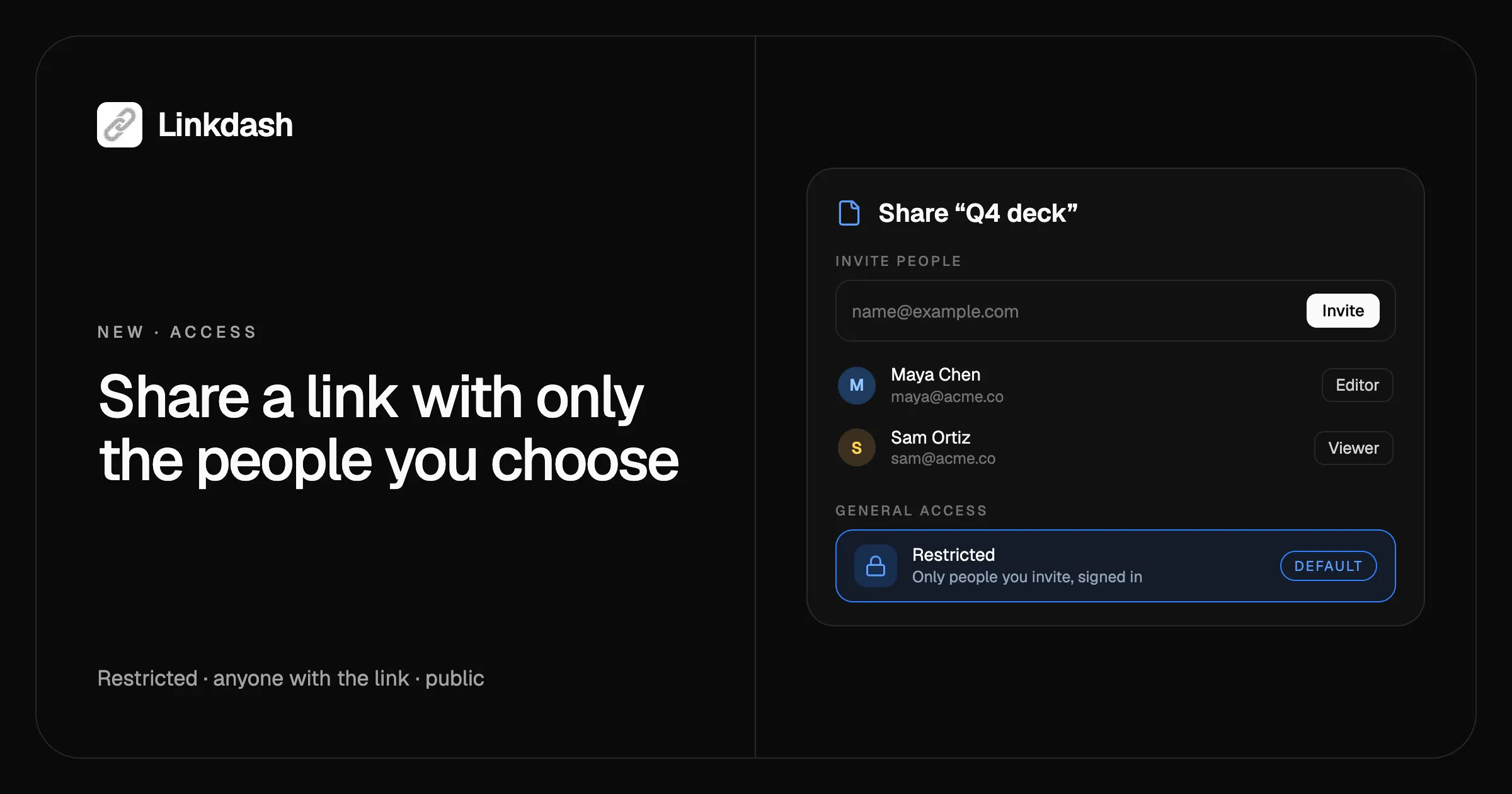
想只把链接共享给特定的人,只需保持链接为受限状态,再通过邮箱邀请他们。Linkdash 现已支持访问权限控制:每个短链接、文件、文本片段和文件夹都有一个访问级别,新建的条目默认为受限,只有你和你邀请的人可以打开。如果你确实需要更多人看到,可以将它开放给知道链接的任何人,或通过短链接设为公开。
所有套餐都可以免费使用访问权限控制,并且控制台、CLI、HTTP API 和 MCP 均已支持,所以 AI 智能体也能帮你共享内容。
新功能一览
- 三种访问级别。 受限、知道链接的任何人或公开,适用于每个链接、文件、文本片段和文件夹。
- 默认受限。 从现在起,你创建的所有内容在你另行设置之前都是私密的。今天之前创建的链接仍保持公开,不会有任何变化。
- 通过邮箱邀请他人。 无论对方是否拥有 Linkdash 账户。每位被邀请的人都会收到一封包含该链接的邀请邮件。
- 查看者和编辑者。 查看者可以打开条目并查看它的配置。编辑者可以修改它,但密码、共享和删除仍由你掌控。
- 动态。 每个条目都会显示谁修改了什么,并附上每个人的头像。
- 权限。 一个页面列出其他人可以打开的所有内容,一键即可关闭其中任意一项。
- 与我共享。 其他人共享给你的条目会显示在 资料库 → 共享 中。
三种访问级别
| 访问级别 | 谁可以打开 | 打开位置 |
|---|---|---|
| 受限(默认) | 你以及你邀请的人,需登录 | linkdash.dev/s/<token> |
| 知道链接的任何人 | 任何拥有该 URL 的人 | linkdash.dev/s/<token> |
| 公开 | 任何人 | 你的短链接,例如 lida.sh/deck 或你的自定义域名 |
受限和知道链接的任何人这两种级别的条目,会通过一个共享 URL 打开,其中包含一段无法被猜中的长随机代码。没有权限的人看到的是与不存在的 URL 相同的“未找到”页面,所以受限链接甚至不会暴露它的存在。
公开级别与短链接一贯的工作方式相同:一个简短好记的 URL,适合社交媒体帖子、个人简介、新闻通讯和印刷的二维码。当链接不是公开状态时,其短链接返回 404,但该后缀仍为它保留,因此重新设为公开后,同一个 URL(以及任何已印刷的二维码)即可再次使用。
知道链接的任何人级别的条目不会被搜索引擎收录,但粘贴到 Slack 或 iMessage 中时仍会展开显示其社交预览。
查看者和编辑者
你邀请的每个人默认都是查看者,除非你将其设为编辑者。
| 查看者 | 编辑者 | 你(所有者) | |
|---|---|---|---|
| 打开条目 | 是 | 是 | 是 |
| 查看变体、目标地址和访问限制 | 只读 | 是 | 是 |
| 修改设置、变体和文件 | 否 | 是 | 是 |
| 查看统计数据和动态 | 否 | 是 | 是 |
| 密码、后缀、域名和访问级别 | 否 | 否 | 是 |
| 共享、移动、复制或删除 | 否 | 否 | 是 |
受密码保护的目标地址对查看者和编辑者同样隐藏,直到他们输入与访客相同的密码。编辑者解锁某个变体后,可在 30 分钟内修改它。他们的修改会计入你的套餐额度,并显示在该条目的 动态 中。
查看者永远看不到你的统计数据、密码、你为链接起的私有名称、标签,也看不到还有谁拥有访问权限。
文件夹会共享其中的所有内容
共享一个文件夹即共享其中的所有内容,包括所有层级的子项,以及你之后添加的条目。只需把客户邀请到他们的文件夹一次,之后你放进去的每份交付物他们都能打开。
开放文件夹也是如此:将文件夹设为知道链接的任何人后,任何拥有该链接的人都能打开其中的所有内容,即使这些条目本身是受限的。在你开放文件夹之前,以及将条目移入共享文件夹之前,控制台都会给出警告。将条目移出文件夹后,它会恢复自身的访问级别。
查看你共享过的所有内容
控制台侧边栏中的 权限 页面通过三个标签页回答“谁能打开什么?”:
- 我共享的。 你邀请过他人的每个条目,以及邀请了谁。停止共享 会一次性移除所有被邀请者。
- 对任何人开放。 每个设为知道链接的任何人或公开的条目。设为受限 会将其关闭,文件夹中的所有内容也会一并关闭。
- 与我共享。 其他人共享给你的条目。退出 会将其从你的控制台中移除。
如果共享 URL 不慎流传到了不该去的地方,重置链接 会生成一个新的 token。旧的 URL 将失效,你邀请的人可以通过新 URL 继续访问。
把链接共享给特定的人
在控制台中
- 在 资料库 中,从条目菜单中选择 共享,或打开条目后点击 共享。
- 在 邀请他人 下输入一个或多个邮箱地址,并选择 查看者 或 编辑者。
- 点击 邀请。每个人都会收到一封包含该链接的邮件。
- 在 常规访问权限 下,保持 受限,或切换为 知道链接的任何人 或 公开。
- 使用对话框底部的复制按钮,获取与该访问级别对应的 URL。
已有账户的人会立即获得访问权限。没有账户的人在注册并验证该邮箱后获得访问权限。
使用 CLI
# Invite two people, one of them as an editor
linkdash links share q4 --email anna@example.com
linkdash links share q4 --email ben@example.com --role editor

# See who has access, then remove someone
linkdash links shares q4
linkdash links unshare q4 --email ben@example.com

# Open it to anyone with the link, or make a new link public from the start
linkdash links update q4 --access link
linkdash links create --url https://example.com/launch --access public

# Who changed what
linkdash links activity q4
第一次使用 CLI?可以先看看如何在命令行中缩短 URL。
使用 HTTP API
curl https://api.linkdash.dev/v1/links/q4/shares \
  -H "Authorization: Bearer $LINKDASH_API_KEY" \
  -H "Content-Type: application/json" \
  -d '{"emails": ["anna@example.com", "ben@example.com"], "role": "viewer"}'

curl -X PATCH https://api.linkdash.dev/v1/links/q4 \
  -H "Authorization: Bearer $LINKDASH_API_KEY" \
  -H "Content-Type: application/json" \
  -d '{"access": "link"}'
现在每个链接的响应都包含 access,除非链接为公开,否则其中的 url 都是共享 URL。使用 GET /v1/shares 列出你共享出去的内容,使用 GET /v1/shared 列出其他人共享给你的内容。
通过 MCP 使用 AI 智能体
已连接的智能体新增了 links_share、links_unshare、links_shares、links_shared、links_share_role、links_leave、links_unlock 和 links_activity,同时 links_create 和 links_update 也支持 access 参数。在 Claude、ChatGPT、Cursor 或 Claude Code 中,直接这样说就行:
把 Q4 演示文稿以查看者身份共享给 anna@example.com,以编辑者身份共享给 ben@example.com,并保持受限。
访问权限的常见用途
- 客户项目。 只把客户的文件夹共享给他们的团队,并随着项目推进陆续添加文件。
- 内部文档和演示文稿。 草稿仅限团队内部查看,发布当天再把最终版本设为公开。
- 与外包人员协作。 给对方编辑者权限,让他们更新某个营销活动的链接和变体,而无需交出密码或删除权限。
- 发送敏感内容。 发票、合同或私密视频,只有收件人本人登录后才能打开。
- 清理旧链接。 在权限页面使用 对任何人开放,找出旧的公开链接,一键关闭。
常见问题
如何只把链接共享给特定的人?
保持链接为受限状态(新链接的默认设置),然后在控制台的 共享 中通过邮箱邀请他人,或使用 linkdash links share <id> --email <address>。只有你邀请的人才能打开,并且他们必须使用该邮箱登录。
被邀请的人需要 Linkdash 账户吗?
他们需要登录,所以一个免费账户就够了。如果对方还没有账户,邀请邮件会引导他们注册,验证该邮箱后即可获得访问权限。
受限和知道链接的任何人有什么区别?
受限只对你和你邀请的人开放,且需要登录。知道链接的任何人则对任何拥有该 URL 的人开放,无需登录。两者都使用带有无法被猜中的随机 token 的共享 URL,并且都不会通过短链接打开。
我已有的链接会改变吗?
不会。引入访问权限控制之前创建的链接都是公开的,它们会像以前一样通过短链接正常使用。只有新条目默认为受限。
编辑者能看到我链接的密码吗?
不能。编辑者无法添加、修改或删除密码。受密码保护的变体会保持隐藏,直到编辑者像访客一样输入密码,之后他们可以在 30 分钟内编辑它。
可以共享整个文件夹吗?
可以。共享文件夹即共享其中的所有内容,包括子文件夹和你之后添加的任何内容。文件夹与条目的访问权限如何叠加,请参阅共享文档。
访问权限控制免费吗?
免费,所有套餐(包括免费版)都支持。每个条目最多可邀请 200 人。共享、取消共享和更改访问级别各计为一个事件,计入你的每月额度。详见价格。