

sharingannouncementsguides
Dela en länk med bara de personer du väljer
Länkar, filer och mappar i Linkdash är nu begränsade som standard. Bjud in via e-post, lägg till redigerare eller öppna för alla som har länken.
Igor Kirnosov7 min läsning
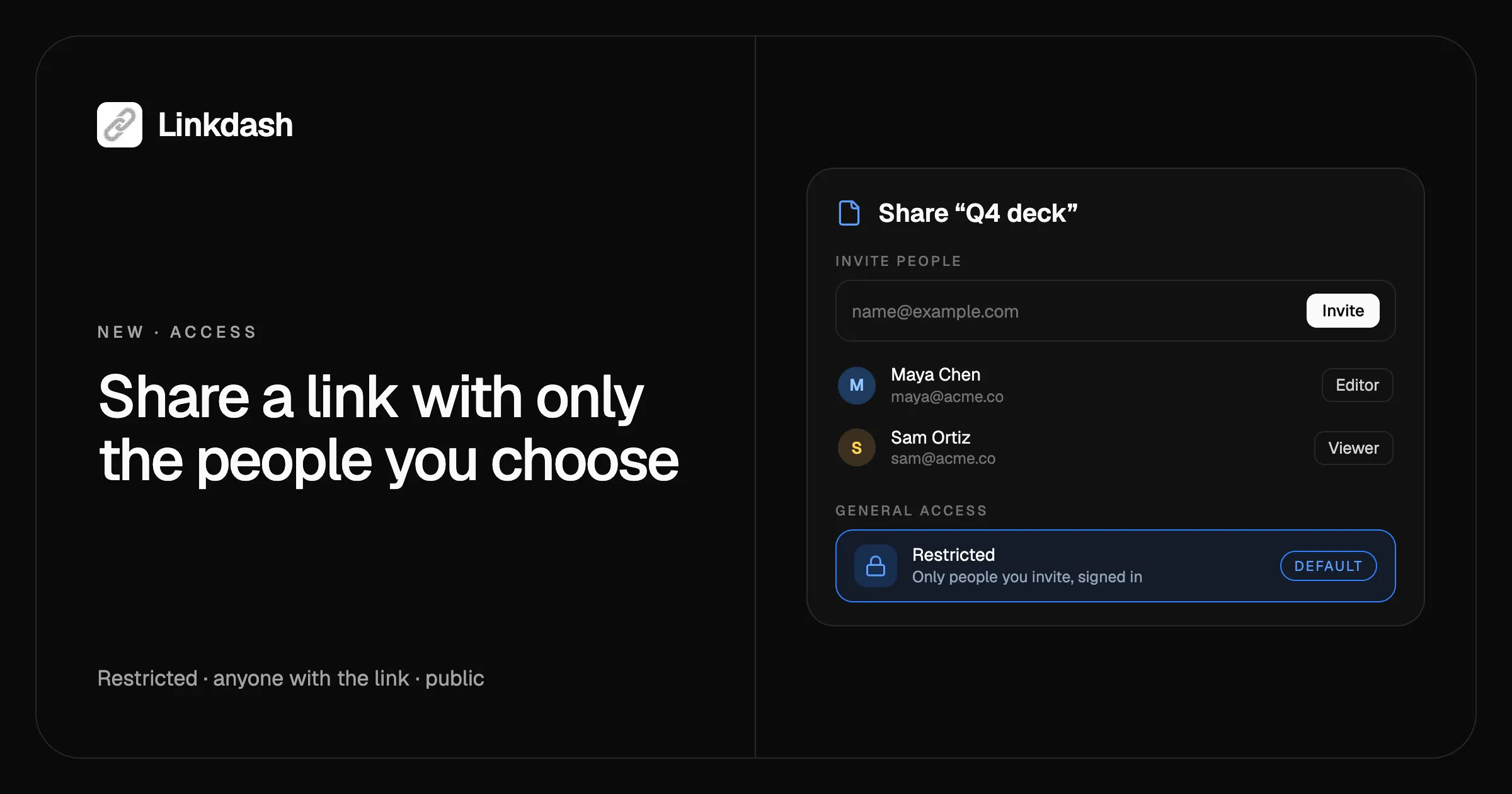
För att dela en länk med bara vissa personer håller du den begränsad och bjuder in dem via e-post. Linkdash har nu åtkomstkontroll: varje kortlänk, fil, textsnutt och mapp har en åtkomstnivå, och nya objekt börjar som begränsade, så bara du och de du bjuder in kan öppna dem. När du vill nå fler öppnar du objektet för alla som har länken, eller gör det offentligt på sin korta URL.
Åtkomstkontroll är gratis i alla planer och fungerar i dashboarden, i CLI:t, via HTTP API:et och MCP, så en AI-agent kan också dela saker åt dig.
Det här är nytt
- Tre åtkomstnivåer. Begränsad, alla som har länken eller offentlig, på varje länk, fil, textsnutt och mapp.
- Begränsad som standard. Allt du skapar från och med nu är privat tills du bestämmer något annat. Länkar som du skapade före i dag förblir offentliga, och ingenting ändras för dem.
- Bjud in personer via e-post. Med eller utan Linkdash-konto. Varje person får ett inbjudningsmejl med länken.
- Läsare och redigerare. Läsare kan öppna objektet och se hur det är inställt. Redigerare kan ändra det, men lösenord, delning och radering förblir hos dig.
- Aktivitet. Varje objekt visar vem som ändrade vad, med varje persons avatar.
- Behörigheter. En sida listar allt som andra kan öppna och stänger vad som helst av det med ett klick.
- Delat med mig. Objekt som andra delar med dig visas under Bibliotek → Delat.
De tre åtkomstnivåerna
| Åtkomst | Vem kan öppna | Var det öppnas |
|---|---|---|
| Begränsad (standard) | Du och de du bjuder in, inloggade | linkdash.dev/s/<token> |
| Alla som har länken | Alla som har URL:en | linkdash.dev/s/<token> |
| Offentlig | Alla | Din korta URL, till exempel lida.sh/deck eller din egen domän |
Begränsade objekt och objekt för alla som har länken öppnas på en delnings-URL med en lång slumpmässig kod som ingen kan gissa. Den som inte har åtkomst ser samma sida om att länken inte hittades som för en URL som inte finns, så en begränsad länk avslöjar inte ens att den existerar.
Offentlig fungerar som kortlänkar alltid har gjort: en kort URL som är lätt att komma ihåg, för inlägg i sociala medier, bios, nyhetsbrev och utskrivna QR-koder. Så länge en länk inte är offentlig returnerar dess korta URL 404, men slugen förblir reserverad, så om du gör den offentlig igen får samma URL (och alla utskrivna QR-koder) liv igen.
Objekt för alla som har länken indexeras inte av sökmotorer, men de visas fortfarande med sin förhandsvisning när du klistrar in dem i Slack eller iMessage.
Läsare och redigerare
Alla du bjuder in är läsare om du inte gör dem till redigerare.
| Läsare | Redigerare | Du (ägare) | |
|---|---|---|---|
| Öppna objektet | Ja | Ja | Ja |
| Se varianter, mål och spärrar | Endast läsning | Ja | Ja |
| Ändra inställningar, varianter och filer | Nej | Ja | Ja |
| Se statistik och aktivitet | Nej | Ja | Ja |
| Lösenord, slug, domän och åtkomst | Nej | Nej | Ja |
| Dela, flytta, kopiera eller radera | Nej | Nej | Ja |
Ett mål bakom ett lösenord är dolt för både läsare och redigerare tills de anger samma lösenord som en besökare skulle göra. En redigerare som låser upp en variant kan ändra den i 30 minuter. Ändringarna räknas mot din plan och syns i objektets Aktivitet.
Läsare ser aldrig din statistik, dina lösenord, det privata namnet du gav länken, dina taggar eller vilka andra som har åtkomst.
Mappar delar allt i dem
När du delar en mapp delar du allt i den, ända ner, även objekt som du lägger till senare. Bjud in en kund till kundens mapp en gång, så kan kunden öppna varje leverans du lägger dit.
Detsamma gäller när du öppnar en mapp: ställer du in en mapp på alla som har länken öppnas allt i den för alla som har den länken, även objekt som i sig är begränsade. Dashboarden varnar dig innan du öppnar en mapp och innan du flyttar något till en delad mapp. Flyttar du ut ett objekt igen återgår det till sin egen åtkomst.
Se allt du har delat
Behörigheter i dashboardens sidofält svarar på frågan ”vem kan öppna vad?” i tre flikar:
- Delat av mig. Alla objekt som du har bjudit in personer till, och vilka. Sluta dela tar bort alla på en gång.
- Öppet för alla. Alla objekt som är inställda på alla som har länken eller offentlig. Gör begränsad stänger det, inklusive allt i en mapp.
- Delat med mig. Objekt som andra har delat med dig. Lämna tar bort ett från din dashboard.
Om en delnings-URL någon gång hamnar där den inte borde ger Återställ länk en ny token. Den gamla URL:en slutar fungera, och de du har bjudit in behåller åtkomsten via den nya.
Dela en länk med vissa personer
I dashboarden
- I ditt Bibliotek väljer du Dela i objektets meny, eller öppnar objektet och klickar på Dela.
- Skriv en eller flera e-postadresser under Bjud in personer och välj Läsare eller Redigerare.
- Klicka på Bjud in. Varje person får ett mejl med länken.
- Under Allmän åtkomst behåller du Begränsad eller byter till Alla som har länken eller Offentlig.
- Använd kopieringsknappen längst ner i dialogrutan för att hämta rätt URL för den åtkomstnivån.
Personer som redan har ett konto får åtkomst direkt. Personer utan konto får den när de registrerar sig och verifierar den e-postadressen.
Från CLI:t
# Invite two people, one of them as an editor
linkdash links share q4 --email anna@example.com
linkdash links share q4 --email ben@example.com --role editor

# See who has access, then remove someone
linkdash links shares q4
linkdash links unshare q4 --email ben@example.com

# Open it to anyone with the link, or make a new link public from the start
linkdash links update q4 --access link
linkdash links create --url https://example.com/launch --access public

# Who changed what
linkdash links activity q4
Ny med CLI:t? Börja med hur du kortar URL:er från kommandoraden.
Med HTTP API:et
curl https://api.linkdash.dev/v1/links/q4/shares \
  -H "Authorization: Bearer $LINKDASH_API_KEY" \
  -H "Content-Type: application/json" \
  -d '{"emails": ["anna@example.com", "ben@example.com"], "role": "viewer"}'

curl -X PATCH https://api.linkdash.dev/v1/links/q4 \
  -H "Authorization: Bearer $LINKDASH_API_KEY" \
  -H "Content-Type: application/json" \
  -d '{"access": "link"}'
Varje länksvar innehåller nu access, och dess url är delnings-URL:en om länken inte är offentlig. Lista det du har delat med GET /v1/shares och det andra har delat med dig med GET /v1/shared.
Med en AI-agent via MCP
Anslutna agenter får links_share, links_unshare, links_shares, links_shared, links_share_role, links_leave, links_unlock och links_activity, och links_create och links_update tar access. I Claude, ChatGPT, Cursor eller Claude Code ber du bara:
Dela Q4-presentationen med anna@example.com som läsare och ben@example.com som redigerare, och håll den begränsad.
Vad folk använder det till
- Kunduppdrag. Dela en kunds mapp med bara kundens team och lägg till filer allteftersom projektet går framåt.
- Interna dokument och presentationer. Håll utkast begränsade till ditt team och gör den slutliga versionen offentlig på lanseringsdagen.
- Samarbete med en konsult. Ge en redigerare åtkomst att uppdatera en kampanjs länkar och varianter, utan att lämna ut lösenord eller möjligheten att radera.
- Skicka något känsligt. En faktura, ett avtal eller en privat video, som bara öppnas av den person det är avsett för, inloggad.
- Städa upp. Använd Öppet för alla på sidan Behörigheter för att hitta gamla offentliga länkar och stänga dem med ett klick.
Vanliga frågor
Hur delar jag en länk med bara vissa personer?
Håll länken begränsad, som är standard för nya länkar, och bjud in personer via e-post från Dela i dashboarden, eller med linkdash links share <id> --email <address>. Bara de du bjuder in kan öppna den, och de måste vara inloggade med den e-postadressen.
Behöver de jag bjuder in ett Linkdash-konto?
De behöver logga in, så ett gratiskonto räcker. Har de inget än tar inbjudningsmejlet dem till registreringen, och åtkomsten börjar gälla när de har verifierat adressen.
Vad är skillnaden mellan begränsad och alla som har länken?
Begränsad öppnas bara för dig och de du har bjudit in, inloggade. Alla som har länken öppnas för den som har URL:en, utan inloggning. Båda använder en delnings-URL med en slumpmässig token som inte går att gissa, och ingen av dem öppnas på den korta URL:en.
Har mina befintliga länkar ändrats?
Nej. Länkar som skapades före åtkomstkontrollen är offentliga och fortsätter att fungera på sina korta URL:er precis som tidigare. Bara nya objekt börjar som begränsade.
Kan en redigerare se min länks lösenord?
Nej. Redigerare kan inte lägga till, ändra eller ta bort lösenord. En variant bakom ett lösenord är dold tills redigeraren anger det, precis som en besökare skulle göra, och sedan kan redigeraren ändra den i 30 minuter.
Kan jag dela en hel mapp?
Ja. När du delar en mapp delar du allt i den, inklusive undermappar och allt du lägger till senare. Se dokumentationen om delning för hur åtkomst för mappar och objekt samverkar.
Är åtkomstkontroll gratis?
Ja, i alla planer, även Free. Du kan bjuda in upp till 200 personer per objekt. Att dela, sluta dela och ändra åtkomst räknas vardera som en händelse mot din månatliga kvot. Se priser.