

sharingannouncementsguides
Kaip bendrinti nuorodą tik su pasirinktais žmonėmis
Linkdash nuorodos, failai ir aplankai dabar sukuriami su ribota prieiga. Kvieskite žmones el. paštu, pridėkite redaguotojų arba atverkite prieigą visiems.
Igor Kirnosov6 min. skaitymo
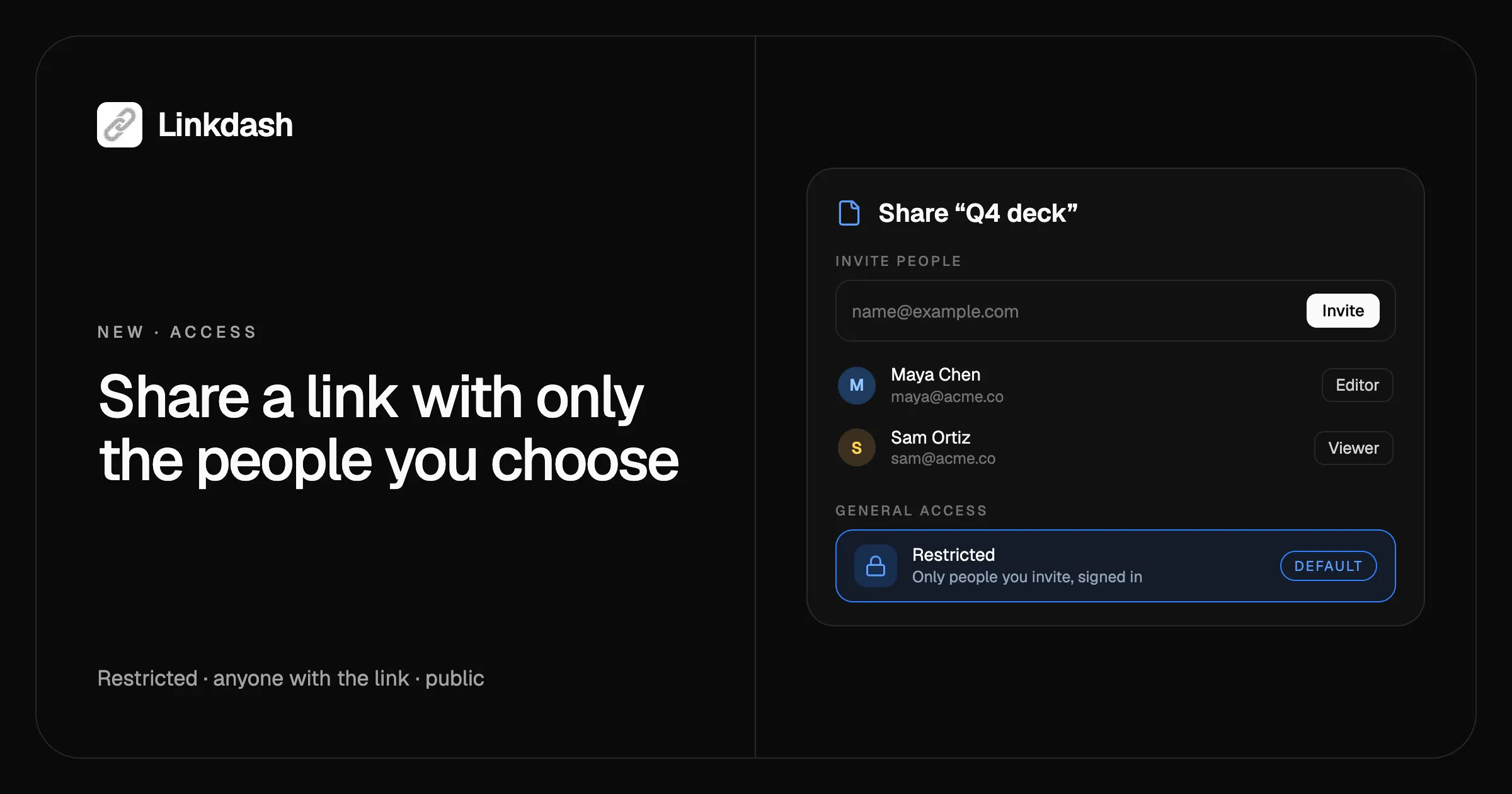
Norėdami bendrinti nuorodą tik su konkrečiais žmonėmis, palikite jai ribotą prieigą ir pakvieskite juos el. paštu. Linkdash dabar turi prieigos valdymą: kiekviena trumpoji nuoroda, failas, teksto fragmentas ir aplankas turi prieigos lygį, o nauji elementai sukuriami su ribota prieiga, todėl juos atidaryti galite tik jūs ir jūsų pakviesti žmonės. Kai norite platesnės auditorijos, atverkite elementą visiems, turintiems nuorodą, arba padarykite jį viešą jo trumpuoju URL.
Prieigos valdymas nemokamas visuose planuose ir veikia valdymo skydelyje, CLI, HTTP API ir MCP, todėl dalytis už jus gali ir DI agentas.
Kas naujo
- Trys prieigos lygiai. Ribota, visi, turintys nuorodą, arba vieša — kiekvienai nuorodai, failui, fragmentui ir aplankui.
- Ribota prieiga — numatytoji. Viskas, ką kuriate nuo šiol, yra privatu, kol nenuspręsite kitaip. Iki šiandien sukurtos nuorodos lieka viešos, ir joms niekas nesikeičia.
- Kvieskite žmones el. paštu. Su Linkdash paskyra arba be jos. Kiekvienas gauna kvietimo laišką su nuoroda.
- Žiūrėtojai ir redaguotojai. Žiūrėtojai gali atidaryti elementą ir matyti, kaip jis nustatytas. Redaguotojai gali jį keisti, tačiau slaptažodžiai, bendrinimas ir trynimas lieka jūsų rankose.
- Veikla. Kiekvienas elementas rodo, kas ką pakeitė, su kiekvieno žmogaus avataru.
- Leidimai. Viename puslapyje išvardyta viskas, ką gali atidaryti kiti žmonės, ir bet ką iš to galima uždaryti vienu spustelėjimu.
- Bendrinami su manimi. Elementai, kuriuos su jumis bendrina kiti, rodomi skiltyje Biblioteka → Bendrinami.
Trys prieigos lygiai
| Prieiga | Kas gali atidaryti | Kur atsidaro |
|---|---|---|
| Ribota (numatytoji) | Jūs ir jūsų pakviesti žmonės, prisijungę | linkdash.dev/s/<token> |
| Visi, turintys nuorodą | Kiekvienas, turintis URL | linkdash.dev/s/<token> |
| Vieša | Visi | Jūsų trumpasis URL, pvz., lida.sh/deck arba jūsų nuosavas domenas |
Ribotos prieigos ir „visi, turintys nuorodą“ elementai atsidaro bendrinimo URL su ilgu atsitiktiniu kodu, kurio niekas negali atspėti. Kiekvienas, kuriam neleista įeiti, mato tą patį „nerasta“ puslapį kaip ir neegzistuojančio URL atveju, todėl ribotos prieigos nuoroda net neišduoda, kad ji yra.
Vieša prieiga veikia taip, kaip trumposios nuorodos veikė visada: trumpas, įsimenamas URL socialinių tinklų įrašams, profilių aprašymams, naujienlaiškiams ir atspausdintiems QR kodams. Kol nuoroda nėra vieša, jos trumpasis URL grąžina 404, bet slug lieka rezervuotas, todėl vėl padarius ją viešą atgyja tas pats URL (ir bet koks atspausdintas QR kodas).
Elementų su prieiga „visi, turintys nuorodą“ paieškos sistemos neindeksuoja, tačiau įklijavus juos į Slack ar iMessage jie vis tiek išsiskleidžia su socialine peržiūra.
Žiūrėtojai ir redaguotojai
Kiekvienas jūsų pakviestas žmogus yra žiūrėtojas, nebent padarote jį redaguotoju.
| Žiūrėtojas | Redaguotojas | Jūs (savininkas) | |
|---|---|---|---|
| Atidaryti elementą | Taip | Taip | Taip |
| Matyti variantus, paskirtis ir apsaugas | Tik skaityti | Taip | Taip |
| Keisti nustatymus, variantus ir failus | Ne | Taip | Taip |
| Matyti statistiką ir veiklą | Ne | Taip | Taip |
| Slaptažodžiai, slug, domenas ir prieiga | Ne | Ne | Taip |
| Bendrinti, perkelti, kopijuoti ar trinti | Ne | Ne | Taip |
Slaptažodžiu apsaugota paskirtis lieka paslėpta tiek nuo žiūrėtojų, tiek nuo redaguotojų, kol jie neįveda to paties slaptažodžio, kurį įvestų lankytojas. Redaguotojas, atrakinęs variantą, gali jį keisti 30 minučių. Jo pakeitimai įskaičiuojami į jūsų planą ir rodomi elemento Veikloje.
Žiūrėtojai niekada nemato jūsų statistikos, slaptažodžių, privataus pavadinimo, kurį suteikėte nuorodai, žymų ar to, kas dar turi prieigą.
Aplankai bendrina viską, kas viduje
Bendrinant aplanką, bendrinama viskas, kas jame yra, visais lygiais, įskaitant vėliau pridėtus elementus. Vieną kartą pakvieskite klientą į jo aplanką, ir kiekvieną į jį įdėtą rezultatą jis galės atidaryti.
Tas pats galioja atveriant aplanką: nustatykite aplanko prieigą „visi, turintys nuorodą“, ir viskas, kas viduje, atsivers kiekvienam, turinčiam tą nuorodą, net elementai, kurie patys yra ribotos prieigos. Valdymo skydelis įspėja prieš atveriant aplanką ir prieš perkeliant ką nors į bendrinamą aplanką. Perkelkite elementą atgal, ir jam grįš jo paties prieiga.
Matykite viską, ką bendrinate
Leidimai valdymo skydelio šoninėje juostoje atsako į klausimą „kas ką gali atidaryti?“ trijuose skirtukuose:
- Mano bendrinami. Kiekvienas elementas, į kurį pakvietėte žmonių, ir kas jie. Nebebendrinti pašalina juos visus iš karto.
- Atviri visiems. Kiekvienas elementas, kurio prieiga — „visi, turintys nuorodą“ arba vieša. Apriboti prieigą jį uždaro, įskaitant viską, kas yra aplanke.
- Bendrinami su manimi. Elementai, kuriuos su jumis bendrina kiti. Išeiti pašalina elementą iš jūsų valdymo skydelio.
Jei bendrinimo URL kada nors atsidurtų ten, kur neturėtų, Pakeisti nuorodą sukuria naują žetoną. Senasis URL nustoja veikti, o jūsų pakviesti žmonės išlaiko prieigą per naująjį.
Kaip bendrinti nuorodą su konkrečiais žmonėmis
Valdymo skydelyje
- Bibliotekoje elemento meniu pasirinkite Bendrinti arba atidarykite elementą ir spustelėkite Bendrinti.
- Lauke Pakviesti žmonių įveskite vieną ar daugiau el. pašto adresų ir pasirinkite Žiūrėtojas arba Redaguotojas.
- Spustelėkite Pakviesti. Kiekvienas žmogus gaus laišką su nuoroda.
- Skiltyje Bendroji prieiga palikite Ribota arba perjunkite į Visi, turintys nuorodą ar Vieša.
- Kopijavimo mygtuku lango apačioje paimkite tam prieigos lygiui tinkamą URL.
Žmonės, kurie jau turi paskyrą, prieigą gauna iš karto. Neturintys jos gauna prieigą, kai užsiregistruoja ir patvirtina tą el. pašto adresą.
Per CLI
# Invite two people, one of them as an editor
linkdash links share q4 --email anna@example.com
linkdash links share q4 --email ben@example.com --role editor

# See who has access, then remove someone
linkdash links shares q4
linkdash links unshare q4 --email ben@example.com

# Open it to anyone with the link, or make a new link public from the start
linkdash links update q4 --access link
linkdash links create --url https://example.com/launch --access public

# Who changed what
linkdash links activity q4
Pirmą kartą naudojate CLI? Pradėkite nuo to, kaip trumpinti URL iš komandinės eilutės.
Per HTTP API
curl https://api.linkdash.dev/v1/links/q4/shares \
  -H "Authorization: Bearer $LINKDASH_API_KEY" \
  -H "Content-Type: application/json" \
  -d '{"emails": ["anna@example.com", "ben@example.com"], "role": "viewer"}'

curl -X PATCH https://api.linkdash.dev/v1/links/q4 \
  -H "Authorization: Bearer $LINKDASH_API_KEY" \
  -H "Content-Type: application/json" \
  -d '{"access": "link"}'
Kiekviename nuorodos atsakyme dabar yra access, o jo url yra bendrinimo URL, nebent nuoroda vieša. Ką bendrinate, išvardykite su GET /v1/shares, o ką kiti bendrina su jumis — su GET /v1/shared.
Su DI agentu per MCP
Prijungti agentai gauna links_share, links_unshare, links_shares, links_shared, links_share_role, links_leave, links_unlock ir links_activity, o links_create ir links_update priima access. Claude, ChatGPT, Cursor ar Claude Code tiesiog paprašykite:
Bendrink Q4 pristatymą su anna@example.com kaip žiūrėtoja ir su ben@example.com kaip redaguotoju, o prieigą palik ribotą.
Kam žmonės tai naudoja
- Darbas su klientais. Bendrinkite kliento aplanką tik su jo komanda ir pridėkite failų projektui judant į priekį.
- Vidiniai dokumentai ir pristatymai. Juodraščius palikite prieinamus tik savo komandai, o galutinę versiją paleidimo dieną padarykite viešą.
- Darbas su rangovu. Suteikite redaguotojo prieigą atnaujinti kampanijos nuorodas ir variantus, neatiduodami slaptažodžių ir galimybės trinti.
- Jautrios informacijos siuntimas. Sąskaita faktūra, sutartis ar privatus vaizdo įrašas, kurį atidaro tik tas, kuriam jis skirtas, prisijungęs.
- Tvarkymas. Leidimų puslapyje naudokite Atviri visiems, kad rastumėte senas viešas nuorodas ir uždarytumėte jas vienu spustelėjimu.
DUK
Kaip bendrinti nuorodą tik su konkrečiais žmonėmis?
Palikite nuorodai ribotą prieigą (naujoms nuorodoms ji numatytoji) ir pakvieskite žmones el. paštu per Bendrinti valdymo skydelyje arba komanda linkdash links share <id> --email <address>. Atidaryti ją galės tik jūsų pakviesti žmonės, ir jie turės būti prisijungę tuo el. paštu.
Ar mano pakviestiems žmonėms reikia Linkdash paskyros?
Jiems reikia prisijungti, todėl užtenka nemokamos paskyros. Jei jos dar neturi, kvietimo laiškas nukreips juos į registraciją, o prieiga atsiras, kai jie patvirtins tą adresą.
Kuo skiriasi ribota prieiga ir „visi, turintys nuorodą“?
Ribota prieiga atsidaro tik jums ir jūsų pakviestiems žmonėms, prisijungusiems. „Visi, turintys nuorodą“ atsidaro kiekvienam, kas turi URL, prisijungti nereikia. Abi naudoja bendrinimo URL su atsitiktiniu žetonu, kurio neįmanoma atspėti, ir nė viena neatsidaro trumpuoju URL.
Ar pasikeitė mano esamos nuorodos?
Ne. Iki prieigos valdymo sukurtos nuorodos yra viešos ir toliau veikia savo trumpaisiais URL lygiai kaip anksčiau. Tik nauji elementai sukuriami su ribota prieiga.
Ar redaguotojas gali matyti mano nuorodos slaptažodį?
Ne. Redaguotojai negali pridėti, keisti ar pašalinti slaptažodžių. Slaptažodžiu apsaugotas variantas lieka paslėptas, kol redaguotojas neįveda slaptažodžio, kaip tai darytų lankytojas, ir tada jis gali jį redaguoti 30 minučių.
Ar galiu bendrinti visą aplanką?
Taip. Bendrinant aplanką, bendrinama viskas, kas jame yra, įskaitant poaplankius ir viską, ką pridėsite vėliau. Kaip derinasi aplanko ir elemento prieiga, žr. bendrinimo dokumentacijoje.
Ar prieigos valdymas nemokamas?
Taip, visuose planuose, įskaitant Free. Į vieną elementą galite pakviesti iki 200 žmonių. Bendrinimas, bendrinimo nutraukimas ir prieigos keitimas kiekvienas skaičiuojamas kaip vienas įvykis jūsų mėnesio kvotoje. Žr. kainas.